
*本記事はプロモーションを含みます
自宅の机でノートPCを開き、メールを確認する。
Wordで案内文を整え、Excelで家計や予定をまとめる。
私が探したいのは、こうした日常の作業を手頃な費用で始められる一台です。
新品への出費は抑えたいけれど、初めての整備済み品には少し不安もあります。
私は掲載スペックと購入者のレビューを読み合わせました。
レビューには別機種や異なる構成の体験も含まれるため、ここでは個別の感想と、LIFEBOOK A577の商品ページにある仕様を分けて紹介します。
この記事は特定の一台を手元で試した記録ではなく、購入前に確認したい点をまとめたレビュー記事です。
wajunのノートPCはどんな人向け?

🔸 自宅で基本作業をしたい私に合うか
wajunのノートPCを検討するとき、私が最初に考えたいのは「何に使うか」です。
高い性能を必要とする作業より、メール、ネット閲覧、Wordの文書作成、Excelの家計管理が中心なら、整備済み品を候補にしやすくなります。
購入者の声には、タイピング練習や初心者のWord・Excel練習に使えたという感想がありました。
家族用や予備機、古いPCの買い替えで、まず日常作業をできるようにしたい人にも使い道がありそうです。
私も、必要な作業が決まっているなら、価格と仕様を照らし合わせて考えたいと思います。
| 使い方 | 私が確認したいこと |
|---|---|
| Word・Excelの練習 | Officeの内容、認証、Outlookの利用可否 |
| メール・ネット閲覧 | Wi-Fiの方式、初回設定 |
| 家族用・予備機 | 保証条件、使う人に合う画面や入力環境 |
| 外に持ち出す | バッテリー状態、本体の重さ |
🔸 購入前に割り切りたいこと
整備済み品は、外観やキーボード、バッテリーの状態に個体差があります。
レビューには、きれいで届いてすぐ使えたという満足の声と、電源や画面、キーボードの不具合を経験した声の両方がありました。
私なら、見た目だけで決めず、到着後に起動・入力・Wi-Fiなどを確認できる時間も考えて注文します。
長期利用や持ち運びを最優先する場合は慎重に比較したいところです。自宅の電源につないで使う予備機なら、バッテリーの弱さを許容できる人もいます。反対に、毎日外で使うメイン機として考えるなら、状態やサポート条件を購入前に確かめたいです。
ワジュンPCの評判を口コミから確認

🔸 価格と到着時の状態に満足した感想
ワジュンPCの評判を購入者の感想から見ると、手頃な価格、丁寧な梱包、届いてすぐ使えたことを喜ぶ声が目立ちます。
Officeが最初から使えた、初期設定の手間が少なかった、思ったより外観がきれいだったという感想は、私が自宅用のPCを探すときにも気になるポイントです。
「中古だから心配だったが、WordやExcelを使えて助かった」「練習用には十分だった」という声もあります。
こうした感想を読むと、文書作成やネット閲覧を始めるための費用を抑えたい人にとって、候補になる理由は分かります。
私も予算内で基本作業を整えられるなら、家庭用や予備機として魅力を感じます。
🔸 使い続けるうえで気をつけたい評価
一方で、起動しない、画面に線が入る、キーボードが反応しない、Wi-Fiがつながらないといった不具合の報告もあります。
これらのレビューは別機種や構成が混ざった一連の評価で、すべてがLIFEBOOK A577の同一仕様に当てはまるとは限りません。
それでも中古品の個体差を考える材料として読みたいです。
到着直後に一通りの動作確認をすることが大切です。電源、画面、キーボード、Wi-Fi、Officeの起動を早めに確認し、不具合があれば注文画面の保証・返品条件に沿って連絡できるようにします。レビューには、初期不良に迅速に対応してもらえたという声もある一方、やり取りに困ったという声もありました。私は、保証期間だけでなく、連絡手段や返品条件も先に見ておきたいと思います。
LIFEBOOK A577第7世代i5-7200Uの性能

🔸 日常作業で期待できる範囲
掲載仕様の第7世代i5-7200Uは、Intelの情報では2コア4スレッド、基本周波数2.50GHz、最大ターボ周波数3.10GHzです。
[Intelの製品仕様](https://www.intel.com/content/www/us/en/products/sku/95443/intel-core-i57200u-processor-3m-cache-up-to-3-10-ghz/specifications.html)を確認すると、発売時期は2016年の第3四半期とされています。
数字だけでは分かりにくいですが、コア数は同時に処理する仕事の数を考える目安です。
レビューでは、WordやExcel、ネット検索、動画再生、軽いZoom利用などで問題なく使えたという感想がありました。
私が想定する家計簿や案内文、メールの確認も、このような基本作業に近い使い方です。
メモリ16GBとSSDの掲載仕様が実際の個体にそろっていれば、日常用途の候補として考えやすい構成です。🔸 重い作業を主目的にするなら確認
i5という表記だけを見て、最新の高性能PCと同じように考えるのは避けたいです。
レビューには、動画編集や複数の重いアプリを同時に使う用途には向きにくそうだという感想もありました。
ゲームも、最新の3D作品を快適に遊ぶ用途とは分けて考えたいところです。
動画編集や最新ゲームを主目的にするなら性能をよく比較してください。私は、作業の中心が書類やネット閲覧なら、CPUの世代とメモリ・SSDの組み合わせを見て判断します。商品ページの選択肢でCPUやメモリが変わることもあるため、注文確定前に仕様欄を読み直すのがおすすめです。
LIFEBOOK A577のWin11 Proを確認
🔸 Windows 11 Proが入っている点
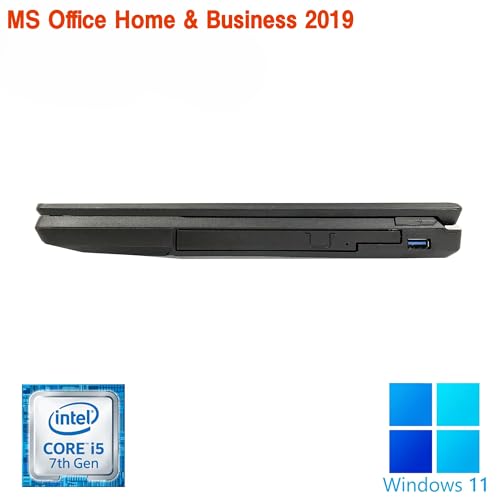
商品名にはWindows 11 Proと記載されています。
届いてすぐWindowsが起動した、初期設定後にOfficeやネットを使えたという購入者の感想もあり、パソコンの設定に慣れていない私には気になる利点です。
ProはWindowsのエディション名で、家庭でWordやWebを使う目的なら、まず使うアプリや必要な設定を確認すれば十分です。
ただし、レビューには更新が進まない、特定のバージョンに上げられなかったという声があります。
掲載OSが起動することと、今後の大型更新や長期サポートが保証されていることは別に考えたいです。
🔸 CPUの対応状況は重要
第7世代のi5-7200Uは、Microsoftが公開するWindows 11の対応プロセッサ一覧で、対応世代として記載されていません。
Windows 11の対応CPUはバージョン別の一覧が公開されているため、購入前に[MicrosoftのWindows 11対応Intelプロセッサ一覧](https://learn.microsoft.com/en-us/windows-hardware/design/minimum/supported/windows-11-25h2-supported-intel-processors)を確認してください。
Windows 11が入っていても、正式なCPU対応や更新を保証するものではありません。レビューには、更新できたという感想と、更新に不安があるという感想の両方がありました。私なら「届いた時点で使えるか」だけでなく、「数年使う間の更新を重視するか」も決めておきます。仕事の重要データを扱うメイン機にする場合は、対応条件やサポート状況を特によく確認したいです。
LIFEBOOK A577の2TB SSD容量

🔸 写真や書類をまとめやすい大容量
商品名にある2TB SSDは、ファイルを保存する場所の容量を示します。
SSDは、写真、文書、動画などを保存する部品です。
掲載どおりの2TBであれば、家庭の書類や写真の保管先をひとつにまとめやすくなります。
15.6型の画面と合わせて、机の上で書類を見ながら入力したり、写真を整理したりする使い方を考えられます。
レビューにも、写真を保管したり、古いPCからデータを移したりした感想がありました。
私も、家計簿や予定表に加えて家族の写真を置けるなら便利だと感じます。
ただし、商品名の容量は注文する構成の表示と一致しているか、選択欄まで確認したいです。
🔸 容量が大きくてもバックアップは別
パソコン本体に保存したファイルは、故障や誤操作で読めなくなる可能性があります。
レビューには、起動できなくなってデータを取り出せなかったという体験談もありました。
2TBという数字はバックアップの代わりにはなりません。
私なら、写真や家計データのコピーを外付けドライブや信頼できるオンライン保存先にも置きます。
大事な写真や書類は本体だけに保存しないことが安心につながります。容量の大きさは保管先を広げてくれますが、バックアップを自動で作る機能とは異なります。外付け機器を使う場合は、USBポートの数も確認しましょう。Wi-Fiアダプターなどでポートを使う構成なら、USBハブが必要になることもあります。
Office 2019中古PCの口コミと使い勝手

🔸 WordやExcelがすぐ使えたという実感
Office 2019付き中古PCの口コミでは、到着後すぐWordやExcelを開けた、文書や表の練習に使えたという感想がありました。
メインPCが不調になって急いでOffice用の一台を用意した人や、家庭で家計簿を作りたい人には、ソフトが入っていることが準備の手間を減らす材料になります。
私も、机に向かってすぐ案内文を整え、予定表を入力できる流れを期待します。
レビューでは、Excel作業や簡単な事務処理なら十分だったという声がある一方、Officeが起動しなかった、認証が切れていたという報告もありました。
Word・Excelが使えるか、初回起動時に実際に確認することが大切です。🔸 Outlookやサポート期間は購入前に確認
Officeについては、Outlookが利用できなかったという感想や、ライセンス認証に困ったという感想もあります。
商品名に「H&B 2019」とあっても、同梱されるアプリやライセンスの状態は、購入画面と到着後の表示で確認しましょう。
特にOutlookをメール用に使う予定なら、含まれるかを事前にチェックしたいです。
Office 2019のサポートは2025年10月14日に終了しています。Microsoftはこの日以降、Office 2019のセキュリティ更新や不具合修正、技術サポートを提供しないと案内しています。[Office 2019のサポート終了情報](https://learn.microsoft.com/en-us/lifecycle/products/microsoft-office-2019)も確認したうえで、今後の利用方法を考えたいところです。私は、手頃な価格だけでなく、サポート終了後のリスクや代替手段も含めて予算を見積もります。
初心者向け中古ノートPCの口コミ
🔸 初めての練習機としての感想
初心者向け中古ノートPCの口コミを読むと、初期設定済みで届き、電源を入れてすぐ使えたという感想が複数あります。
タイピング練習を始めた人や、初めてパソコンを買った家族に用意した人からは、基本操作に入れたことを喜ぶ声がありました。
私も、箱を開けてから設定に何時間もかかるより、メールやWordの練習を早く始められる方が安心です。
また、梱包が丁寧だった、キーボードの文字が気になる場合に使えるシールが付属していたという声もありました。
中古品だからこその使用感があっても、自宅で練習する用途なら受け入れやすい人もいるようです。
初めての一台に求める機能を絞ると、価格と使い方を比較しやすくなります。
🔸 説明書や初期確認も見込んでおく
一方、Wi-Fiの設定方法や基本操作の説明がもっと欲しかったという声もあります。
付属の説明書だけでは分からず、ネットで調べた人もいました。
パソコンに慣れていない私なら、最初に使うメールアドレスやWi-Fiのパスワードを手元に準備し、必要に応じて家族に手伝ってもらえるようにします。
初心者でも必ず設定なしで使えるとは限りません。初回のWindows更新やWi-Fiの接続、Officeの認証が必要になる場合があります。届いたら起動、文字入力、画面表示、ネット接続を確認し、問題があれば早めに購入先へ相談するのがよさそうです。レビューにはサポートが丁寧だったという感想もありましたが、問い合わせ方法や受付時間も先に確かめておくと落ち着いて対応できます。
中古ノートPCでZoom・Excel・動画を使う
🔸 家庭の事務や動画再生の感想
中古ノートPCでZoom・Excel・動画を使えるかは、レビューでもよく触れられる用途です。
Excelで表を作る、Wordで文書を書く、ネットで調べる、動画を見るといった作業は問題なく使えたという感想がありました。
軽くWordを使う程度のZoom会議もできたという声があります。
私が自宅で使うなら、平日はメールと家計簿、週末は動画や写真整理という場面を想像します。
15.6型の画面は机で作業するときに見やすく感じる人もいます。
レビューには、動画の再生は十分だったという声と、音が小さい、画面が見づらいといった感想があり、画面や音は個体差も含めて確認したいです。
🔸 Zoomはカメラやマイクも確認
Zoomは本体の処理性能だけでは決まりません。
ウェブカメラやマイクが付いているか、Wi-Fiが安定するかも必要です。
レビューには、カメラがなく外付けを買い足した人や、マイク・スピーカーに困った人がいました。
商品名にカメラの記載が見当たらない場合、内蔵を前提にしない方が安心です。
オンライン会議で使うならカメラ・マイクの有無を先に確認しましょう。外付けカメラやヘッドセットを購入する場合は、その費用も含めて予算を考えます。私は、会議、Excel、動画のうち何を一番よく使うかを決めてから選びます。書類作成と動画視聴が中心なら候補になっても、画像編集や重い作業を同時に進めたい場合は、別の性能帯と比べたいところです。
中古ノートPCのWi-Fi接続に関する口コミ
🔸 すぐネットにつながったという声
中古ノートPCのWi-Fi接続に関する口コミには、届いた後に設定してGmailやネット閲覧を始められたという感想があります。
プリンターも初期設定後に使えたという声があり、自宅のネット環境で基本作業を整えられた人もいます。
私も机に置いたPCでメールを確認できれば、まずは安心して使い始められます。
ただし、レビューの中にはWi-Fiが内蔵ではなくUSBアダプターだったという報告が複数あります。
商品タイトルにWi-FiやBluetoothの記載があっても、方式や付属品が個体・構成ごとに違う可能性があります。
USBアダプターが付属する場合、ポートをひとつ使うこともあります。
🔸 内蔵か外付けかを確認
購入者の感想には、アダプターを差し込んで問題なくネットにつながったという人もいれば、Wi-Fiが接続できない、付属品が見当たらないという報告もありました。
私は、注文画面に「内蔵」か「USBアダプター付属」かが書かれているかを確認し、商品が届いたら付属品を一緒に確かめます。
Wi-Fiの接続方式とアダプターの同梱を注文前に確認してください。外付けの場合は、USBポートの空きや、必要ならUSBハブも考えておきます。Bluetoothについても同様に、内蔵なのか外付けアダプターなのかを確認したいです。レビューにはWi-Fiの初期設定で戸惑った人もいるため、ルーターのパスワードや接続手順を手元に置いておけば、最初の設定を進めやすくなります。
中古PCの起動不良・ブルースクリーンの口コミ
🔸 起動や画面の不具合の報告
中古PCの起動不良やブルースクリーンの口コミでは、電源が入らない、起動途中に画面が真っ黒になる、突然青い画面が出て停止するなど、重い不具合の報告があります。
購入後すぐに返品を申し出た人もいれば、しばらく使ってから起動できなくなったという人もいました。
レビューの対象は複数の機種や構成を含むため、このすべてがLIFEBOOK A577で起きると決めつけることはできません。
ただ、整備済み品を選ぶときに動作確認と保証条件を軽く見ない理由になります。
私なら、届いた当日に電源、画面、キーボード、Wi-Fi、Officeを順番に確認し、異常があれば日時や症状をメモします。
🔸 データ保管と返品条件も確認
トラブルの報告には、画面の縦線、キーボードの不反応、SSDを認識しない、起動後にフリーズするといった内容もあります。
長く使うことを期待する人ほど、重要ファイルを一台だけに保存しない方が安心です。
私は、写真や家計データを移したら、別の保存先にもコピーを作ります。
初期不良の連絡期限と返品・修理の条件を注文前に確認しておきましょう。保証の長さだけでなく、連絡方法、返送費用、開封後の扱いも購入画面で読みます。レビューには迅速な交換や返金に助けられたという声も、対応に時間がかかったという声もありました。購入後すぐ動作を確かめることが、万一のときの判断材料になります。
📝 私が購入前に決めておきたいこと
🔸 自宅中心の使い方を想像する
私がこのLIFEBOOK A577を候補にするときは、まず自宅の机で使う場面を考えます。
電源につないでメールを確認し、Wordで必要な文書を整え、Excelで家計や予定をまとめる。
15.6型の画面と、掲載どおりの16GBメモリ・2TB SSDがそろっていれば、書類や写真を一台に置きたい人には魅力があります。
購入者の感想には、基本作業が軽快だった、届いてすぐOfficeを使えた、外観が思ったよりきれいだったというものがありました。
私も、予算を抑えながら家族用や練習用のPCを用意できたら、ほっとすると思います。
大切なのは「何の作業をどこで使うか」と仕様を結びつけて考えることです。🔸 注文画面で最後に見直す項目
整備済み品には、外観、バッテリー、無線接続、カメラ、DVD、Office認証などで個体差や構成差があります。
商品タイトルだけで決めず、注文時に選ばれているCPU・メモリ・SSD容量、Wi-Fiの方式、端子やドライブの有無、保証条件を確認しましょう。
Windows 11の対応CPUとOffice 2019のサポート終了も、長く使うかどうかを考える材料です。
最新OSの長期更新や持ち運び時間を重視する人は慎重に比較したいです。私なら、家で電源につないで数年の予備機として使うのか、毎日持ち出す仕事用にするのかを決めてから注文します。前者なら価格との折り合いをつけやすくても、後者ならバッテリー状態やCPU対応、サポート期間を優先したいところです。
自宅の机で新しいPCを開き、WordとExcelの練習を始められる。
そんな安心感を予算内で得られるか、掲載仕様とレビューの両方から確かめて選びたいと思います。