
*本記事はプロモーションを含みます
写真や動画が増えて、パソコンの空き容量を気にしながらファイルを消す。
仕事の資料や昔のデータも、あちこちのドライブに分かれて探しにくい。
そんな状況を整理したくて、20TBの外付けHDDが気になっている方も多いと思います。
先に正直にお伝えすると、私はHD-AD20U3の20TBモデルを実際に使ったわけではありません。
ここでは、いただいたAmazonレビューを読み、使った人の感想と商品情報を照らし合わせて整理します。
レビューには別容量のモデルも含まれるため、20TBモデルだけの使用実績としては扱いません。
私が口コミを読んで感じたのは、大容量に写真や動画をまとめられる便利さと、大切なデータを一台だけに預けない大切さの両方です。
写真を慌てて消す場面を減らしたい方に向けて、容量、OS対応、音、転送速度、耐久性を順に見ていきます。
📷 バッファローの外付けHDDで写真を保存した感想
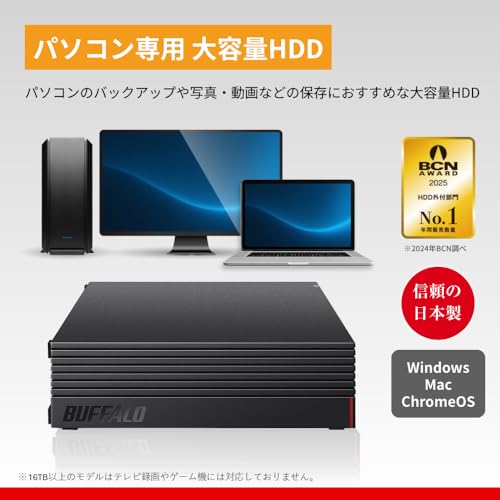
🔸 写真や動画をまとめる使い方
写真の保存先がパソコン本体だけだと、容量が少なくなったときに「どれを消そう」と迷いがちです。
子どもの成長記録や旅行写真、スマートフォンから移した動画は、あとから見返したくなるものほど消しにくいですよね。
レビューには、長年撮りためた写真のバックアップ先として購入し、役立っているという声がありました。
写真や動画を保存した人の感想を読むと、私も、必要なデータを一か所に寄せて探しやすくしたい気持ちがよく分かります。
PC用のバックアップに使う人や、複数台のドライブに分かれたファイルをまとめた人もいました。
🔸 私なら保存用と作業用を分けます
20TBの容量があれば、写真だけでなく動画や仕事のファイルもまとめる余地があります。
たとえば、年月別に写真を分け、「2024年旅行」「家族行事」「仕事資料」のようにフォルダを作ると、あとで探すときの手間を減らせます。
普段の編集や作業にはパソコン本体や別のドライブを使い、本品は定期的な保存先にする方法も考えられます。
写真を移したら、元のデータが本当に開けるかをいくつか確認してから整理するのが安心です。
レビューにも、保存はできたものの、その後に認識しなくなったという報告がありました。
思い出の写真を本品だけに置かないことは、容量に余裕があっても大切です。
別の外付けHDDやクラウドなど、もう一つの保存先にも複製しておけば、故障時の不安を軽くできます。
なお、写真のバックアップに使ったというレビューの多くは、4TBや6TBなどの別容量を含むレビュー群のものです。
20TBモデルでも同じ速度や安定性になると断定はできません。
写真を一か所にまとめる用途を考えるときの参考として受け取り、実際の保存先は複数に分けるのがよさそうです。
📦 HD-AD20U3の20TBは大容量保存に向く?

🔸 写真・動画・仕事のデータを一か所へ
HD-AD20U3の特徴として商品情報に明記されているのが、20TBとCMRです。
写真や動画、制作中の素材、仕事のファイルなどを大量に保管したい人には、容量に余裕を持たせやすい仕様です。
パソコンの空き容量が少なくなるたびにファイルを削除したり、保存先を探し回ったりする場面を減らせる可能性があります。
CMRは、HDDのデータ記録方式を示す言葉です。
専門的な仕組みを細かく覚えなくても、購入時に記録方式まで確認したい人にとって、商品情報にCMRと記載されていることは選ぶ基準の一つになります。
ただし、CMRだから故障しない、長期間データを守れる、という意味ではありません。
🔸 20TBが必要かは保存量で考える
すでに何台もの外付けHDDを使っている方や、写真・動画を定期的に増やす方なら、大きな容量にまとめるメリットを感じやすいでしょう。
一方、書類や数年分の写真が中心で、まだ保存先に余裕がある方には、20TBは持て余す可能性もあります。
今あるデータ量に、これから数年間で増えそうな分を足して考えると、自分に必要な容量が見えやすくなります。
レビュー群には「大容量で録画を気にしなくてよくなった」という感想もありますが、テレビ録画用の別容量モデルを含んでいます。
本商品はPC専用として案内されているため、テレビ録画の感想をそのままHD-AD20U3の使い勝手に当てはめることはできません。
また、20TBと表示された製品でも、パソコンの画面で利用可能容量が同じ数字に見えるとは限りません。
ドライブの容量表示の計算方法や、フォーマットに使う領域などの影響があります。
別容量モデルのレビューでも、4TBの表示が約3.6TBになったという投稿がありました。
画面上の表示が20TBより小さくなる場合があると理解しておくと、購入後に戸惑いにくくなります。
口コミにある別容量モデルの長期使用例や不具合例は、製品シリーズを選ぶ参考にはなります。
ただ、20TBモデルそのものの性能や耐久年数を証明する情報ではありません。
容量の大きさだけで判断せず、商品ページの仕様と自分の保存量を見比べて選びたいです。
💻 外付けHDDはWindows・Mac・Chromeに対応?
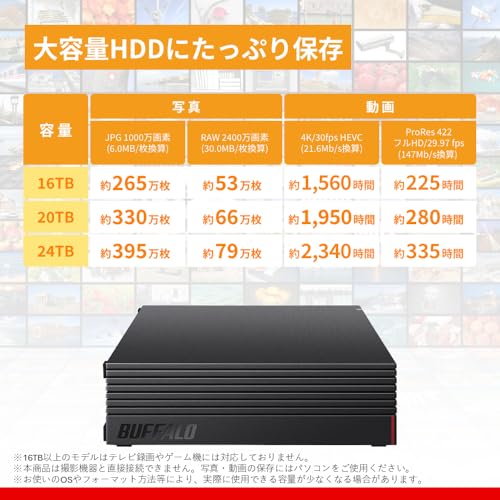
🔸 対応OSとパソコンの端子を確認
商品名には、Windows・Mac・Chromeに対応する旨が含まれています。
購入前には、使っているパソコンのOS名やバージョン、接続端子も確かめておきたいところです。
「Chrome」の表示があっても、Chromeブラウザーを使っていればどの機器でも使える、という意味とは限りません。
Chromebookなどで使う場合は、対応するOSや機器の条件を商品ページで確認すると安心です。
レビューには、Windows 10から11への移行前のバックアップに使い、読み書き速度に満足した人がいました。
また、Macで2年ほど使っているという投稿もあります。
一方で、MacBookに接続する際にUSB端子の変換アダプターを使い、転送に時間がかかったという声もありました。
これは別容量モデルを含むレビューのため、HD-AD20U3の転送速度を示す結果とは限りませんが、端子の形を事前に見る理由になります。
🔸 Macで使う場合はフォーマットも確認
外付けHDDを初めて使うときは、パソコン側で初期設定やフォーマットが必要になることがあります。
Mac用に使う場合、出荷時の形式が利用環境に合うかを確認してください。
フォーマットはドライブ内のデータを消す操作なので、すでにファイルが入っている状態では慎重に進める必要があります。
手順に不安がある場合は、商品説明やメーカーの案内を見ながら、保存する前に設定を済ませておくと安心です。
レビューには、Macに接続してフォーマットしようとしたところ、うまく認識されず交換になったという報告もありました。
逆に、接続後すぐに使えたという声もあります。
パソコンの環境や設定によって印象が異なるため、「接続すれば必ず何もしなくてよい」とは考えないほうがよさそうです。
また、MacBookやChromebookではUSB-A端子がない機種もあります。
変換アダプターを使うときは、対応する規格や給電条件を確認してください。
OSだけでなく端子とフォーマットも購入前に確かめることが、初回設定でつまずかないためのポイントです。
本品の仕様にあるPC専用という点も大切です。
テレビ録画やレコーダー用に検討している場合は、対応OSの表示だけで判断せず、用途が合っているか確認してください。
私は、保存したい機器と接続方法を書き出してから商品ページを見ると、条件を整理しやすいと思います。
🔇 HD-AD20U3の静音性と振動音の口コミ

🔸 静かに感じた人と音が気になった人
HD-AD20U3の商品名には「静音」とあります。
口コミにも、パソコンのそばに置いても動作音がほとんど気にならない、録画中も静かだった、という感想が見られます。
その一方で、振動音や回転音が気になる、机やテレビ台に音が伝わるという投稿もあります。
レビューを読み進めると、同じ製品シリーズでも、静かという印象と音が気になるという印象が並んでいました。
私は、静音という表記だけで「どんな部屋でも無音に近い」と想像するのは避けたいと感じます。
レビューの多くは複数容量の製品を含むため、20TBモデルでの音を直接確かめたものとは限らないからです。
🔸 設置場所によって聞こえ方が変わることも
机や棚など、硬い面に置いたときに振動が伝わり、音が大きく感じられたという投稿もありました。
反対に、置き方を変えたり、下に防振素材を敷いたりして、気になりにくくなった人もいます。
縦置きより横置きのほうが音が小さくなったという感想もありますが、これも対象モデルや設置環境が同じとは限りません。
音に敏感な方や、寝室や静かな書斎に置く予定の方は、パソコンのすぐ横に置く前に設置場所を考えておくとよさそうです。
壁や家具に密着させず、熱がこもりにくい場所を選ぶことも大切です。
音を抑えようとして本体を布で包んだり、放熱を妨げる囲いに入れたりするのは避けたいところです。
レビューには「静かで満足」という声も「夜の動作音が気になる」という声もあり、感じ方には差があります。
静音性は設置場所や個体で印象が分かれると考えておくと、購入後に「思ったより音がする」と感じたときにも慌てずに済みます。
異音が続く場合は、無理に使い続けず、接続や製品状態を確認するのが安心です。
⚡ バッファローの外付けHDDでバックアップ時の転送速度は?

🔸 大きなファイルをまとめて保存する
バックアップ専用に使い、転送速度は結構早いと感じた人や、Windowsの移行用データを保存して速度に満足した人がいました。
写真や動画を一度に整理したい場合、保存作業に時間がかかりすぎないかは気になる点です。
大容量の動画ファイルをまとめて退避させる用途なら、外付けHDDをバックアップ先として使う選択肢があります。
ただし、レビューは別容量のモデルも含むため、HD-AD20U3の20TBモデルで同じ速度になるとは言えません。
商品ページに示された接続規格や、自分のパソコン側の端子、使用するケーブルなど、接続環境によっても時間は変わります。
🔸 小さなファイルを大量に扱うと時間がかかることも
一方、小さなファイルを大量にバックアップするときに遅さを感じたという人や、MacBookに変換アダプターを介して接続し、大きなデータの転送に時間がかかった人もいました。
画像や書類を一つずつ開いて編集する用途と、大きなフォルダをまとめてコピーする用途では、体感が異なることがあります。
私なら、日常的に編集するファイルはパソコン本体や作業用の保存先に置き、外付けHDDには定期バックアップや保管用データを移す形を考えます。
SSDのような速さを求める作業用ドライブと、保存容量を確保するHDDでは得意な使い方が異なるためです。
レビューにも、HDDは大容量の保存先として使い、編集作業では別のドライブを使うという考え方が見られました。
初回のバックアップは保存対象が多く、時間がかかる場合があります。
以降は変更したファイルだけを追加する運用にすれば、毎回すべてをコピーするより作業量を抑えられます。
コピー中にケーブルを抜いたり、パソコンの電源を切ったりしないことも基本です。
転送速度は接続環境とファイルの種類で変わるので、具体的な速度を断定するレビューとして読むのではなく、用途を決める参考にしたいです。
⚠️ HD-AD20U3の故障と耐久性に関する口コミ

🔸 認識しなくなったという報告もある
レビュー群には、購入後まもなく認識しなくなった、数年使った後に読み書きできなくなった、保存データを取り出せなくなったという報告がありました。
数か月で不具合が出たという人もいれば、5年や6年使っているという人もいます。
使用期間の長いものには別容量や異なる環境のレビューが含まれるため、20TBモデルの故障率や寿命を示す数字としては使えません。
それでも、容量が大きいから長く保存できる、という安心だけでは足りないと私は感じます。
HDDは機械なので、いつまでも使える保存先ではありません。
レビューには、ファイルを移動した後に認識しなくなり、データを失った人のつらい経験もありました。
本品だけを唯一の保存先にしないことが、思い出や仕事のファイルを守るうえで大切です。🔸 保証やサポート条件も購入前に確認
故障時に保証期間内の交換や修理を受けられたという投稿がある一方、問い合わせや手続きに苦労したという声もあります。
保証の期間、対象となる故障、購入先や返送の条件は、注文前に販売ページやメーカーの案内で確認したいところです。
口コミの対応例が、自分の購入時にも同じように適用されるとは限りません。
故障の兆候がなく突然読めなくなったというレビューもあるため、状態確認ツールだけに頼らず、定期的に別の保存先へコピーしておくと安心です。
作業のたびに全データを複製するのが難しければ、写真、仕事の書類、動画など、失いたくないものから順番にバックアップ先を増やす方法もあります。
レビューの中には、別容量モデルを数年使えているという話も、短期間で不具合が起きたという話もありました。
口コミだけで一台ごとの耐久性を予測するのは困難です。
保証の条件と複製先をあらかじめ確認することを、購入後の安心につなげたいです。
商品情報にCMRとあることも、データが故障から守られる保証とは別の話です。
📐 バッファローの外付けHDDはコンパクト?サイズの口コミ
🔸 置き場を取りにくいと感じた人も
レビュー群では、以前のHDDより小さく、場所を取りにくいという感想や、机の下やテレビの後ろに置けたという投稿がありました。
パソコン周りにドライブが増えている家庭では、複数台を一か所にまとめられるだけでも、机の上がすっきりしそうです。
写真や動画の保存先を整理し、ケーブルやドライブを探す手間が減るのはうれしい点です。
ただし、これらの感想には複数容量の製品が含まれています。
20TBモデルの本体寸法をレビューの印象だけで判断せず、商品ページの寸法と設置場所を照らし合わせてください。
棚に置くなら高さと奥行き、パソコン横に置くならケーブルを差す余裕も測っておくと安心です。
🔸 本体だけでなく電源まわりも確認
外付けHDDは本体の大きさだけではなく、ケーブルや電源アダプターを含めた置き場が必要です。
レビューには、コンセント周りがふさがる、付属ケーブルが短くて置きたい場所に届かなかったという声もありました。
商品の付属品やケーブルの長さは、購入前に仕様を確認しましょう。
本体を壁にぴったり寄せてケーブルを無理に曲げるより、抜き差しや熱の逃げ道も考えた位置に置くほうが使いやすくなります。
普段は机の下に置き、バックアップ時だけ手が届く位置に移すなら、パソコンとの距離も測っておきたいです。
コンパクトさは本体寸法と配線スペースの両方で判断すると、設置後に困りにくくなります。
サイズや静音性は、レビューだけでは20TBモデルの具体的な寸法・設置音まで確定できません。
設置予定の場所を先に測り、商品ページの仕様と照らし合わせるのが確実です。
収納棚の中に置く場合は、熱がこもらない空間を残してください。
小さく置けることと、空気の流れをふさぐことは別なので、通気にも気を配りたいです。
📝 口コミから見えた選び方のまとめ
🔸 容量と使い方が合えば整理に役立つ
HD-AD20U3は、商品情報で20TB・CMR・PC専用と案内されている大容量モデルです。
写真や動画、仕事のファイルをまとめて保管したい方や、パソコンの空き容量を気にしてデータを消す場面を減らしたい方には、検討する価値があります。
レビュー群にも写真や動画のバックアップに使う声があり、保存先を一か所にまとめたい気持ちに共感しました。
ただ、レビューは複数容量の製品を含み、テレビ録画用の感想も混ざっています。
20TBモデル固有の速度、音、耐久性を裏づける内容としては読めません。
私は、口コミの共通点とモデル違いを分けて考えることが、購入判断では大事だと思います。
🔸 大切なデータは複数の場所に
静かで扱いやすいと感じた人がいる一方、振動音や認識不良、故障を報告した人もいました。
使い勝手や音の印象には個人差があり、製品の状態や設置環境も関係します。
購入前にOS、端子、フォーマット、設置寸法、保証条件を確認しておくと、使い始めてからの戸惑いを減らせます。
写真を慌てて消すことなく、仕事の資料も探しやすくまとめられたら、日々の作業に少し余裕ができます。
そのためにも、外付けHDDを一台買って終わりにせず、失いたくないデータは別のドライブやクラウドにも複製しておきたいです。
大容量を整理に活用しながら、保存先は複数にする。
私なら、その使い方を前提にHD-AD20U3を検討します。