
*本記事はプロモーションを含みます
撮影した動画や写真が増えるたび、PCの空き容量を見て「どれを消そう」と迷うのは落ち着かないものです。
私も、作業中のデータと保管用のデータを分けて、必要なファイルを探しやすくしたいと感じます。
先にお伝えすると、私はHD-AD24U3を実機で使ったことはありません。
ここでは、提供された口コミとメーカー公式情報を読み比べてまとめます。
口コミには容量違いのモデルが多く、24TBモデル固有の静音性や耐久性を確かめた内容とは限らない点も踏まえて紹介します。
バッファロー外付けHDDの対応表で確認する点
🔸 口コミを読む前に知っておきたいこと
口コミでは「テレビにすぐつながった」「レコーダーで録画できた」という感想がある一方、「認識しなかった」「型番を確認しておけばよかった」という声も見られました。
私が読み比べて感じたのは、同じシリーズでも接続する機器や容量で結果が変わるため、メーカー名だけでは相性を判断できないということです。
また、提供された口コミには2TBから8TBなど容量違いの使用談が含まれています。
24TBのHD-AD24U3を特定のテレビで使った実績として、そのまま読み替えることはできません。テレビ録画を考えている場合は、テレビやレコーダーの型番に加え、24TBの容量まで対応しているかを確認したいところです。
| 確認する項目 | 購入前に見るところ |
|---|---|
| テレビ・レコーダー | 正確な型番と外付けHDDの対応状況 |
| 対応容量 | 24TBまで認識・登録できるか |
| パソコン | OSの対応情報、接続端子 |
| 保存データ | 初期化で消えるデータがないか |
🔸 公式情報と商品名の違いにも注意
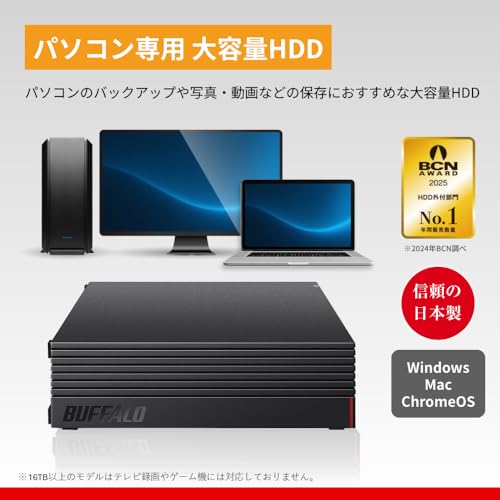
商品名には「PC専用」とありますが、バッファローの[公式製品情報](https://www.buffalo.jp/product/detail/hd-ad24u3.html)では、HD-AD24U3をパソコンとテレビの両方で使える製品として案内しています。
ただし、容量や接続先によって対応状況は異なり、テレビやレコーダーによっては3TB以上のモデルに対応しない場合があるとの注意書きもあります。
ですから、テレビ録画用に考えている方は「公式ページにテレビ対応と書かれているから大丈夫」と判断せず、[バッファローの対応情報検索](https://www.buffalo.jp/taiou/)で使う機器の型番を調べるのが安心です。
口コミには、対応表で確認できなかった機器で動いた例も、接続できず返品した例もありました。
動作した人がいることは、自分のテレビでも動く保証にはなりません。
口コミの対応状況は、購入判断の参考にはなります。
ただ、手持ちのテレビやレコーダーで確実に使えるかを決める情報としては、型番と容量を含む公式の対応確認を優先したいです。
バッファロー外付けHDDの接続方法

🔸 PCなら電源とUSBをつなぐところから
口コミには「接続したらすぐ認識した」「設定が簡単だった」という感想が複数ありました。
Windows PCでバックアップ用に使った人からは、ACアダプターとUSBケーブルを接続したら使えたという声もあります。
最初の接続に専門的な操作が少なく済む点は、外付けHDDが初めての人にも心強そうです。
HD-AD24U3の公式仕様では、USB端子はMicro-B、付属ケーブルは1m、電源はACアダプター方式です。
つまり、USBケーブルだけで動く小型のポータブルHDDとは違い、電源コンセントも必要になります。
机の周りやテレビ台の裏に置くなら、USBケーブルと電源アダプターの両方が届く位置を先に考えておくと、設置後に場所を動かす手間を減らせます。🔸 最初の初期化は接続先を決めてから
テレビやレコーダーにつなぐ場合は、機器側の案内に沿って登録や初期化をすることがあります。
口コミにも「テレビにつないで初期化したら録画できた」「レコーダー側の設定に少し手間取った」という感想がありました。
接続の流れはシンプルでも、最後の設定画面は機器ごとに異なるようです。
気をつけたいのは、テレビ用として初期化したHDDを、そのままPC用にも使えるとは限らないことです。
バッファローの公式情報では、テレビで録画用に初期化した場合はPCで使用できず、PC用に初期化した場合もテレビ録画には使えないと案内されています。
接続先を決めずに初期化すると、保存済みデータを失う可能性があります。大切なファイルが入っているときは、初期化の表示を進める前に保存先を確認してください。
MacBookなどUSB-A端子がないPCでは、変換アダプターが必要になる場合があります。
口コミには、アダプターを使った転送に時間がかかった例もありました。
速度が気になる場合は、接続端子とケーブルの規格も購入前に確かめたいところです。
初回に正しくつなげれば、素材を作業用と保管用に分ける環境を整えやすくなります。
大容量の外付けHDDは録画に便利?
🔸 24TBなら素材をまとめる余裕を作りやすい
写真や動画をPCに置き続けていると、いつの間にか空き容量が減り、撮影した素材を消すか迷う場面が増えます。
大容量の外付けHDDを保管用にすれば、PCには作業中のデータを残し、完成した動画や過去の写真を外へ移す、といった分け方がしやすくなります。
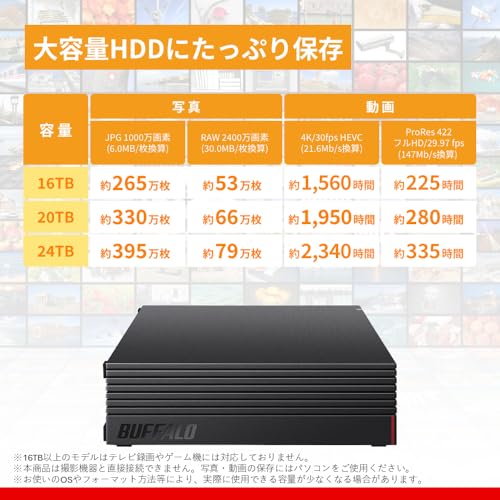
24TBは、一般的な写真や動画の保管先としてはかなり大きな容量です。
ただし、録画できる時間や保存できるファイル数は、映像の画質・圧縮方式・接続する機器で変わります。「24TBだから何時間録画できる」と一律に決めることはできません。
録画を目的にする場合は、テレビやレコーダーがその容量を扱えるかも確認が必要です。
🔸 容量表示の差はモデル違いと分けて考える
口コミには、4TBモデルを接続したらPC上で約3.6TBと表示された、テレビ側の録画可能時間が想定より少なかったという声もありました。
容量の表示方法や機器側のシステム領域が関係する場合があります。
一方で、容量が極端に少ない、想定より早く録画できなくなったという投稿もあり、単なる表示差だと決めつけないほうがよさそうです。
この口コミは24TBモデルの実測ではありません。
容量違いのレビューに書かれた数字を、HD-AD24U3の利用可能容量として当てはめないようにしたいです。
パソコンで使う場合は、接続後にOS上で表示される容量を確認し、購入前の商品仕様と大きく食い違っていないか見ておくと安心です。
私なら、作業中の動画をPCに置いたまま、完了した素材や過去の写真を外付けHDDに整理します。
フォルダー名を「年」「撮影案件」「家族写真」などに分ければ、容量に余裕を作るだけでなく、必要なファイルを探す時間も減らせそうです。
大容量は、消去を急がずに整理する余地を生むのが魅力です。
HD-AD24U3の静音性と動作音

🔸 静かに感じたという口コミもある
提供された口コミには、「録画中でも音が静か」「動いているかわからないくらい」「PCのそばでも気にならない」といった感想がありました。
テレビ録画用に数年使って、前のHDDより音が穏やかだったという人もいます。
音が目立ちにくければ、夜に録画したり、作業中にPCのそばへ置いたりするときも気持ちが楽になりそうです。
メーカー公式ページによると、HD-AD24U3はファンレス設計で、防振用のシリコンゴムや底面のゴム足を使い、振動や音漏れを抑える設計です。
製品として静音に配慮していることは確認できます。
ただし、これだけで実際の設置場所でも無音になるとは言えません。
机やテレビ台が振動を拾うと、HDD本体の音が響いて聞こえることがあります。
🔸 音の感じ方は置き方や個体でも変わる
口コミには、静かという感想の一方で、録画中に「コトコト」「ゴトゴト」と聞こえた、回転音が夜に気になったという投稿もありました。
縦置きから横置きに変えたら音が軽くなった人や、下に防振マットを敷いて響きを抑えた人もいます。
レビュー間で意見が分かれるため、「静音」の表記だけで音を断定しないほうがよさそうです。
設置するなら、安定した水平な場所に置き、テレビ台の板や壁にぴったり触れないようにするのが無難です。
音が気になるときは置き方を変える方法もありますが、布で本体を包んだり、通気を妨げたりするのは避けたいところです。熱がこもらない場所を選び、電源コードやUSBケーブルを引っかけにくいよう整えておくと安心です。
音に敏感な方は、寝室の枕元や静かな部屋に置く予定か、テレビやPCから少し離して設置できるかも考えてみてください。
口コミの静音評価は参考になりますが、24TBモデル固有の実使用音を証明するものではありません。
静かな環境を最優先する場合は、音の感じ方に個人差がある点も含めて検討したいです。
HD-AD24U3のテレビ録画での口コミ

🔸 録画できた人は接続の手軽さに満足
口コミには、シャープやREGZA、SONY、ハイセンスなどのテレビやレコーダーにつなぎ、録画に使えたという感想がありました。
「ケーブルをつないで設定したら使えた」「容量を気にせず録画できる」という声も見られます。
外付けHDDを初めて使う人にとって、テレビのリモコンから予約や再生ができるのは扱いやすさにつながりそうです。
一方、提供された口コミの多くは容量違いの製品についての話です。
テレビで録画できたという声だけを根拠に、24TBのHD-AD24U3が手元の機種に対応すると判断するのは危険です。メーカー公式ページも、3TB以上の容量に対応しないテレビやレコーダーがあるため、型番ごとの確認を案内しています。
24TBを使う前提なら、機器側の最大対応容量も必ず確認したいです。
🔸 録画データは接続先との関係を確認
録画に使ったHDDは、PC用のファイル保存とは扱いが異なります。
テレビやレコーダーで初期化したHDDは、接続先の機器に登録される場合があります。
公式情報では、録画した番組の再生には録画に使ったテレビまたはレコーダーが必要とされています。
テレビを買い替えたときや、別の機器へつなぎ替えるときに、番組をそのまま再生できるとは限りません。
口コミでも、別の録画機器へつなげば番組を見られると思っていたが、初期化が必要になり、消える可能性に気づいて慌てたという体験談がありました。
録画用に使う場合は、初期化や機器変更で番組が消える可能性を先に把握しておくのが大切です。
大切な番組を残すなら、録画先を変える前に、テレビやレコーダーの説明書で移行方法を確認してください。
また、「2番組同時録画ができない」「録画予約が失敗する」といった口コミもあります。
これはHDD単体の容量だけでなく、テレビやレコーダーのチューナー数や仕様が関わる場合があります。
録画したい機能が決まっている方ほど、HDDを買う前に接続機器の仕様を確認しておきたいです。
Macで使ったバッファロー外付けHDDの感想

🔸 Macで長く使えたという声も
Macで使った人からは、同じシリーズのHDDを2年ほど使い、エラーなく動作したので再購入したという口コミがありました。
写真や動画を保存する用途で、音や速度に大きな不満はないという感想もあります。
PCの内蔵容量が足りなくなったとき、保管用の外付けHDDを足す考え方はMacでも役立ちます。
ただし、これらも24TBモデルを使ったと明確にわかる声ではありません。
Macのバックアップ用途では、Time Machineに使っていたHDDが1年ほどで認識されなくなった例や、データの読み書きが不安定になったという例もありました。
Macで長く動いた人がいることは、すべての個体の耐久性を保証しません。
🔸 フォーマットと端子の確認は先に
公式仕様で出荷時のファイルシステムはNTFSとされています。
Mac側でどう使うかによっては、フォーマットや設定の確認が必要です。
フォーマットはHDD内のデータを消す操作なので、初期設定の途中で表示された場合は、保存済みファイルがないか確認してから進めます。
WindowsとMacの両方で同じディスクを使いたい場合も、先に運用方法を決めておくと迷いにくいです。
また、MacBookのUSB-C端子に接続するために変換アダプターを使い、転送に時間がかかったという口コミもありました。
HD-AD24U3のUSB端子はMicro-Bで、付属ケーブルは1mです。
接続方法によって速度や取り回しが変わる場合があるため、Macの端子とアダプターの有無を購入前にチェックしておきたいです。
私なら、Macで作業するファイルは本体や高速な作業用ストレージに置き、完了済みの写真や動画を外付けHDDへ移します。
最初から大容量を作業中のファイルで埋めるより、保管庫として整理するほうが、速度への不満を感じにくく、必要なデータを探す手間も減らせそうです。
HD-AD24U3で気になる不具合や注意点
🔸 認識や録画が不安定だった例
提供された口コミには、最初からテレビやPCがHDDを認識しなかった、使い始めて数週間から数か月で接続が切れた、録画した番組が再生できなくなったという投稿がありました。
初期化し直して使えるようになった例もあれば、修理や返品になった例もあります。
こうした内容は容量違いの製品を含むレビューであり、24TBモデルで同じ症状が起きると断定はできません。
とはいえ、初期設定後に認識や録画の状態を確認することは大切です。
テスト用の録画やファイルコピーを行い、再生・読み出しまでできるか見ておくと、早い段階で異常に気づきやすくなります。
接続が途切れる場合は、HDD本体だけでなくUSBケーブルや電源アダプター、接続先の端子も確認します。
🔸 故障やデータ消失は一台だけでは防げない
長期間問題なく使えた、数年後に買い足したという口コミがある一方で、1年から数年で認識しなくなった、異音の後にデータを取り出せなくなったという投稿もありました。
HDDは大容量でも、故障や誤操作によるデータ消失を防ぐ製品ではありません。
口コミには、故障後のデータ復旧に高額な費用がかかったという体験談もあります。
HD-AD24U3には故障予測サービス「みまもり合図」が用意されていますが、メーカーもすべての故障を予測できるわけではないと説明しています。
大切な写真や仕事のデータを一台だけに置かないことが、いちばん現実的な備えです。
たとえば、普段使うデータをPCとHDDの両方に置き、さらに重要な写真だけ別のHDDやオンライン保存先にも複製する方法があります。
容量に余裕ができると、撮影素材を急いで消す焦りは減らせます。
その安心を長く保つためにも、HDDは保管先の一つと考え、複数の保存先にコピーする運用を組み合わせたいです。
バッファロー外付けHDDの価格とコスパ
🔸 大容量と価格に納得した口コミ
口コミでは「容量の割に安い」「家電店より安く買えた」「複数台を追加した」という声がありました。
4TBや6TBなどの購入者には、録画用とPC用に複数台を使い分けている人もいます。
容量が増えたことで、保存先をいくつも切り替える手間が減ったという感想は、写真や動画が増えている人にとって参考になります。
一方で「もう少し安ければ」「買った後に値下がりした」といった声もあり、価格の印象は購入時期で変わります。
24TBモデルは特に購入金額が大きくなりやすいため、1TBあたりの価格だけでなく、今後どれくらいデータが増えるかも考えたいです。
使い切れない容量を買うより、余裕を持たせるか、複数台に分けるかを比べると納得しやすくなります。
🔸 コスパはバックアップ方法も含めて考える
大容量の一台にまとめると、複数ドライブの管理やファイル探しは簡単になります。
その反面、故障したときに失うデータも一台に集まりやすくなります。
価格が安くても、写真や制作データを一つのHDDだけに保存する使い方なら、故障時の損失まで含めてコスパがよいとは言いにくいです。
商品名ではCMRを特徴として挙げていますが、今回確認した[バッファロー公式の製品仕様](https://www.buffalo.jp/product/detail/hd-ad24u3.html)では記録方式の記載を見つけられませんでした。
CMRを購入条件にする方は、販売ページの現行仕様も照らし合わせてください。
型番と容量が口コミのものと同じかを確認することも重要です。
私なら、購入価格だけで決めず、「作業中はPC」「完成データの保管はHDD」「特に大切なファイルは別の場所にもコピー」と役割を分けます。
こうすれば24TBを保存用として活用しながら、万一の故障に備える場所も確保できます。
口コミを踏まえた私の選び方とまとめ
🔸 保存先を整理したい人には検討しやすい
口コミを読み比べると、接続が簡単だった、容量に余裕ができた、動作音が気になりにくかったという感想がある一方、認識不良や異音、故障でデータを失ったという声もありました。
提供された口コミは容量違いが中心なので、HD-AD24U3固有の使用感としては受け取らず、シリーズ選びの参考として見るのがよさそうです。
動画や写真を何度も消して空きを作る状態を変えたいなら、PCの作業用と保管用を分ける目的で、大容量HDDを検討する価値はあります。HD-AD24U3は24TBモデルとして公式情報に掲載されています。
テレビ録画に使う場合は対応機器と対応容量を型番で確認し、PCでは端子やフォーマットも事前に確かめたいです。
🔸 私なら複数保存を前提に使う
私なら、編集中のデータはPCに置き、作業が終わった素材や思い出の写真をHDDへ整理します。
そして大切なファイルは、別のHDDやオンライン保存先にもコピーします。
容量の残りを気にして消去を急ぐ焦りをやわらげながら、ファイルを落ち着いて探せる環境を目指せます。
購入前には、24TBの対応状況、置き場所と電源、Macを含む接続端子、保証条件を確認してください。
大容量を安心につなげるには、保存先を一つにしないことが大切です。