
*本記事はプロモーションを含みます
動画素材やゲームを保存するたびに、空き容量を気にして移動先を探すのは面倒ですよね。
私なら、対応PCに8TBのSSDを組み込んで作業データをまとめられたら、整理に追われる時間を減らし、次の作業にすぐ移れる安心感が得られそうだと感じます。
先に正直にお伝えすると、私はSamsung 9100 PRO 8TBを手元で使用した実測体験はありません。
この記事では製品情報と、提示されたSamsung SSDの口コミを読み比べて整理します。
口コミには別容量や別モデルの感想も含まれるため、9100 PRO 8TBそのものの実測評価とは分けてご覧ください。
📦 Samsung 9100 PRO 8TBの容量と仕様

🔸 8TBに作業データをまとめたい人向け
商品情報上のSamsung 9100 PRO 8TBは、PCIe Gen 5.0に対応するNVMe M.2 2280内蔵SSDです。
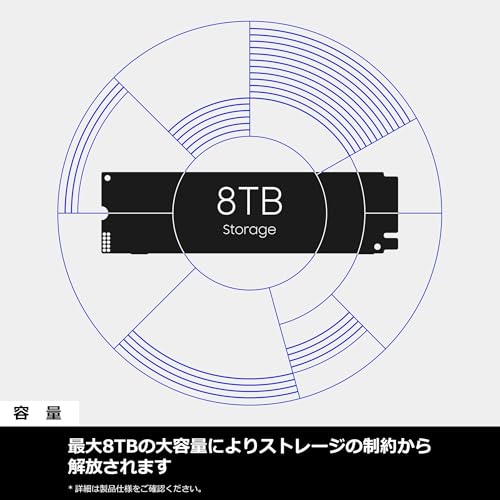
容量は8TB。
動画編集用の素材や完成前のプロジェクト、ゲームのインストールデータなどを一か所に置きたい人には、余裕のある容量が魅力です。
私がこの容量にひかれるのは、空きを作るために「どのファイルを別のドライブへ移そう」と考える手間を減らせるところです。
作業途中の素材をまとめておけば、編集を再開するときも置き場所を探し回らずに済みます。
家族の写真や大きな制作データを一緒に保管する場合にも、保存先を整理しやすくなりそうです。
8TBは製品上の容量表記です。
PCで使える容量は、表示方法やフォーマットなどの影響で表記どおりにならないことがあります。
また、SSDの容量をすべて埋めずに余裕を持たせたい場合は、実際に保存できる量も変わります。
購入前に「8TBなら何年分でも無制限に保存できる」と考えず、自分が持っている素材やゲームの量と照らし合わせるのがおすすめです。
🔸 M.2 2280スロットと冷却を確認
M.2 2280は、基板の形と寸法を表す規格名です。
ただし、PCにM.2スロットがあれば必ず使えるとは限りません。
マザーボードやノートPCの仕様を確認し、対応するSSDの長さ、NVMe対応、PCIeの世代、空きスロットの有無を調べておきましょう。
既存のSSDを交換する場合は、交換後にOSやデータをどう移すかも先に決めておくと安心です。
Gen 5.0の性能を生かすには、PC側も対応している必要があります。
対応していない環境でも認識するかどうかや、どの速度で動作するかは機器の組み合わせによって異なります。
スロット周辺にヒートシンクがあるか、ケース内に風が通るかも確認したいところです。
冷却スペースの不足は、コンパクトなPCやノートPCで特に見落としやすい点です。🔸 私なら購入前にここを見る
- 💡 PCの説明書でM.2 NVMeとPCIe Gen 5.0の対応を確認する
- 💡 2280サイズを取り付けられる空きスロットがあるか調べる
- 💡 ヒートシンクの有無と、SSD上部に確保できる空間を見る
- 💡 OSを移す場合は、クローン用ソフトやバックアップ方法も確認する
8TBの容量だけで決めず、PCの対応規格と冷却まで確認することが、性能を生かす第一歩だと私は考えます。条件が合えば、素材やゲームをまとめて、空き容量を気にする時間を減らす構成を目指せます。
⭐ Samsung 9100 PROの口コミ・評判

🔸 口コミでは速度や換装の手軽さが好評
提示された口コミを読み比べると、Samsung SSDについて「読み書きが速い」「ゲームの起動が軽くなった」「OSの移行が簡単だった」という感想が見つかります。
大きなファイルをコピーしたときの速さを評価する声や、増設後に容量の不安が和らいだという話もありました。
ただし、これらは9100 PRO 8TBだけに寄せられた感想ではありません。
990 PROや990 EVO Plusなど、異なる型番や容量のレビューが混在しています。
たとえば、Gen 4.0製品の使用感をそのままGen 5.0の8TBモデルに当てはめることはできません。
私もレビューの「Samsung SSDは速かった」という記述を読むと期待が高まりますが、型番と容量を確かめてから判断することが大切です。
| 口コミで見られた内容 | 私が読み取ったポイント |
|---|---|
| コピーや読み書きが速い | 大きなデータを扱う用途で期待されている |
| クローン後に問題なく起動 | 換装がうまく進んだ例がある |
| ゲームの起動が速くなった | 旧世代のSSDから交換した体感談がある |
| 温度が気になった | PCや冷却方法によって注意が必要 |
| 認識や初期不良の報告 | 個別の環境や製品状態を確認したい |
🔸 満足だけでなく注意の声もある
一方で、期待したほど速度が出なかった、外付けケース経由では認識しなかった、初期不良や発送の問題があったという報告もあります。
SSD自体の動作については満足していても、配送に時間がかかったという声もあり、製品と販売・配送体験は分けて見る必要があります。
レビューには故障や問い合わせ対応に不満を持った人の投稿も含まれています。
気になる体験は無視せず、購入後すぐに認識状態や動作を確認できる準備をしておくと、問題が起きた場合に状況を把握しやすくなります。
口コミが本品の実測値とは限らないことは忘れずにいたいところです。
特に、異なる世代の数値を並べて速度を比較するのは避けましょう。
🔸 私なら自分の用途に照らして読む
動画編集なら大きな素材を頻繁に読み書きするか、ゲーム用途なら保存容量や起動時の待ち時間をどれほど気にしているかを基準にします。
レビューで「速かった」と書かれていても、使ったPCの規格やケース、ヒートシンクは投稿ごとに違います。
反対に、数値が低いという報告も、そのSSDがGen 5.0対応スロットに直結されていたのか、USBケースを介していたのかで意味が変わります。
私がこの口コミ群から感じるのは、Samsung SSDの速度や使いやすさに満足する人がいる一方で、環境や個体の確認が欠かせないということです。
9100 PRO 8TBを選ぶときは、本品の仕様と自分のPC構成を軸に判断するのがよさそうです。
⚡ 9100 PRO最大転送速度14,800MB/秒を確認
🔸 14,800MB/秒は商品情報上の最大値
Samsung 9100 PRO 8TBの商品情報には、最大転送速度14,800MB/秒と記載されています。
大きなファイルを読み書きする作業を軽くしたい人にとって、まず確認したい数字です。
ただし、これは商品情報に示された最大値であり、どのPCでも必ず同じ速度が出るという意味ではありません。
転送速度は、SSDだけで決まるものではありません。
PCのM.2スロットがどの世代に対応しているか、他の部品や設定がどうなっているか、冷却が十分か、読み書きしているファイルがどのようなものかなどが関係します。
外付けケースや変換アダプターを使う場合は、その接続方法が速度の上限になることもあります。
本品の数値をそのまま自分のPCでの実測値と考えないことが大切です。🔸 大きなファイルの待ち時間を減らせる可能性
たとえば、数十GB以上の映像素材を読み込む、編集済みデータを別の場所へ移す、巨大なゲームデータを管理する場面では、速いストレージが作業の流れを助ける可能性があります。
素材のコピーが終わるまで別の作業を止めている時間が短くなれば、次の工程へ移りやすくなります。
私なら、動画の素材とプロジェクトを同じドライブにまとめられることに加えて、転送中に待たされる感覚を減らせる点に期待します。
ただし、ファイル数が非常に多い場合や、別の遅いドライブとの間でコピーする場合は、SSDの公称速度だけでは処理時間を予測できません。
小さなファイルが大量にある作業と、大きなファイルを連続して扱う作業でも結果は変わります。
14,800MB/秒という表示だけで、あらゆる作業が同じ割合で速くなるとは限りません。
🔸 速度を確認するときは環境も記録する
口コミには、測定値が仕様より低かったという報告もあれば、別のSamsung SSDで数値や体感に満足したという投稿もあります。
どれもPCやSSDの型番が異なるため、9100 PROの速度の裏付けとして使うことはできません。
速度を測る場合は、PCのスロット、接続方法、測定に使ったソフト、SSDの温度などを一緒に記録すると、結果を読み違えにくくなります。
特に「公称値が出ない=不良品」とすぐに決めつけるのは早計です。
スロットがGen 5.0に対応していない、外付けケース側が速度を制限している、測定条件が違うなどの可能性もあります。
最大値と実使用の速度は一致しないことがあると覚えておきたいです。数字を確認するだけでなく、自分の作業で待ち時間がどれくらい変わりそうかを考えると、速度への期待を現実的に保てます。ストレージに余裕ができて素材をまとめられることも、速度と同じくらい作業を軽く感じさせてくれるはずです。
💡 Samsung内蔵SSDのクローンソフト換装
🔸 クローンはOSやデータを移す方法
クローンとは、今使っているSSDの内容を別のSSDへコピーし、WindowsなどのOSやファイルを移す作業です。
新しいSSDにOSを入れ直す方法と比べ、環境を引き継ぎやすいのが特徴です。
口コミには、Samsungの移行ツールでCドライブを問題なく移せた、クローンソフトが簡単だったという感想がいくつかあります。
ノートPCのSSDを交換し、コピー後に起動できたという報告もありました。
私なら、換装前に必要なファイルを別の場所にもバックアップします。
クローンが成功したと思っていても、作業中に接続が切れたり、コピー元やコピー先を間違えたりする可能性があるためです。
大切な写真や仕事のデータがあるなら、SSD一台だけに頼らない保存方法を用意しておくと落ち着いて作業できます。
🔸 容量と接続方法を先に確認
クローン先には新しいSSDを接続し、ソフトからコピー元とコピー先を選びます。
コピー元に保存されたデータ量やパーティション構成によっては、移行先の容量条件が関係します。
移行先の容量が大きくても、ソフトの設定を確認してコピー後の空き領域を活用できる状態にする必要がある場合があります。
作業の途中で接続が切れないよう、安定した電源と接続を確保したいところです。
口コミでは、外付けM.2ケースに入れたSSDがSamsungのソフトに認識されず、別の方法でクローンした例がありました。
一方、別の人は外付けケース経由で移行できたと書いています。
ケースの制御部品やSSDの組み合わせによって動作が異なるようです。
外付けケースで必ず使えるとは限らない点には注意が必要です。🔸 私ならこの順に準備する
- 💡 現在のSSDと新しいSSDの容量、接続方法を確認する
- 💡 重要ファイルを別のドライブやクラウドにも保存する
- 💡 SSDメーカーの公式ページから、対応する移行ソフトを確認する
- 💡 クローンが終わったら、新しいSSDから起動するか確認する
- 💡 起動後にファイルやアプリが使えることを確かめてから旧SSDを整理する
提示された口コミでは、クローン後にWindowsが起動し、交換作業がうまくいったという例が見られました。
ただし、その感想の多くは9100 PRO 8TBとは別モデルについてです。
クローンの成功談を参考にしつつ、使用するソフトの対応条件は本品と接続環境に合わせて確認するのが安全です。
うまく移行できれば、アプリや作業環境を一から整える時間を減らし、新しい容量をすぐ使い始められます。
動画編集やゲームを続ける人にとって、換装の手間を抑えられることも購入後の使いやすさにつながります。
⚠️ Samsung SSDクローンを認識しない注意点

🔸 USBケース越しでは見え方が変わることがある
Samsung SSDのクローンをしようとしたとき、外付けM.2ケース経由ではソフトがSSDを認識しなかったという口コミがあります。
別の投稿には、Samsung Magicianで非正規品のような表示が出たものの、SSDをPC内部に取り付けて確認すると正規品と表示されたという体験もありました。
外付けケースを通すと、PCやソフトからSSD本体ではなく、ケース内の制御部品を介したドライブとして見えることがあります。
そのため、外付け接続時に情報を読み取れないことが、必ずしもSSD本体の故障や偽物を意味するとは限りません。
一方で、実際に認識不良や製品状態の問題が起きている可能性もあります。
表示だけを見てすぐに決めつけず、接続方法を変えて状態を確認したいところです。
🔸 確認は一つずつ行う
まず、ケースにSSDが正しく固定されているか、ケースがそのSSDの規格に対応しているかを確認します。
USBケーブルやポートを変える、別のケースがあれば試す、といった手順で切り分けます。
可能ならPCのM.2スロットに直接取り付け、BIOSやOS上で認識されるかを確認します。
ディスクの管理画面で表示されない場合でも、初期化やフォーマットを急いで実行しないようにしましょう。
保存済みのデータがあるSSDでは、誤操作によって必要な情報を消すおそれがあります。
口コミには、外付け接続で認識しなかったあと、PC内部へ装着し直して認証を確認した体験があります。
また、ケースを変えたりドライバーを入れたりしても使えなかったという報告もあります。
事例ごとに条件は異なるため、他の人と同じ手順で必ず直るとは限りません。
認識しない状態で初期化を急がないことが重要です。🔸 公式ソフトと購入情報を確認する
確認に使うソフトは、Samsung公式の配布ページから入手します。
製品のシリアル番号や購入先、外箱の状態なども控えておけば、問い合わせが必要な場合に説明しやすくなります。
公式ソフトが外付けケース越しに正しい情報を表示しない場合は、接続方法を変えて再確認してから、販売店やメーカーの案内に従うのがよさそうです。
私なら、クローン作業の前に新しいSSDをPCが認識していることを確かめます。
ソフトが表示した警告だけで作業を続けるのではなく、どの接続で何が表示されたのかをメモしておきます。
接続経路を切り分けてから次の操作を選ぶと、SSD本体・ケース・ソフトのどこに原因があるか考えやすくなります。
🚀 Samsung内蔵SSDの速度口コミ

🔸 速度が上がったという体感談
Samsung内蔵SSDの速度について口コミを読むと、古いSSDから換装して起動が速くなった、ゲームの読み込みを体感できるほど軽く感じた、大きなファイルの転送が速かった、という感想があります。
動画編集やゲーム用途では、待ち時間が少しでも短くなると作業の区切りをつけやすくなります。
私も、素材を取り込む間にほかの作業を止めずに済む環境なら、気持ちに余裕が生まれそうだと感じます。
ただ、レビューに書かれた測定値には複数の型番や世代が混在しています。
ある口コミではWindowsのコピーで数百MB/秒を維持したと書かれ、別の投稿では読み込みが公称値に近かったと報告されています。
こうした数値を9100 PRO 8TBの実測結果として紹介することはできません。
コピー元のドライブや接続規格、測定方法が違えば、同じSSDでも表示される値は変わります。
🔸 ベンチマークと使い心地は別の見方
速度測定ソフトの結果は、SSDの性能を比べる手がかりになります。
一方で、画面に表示された数字が大きくても、普段の作業で差を感じるとは限りません。
OSの起動やアプリの立ち上がりでは、PC全体の構成や処理内容も影響します。
口コミにも、測定結果は優秀でも以前のSSDとの体感差は小さかったという感想がありました。
反対に、古いSSDから新しいモデルに交換したことで、起動やコピーが明らかに速くなったと感じた人もいます。
どちらの感想も、その人のPCや作業における経験です。
数値の比較だけでなく、自分が困っている待ち時間が読み込みなのか、大きなファイルの書き込みなのかを考えると、必要な性能を選びやすくなります。
🔸 本品の速度を生かす条件
9100 PROの速度を期待するなら、Gen 5.0対応スロットに直接取り付けられるか、PCの冷却が足りているかを確認します。
外付けケースを使う場合は、ケースや接続規格が速度の上限になっていないか調べます。
測定中に温度が上がる場合は、ヒートシンクやケース内の空気の流れも見直したいところです。
環境に合わないと速度を生かしきれないことはあります。
私なら、測定値が期待より低いときは、すぐSSDの不良と決めず、接続先や設定を一つずつ確認します。
速さの口コミは参考にしながら、本品の公称値と他モデルの測定値を混同しないことが、購入後の納得につながります。
🛡️ Samsung内蔵SSDの信頼性口コミ
🔸 安定して使えているという声
Samsung内蔵SSDの信頼性について、提示された口コミには、数か月間問題なく使えた、以前のSamsung製品も長く使えた、トラブルなく稼働しているといった感想があります。
大切なデータを保存するストレージでは、普段どおり使えることそのものが安心につながります。
メーカーへの信頼感からSamsungを選ぶ人もいるようです。
一方で、メーカー名や過去の使用感だけで、個々のSSDが将来故障しないと断言することはできません。
レビューには、初期不良や認識の問題、短期間で使えなくなったという深刻な投稿も含まれています。
これらの報告は別モデルを含む口コミ群の一部で、9100 PRO 8TBの故障率を示すものではありませんが、ストレージを一台だけに任せるリスクを考える材料にはなります。
🔸 安心して使うにはバックアップも必要
SSDはデータを保存する機器ですが、どのメーカーやモデルでも故障や誤操作の可能性はあります。
仕事の素材や家族の写真など、失うと困るデータは、外付けドライブや別の保存先にも複製するのが安心です。
クローンで換装するときも、作業前に大事なデータを別の場所へ保存しておけば、移行に問題が起きた場合の備えになります。
口コミには、メーカーの管理ソフトで温度や状態を確認している人もいました。
状態の確認は役立ちますが、ソフト上で正常と表示されていることがバックアップの代わりになるわけではありません。
大切なデータを一台だけに置かないことは、私なら購入後すぐに取り入れたい習慣です。🔸 購入後の初期確認を習慣にする
PCに取り付けたら、まず認識されているか、容量が正しく表示されるか、異音や異常な切断がないかを確認します。
必要に応じてメーカー公式ソフトで製品情報や状態を見て、ファームウェア更新の案内がある場合は対象機種や手順を確認してから進めます。
口コミには、外付けケース経由では正規品判定が安定せず、内蔵接続で確認できた例もあるため、表示が気になる場合は接続方法を変えて調べます。
私は、信頼性を「メーカー名だけ」で判断するより、正規販売元や保証条件、初期確認、バックアップを組み合わせて考えたいです。
国内正規保証品という商品情報も確認材料になりますが、保証期間や対象条件は販売ページで確かめましょう。
安心感を支えるのは、製品選びとデータを守る準備の両方です。
💰 セールSamsung SSDの価格満足度
🔸 セール価格で満足した人がいる
提示されたSamsung SSDの口コミには、セールで購入して価格と性能のバランスに満足した、安く買えるタイミングを待つという感想があります。
セール価格なら手が届きやすくなり、性能やメーカーへの信頼感も含めて納得できたという人がいるようです。
別の口コミでは、購入を考えていた商品の価格が後から変わり、値下がりを待てばよかったと感じた話もありました。
ただし、これらは複数の型番や容量の体験です。
2TBや4TBの価格満足度を、8TBの9100 PROにそのまま当てはめることはできません。
この記事では現在の販売価格やセール開催時期を断定できないため、購入前に販売ページで価格、在庫、保証条件を確認してください。
私なら、セールの有無だけでなく、容量あたりの価格も比べます。
🔸 自分の用途に見合う金額か考える
8TBは容量が大きいぶん、購入時の出費も重くなりやすい製品です。
使わない容量まで先に買うより、現在のデータ量と数年先の見込みを整理して、必要な容量を考えると納得しやすくなります。
動画編集の素材を何本分残したいのか、遊ぶゲームをどのくらい入れ替えずに置いておきたいのかを具体的に考える方法があります。
容量単価だけではなく、Gen 5.0対応PCを使う予定があるか、速度を生かす作業があるかも確認したい点です。
対応環境がない場合、8TBの容量は魅力でも、高速規格の利点を十分に使えない可能性があります。
使う予定のない容量まで買うと割高に感じやすいことには注意したいです。🔸 私なら価格比較で見る項目
- 💰 販売価格と、同じ容量帯のSSDの価格
- 💡 PC側がGen 5.0に対応しているか
- 💡 ヒートシンクなど、追加で必要になる部品の費用
- 💡 国内正規保証の条件と販売元
- 💡 保存したい動画素材やゲームの量
レビューの「セールなら買い」という感想は、購入者がそのときの価格に満足した経験として参考になります。
しかし、特定のセール価格がいつも続くわけではありません。
価格の変動を待つか、今の作業環境を整えるために購入するかは、空き容量不足による不便さも含めて考えたいところです。
私なら、8TBを活用する予定が具体的にあり、PCと冷却も対応できるなら、価格に見合うか検討するという順序で判断します。
容量と速度の両方が必要な人にとっては、セール時の満足度だけでなく、整理の手間をどれだけ減らせるかも価値になります。
📝 内蔵SSD換装口コミの容量と使い勝手
🔸 容量が増えると整理の負担が減る
内蔵SSD換装の口コミでは、512GBから2TBへ増やして速度と容量の両方に満足した、256GBから2TBへ交換して余裕ができたという例がありました。
これらは別モデルの体験ですが、容量を増やして保存先の心配が軽くなるという感覚は、8TBを検討する人にも参考になります。
ゲームや動画素材を入れるたびに古いデータを消す作業が減れば、作業を始めるまでのひと手間も少なくなります。
私なら、編集途中の素材やゲームの保管先が足りず、頻繁にデータを移動しているなら、大容量化のメリットを感じやすいと思います。
必要なファイルがまとまっていれば、複数のドライブを行き来する回数が減ります。
容量の余裕は、単に保存できる量だけでなく、整理に使う時間を減らすことにもつながるからです。🔸 換装はスロットや作業手順を確認
口コミには、説明を見ながらSSDを交換し、クローン後に問題なく使えた人がいます。
一方で、取り付け時にネジが必要だった、ケースとSSDの寸法が合わなかったという投稿もありました。
M.2 2280対応スロットの位置、固定ネジやヒートシンクの有無、ノートPCを開けたときの保証条件などを事前に確認しておくと、作業中の戸惑いを減らせます。
ノートPCでは、空きスロットがあると思っていたらなかったり、裏蓋や内部部品とのすき間が足りなかったりする場合があります。
購入前にメーカーの仕様や分解手順を確かめ、不安があれば無理に作業を進めないことも大切です。
サイズや固定方法を確認せずに購入しないことが、取り付けの失敗を防ぐポイントです。🔸 大容量を生かす使い方を決める
- 🎬 編集中の動画素材とプロジェクトファイルをまとめる
- 🎮 大きなゲームを複数インストールしておく
- 📦 制作データや作業用ファイルの保存先にする
- 💾 完成データやバックアップをどう分けるか決める
容量が増えたら、すべてのデータを一か所に集めるのではなく、失いたくないファイルのバックアップ先も考えておきたいです。
SSDを交換した直後は余裕があっても、動画やゲームを増やしていけば空き容量は減っていきます。
フォルダーを用途別に分けるなど、後から探しやすい保存方法を考えておくと扱いやすくなります。
口コミにある換装後の快適さは、別モデルを使った人の声も含みます。
9100 PRO 8TBでは、PCとの適合を確認したうえで、作業データの保存先として使う想定を立てるのがよさそうです。
容量の不安を減らして、必要なデータにすぐ手が届く環境を作りたい人には、8TBという選択肢が魅力になります。