*本記事はプロモーションを含みます
仕事を終えたらゲームを起動し、翌日は同じPCで資料作成や動画編集を進める。
そんな使い方ができたら、ゲーム用と仕事用を分ける手間が減って便利ですよね。
私も、遊びたいゲームを前に「このPCで動くかな」と悩む時間を少なくしたいと思っています。
そこで、Cyborg 15の仕様と、提供された口コミの傾向を整理しました。
口コミには14インチモデルやRTX 4060搭載モデルなど、別構成の話も含まれています。
型番で確認できる仕様と、口コミから分かる使い心地を分けて、性能や熱、重さ、Type-C端子、SSDについて見ていきます。
Cyborg 15 B2RWFKG 1153JPの性能

Cyborg 15 B2RWFKG 1153JPは、ゲームだけでなく普段の作業や制作にも使える構成です。
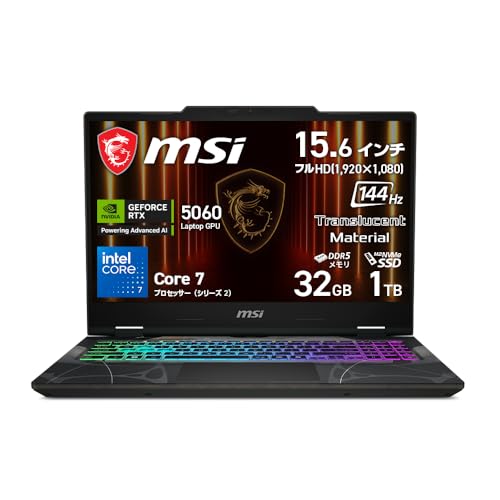
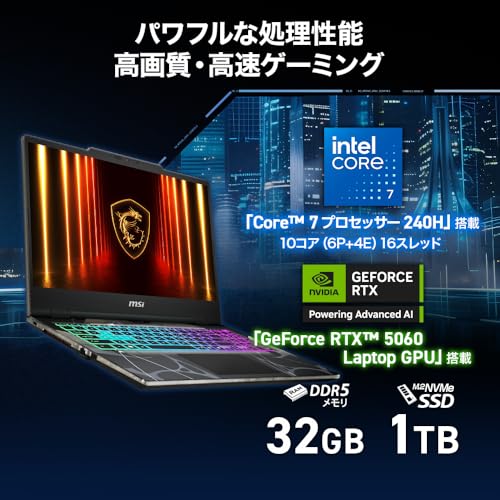
商品情報では、Core 7 240H、RTX 5060、メモリ32GB、1TB SSDを搭載。
画面は15.6インチのフルHDで、リフレッシュレートは144Hzです。
CPUは、アプリを動かしたり計算したりするPCの頭脳です。
GPUは、ゲームの映像や動画編集など、画像に関わる処理を助けます。
どちらも搭載されているため、一般的な事務作業用ノートPCより、ゲームや映像処理に対応しやすい仕様です。
| 項目 | Cyborg 15 B2RWFKG 1153JP |
|---|---|
| CPU | Core 7 240H |
| GPU | GeForce RTX 5060 Laptop GPU |
| メモリ | 32GB |
| ストレージ | 1TB M.2 NVMe SSD |
| 画面 | 15.6インチ、フルHD、144Hz |
| 本体質量 | 約2.2kg |
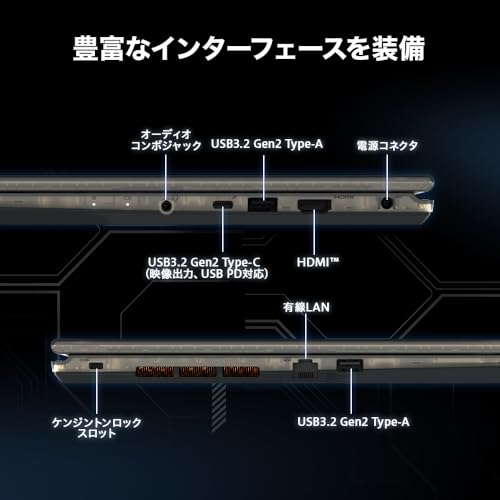
| USB Type-C | 映像出力、USB PD対応 |
MSIの仕様表でも、型番「Cyborg-15-B2RWFKG-1153JP」はCore 7 240H、RTX 5060、32GBメモリ、1TB SSD、144Hz画面の構成です。
Type-Cは映像出力とUSB PDに対応します。
重さは約2.2kgと記載されています。
詳しい端子や給電条件は、[MSI公式の製品スペック](https://jp.msi.com/Laptop/Cyborg-15-B2RWX/Specification)で確認できます。
私が惹かれるのは、ゲームと作業の環境を一台にまとめやすいことです。メモリ32GBなら、ゲームを起動しながらブラウザーや通話アプリを使う場面でも、容量に余裕を持ちやすくなります。1TB SSDも、ゲームや編集素材を置く場所を確保しやすい容量です。
ただし、スペック表だけで実際の快適さがすべて決まるわけではありません。
遊ぶゲームの重さや画質設定、長時間使うかどうかで、発熱やファン音の感じ方は変わります。
口コミの中には動作の軽さを喜ぶ声がある一方、負荷をかけた際の熱や音を気にする声もあります。
高性能さと、冷却のためのファン動作をセットで考えるのが、私には大切に思えます。
レビュー:Cyborg-15-B2RWFKG-1153JP

口コミを読んで私がまず感じたのは、「ゲームも作業も一台で」という期待に合いそうな声があることです。
ゲームが以前より滑らかに動いた、起動やアプリの立ち上がりが速く感じた、動画編集が快適だった、といった感想が複数あります。
買い替え前のPCで動作の重さに悩んでいた人ほど、変化を大きく感じやすいようです。
一方で、いただいた口コミ群は、この型番だけのレビューではありません。
Cyborg 14や旧世代のCyborg、RTX 4060やメモリ16GBの構成などが混在し、別製品名に触れた投稿も見られます。
したがって、口コミに書かれた性能や重さを、1153JPの実測結果として扱うことはできません。
参考になるのは、同系統の製品を使った人が感じた傾向です。
🔸 動作の軽さに満足した声
ゲームや動画編集、画像加工を快適に使えたという声がありました。
ゲーム中の映像が滑らかだった、以前のPCより起動が速かった、編集作業が進めやすくなった、といった感想です。
PCの買い替えで、待ち時間や操作の引っかかりが減ることを期待する私には、気になるポイントです。
🔸 負荷をかけたときの熱や音には注意
反対に、重いゲームを続けると本体が熱くなる、ファンの音が気になる、時折カクついたという投稿もあります。
利用環境や機種構成が異なるため、これらがすべて1153JPでも同じように起きるとは言えません。
それでも、ゲーミングノートを検討するなら、長時間の高負荷では熱とファン音を想定しておきたいです。
デザインについては、気に入った人がいる一方、質感を安っぽく感じた人もいました。
キー配列やファンの音など、評価が分かれる点もあります。
私なら、口コミの星の数だけで決めず、仕様表で型番を照合し、店頭で見られる場合は実物の質感やキーボードも確認します。
良い感想と気になる感想の両方を、購入前の確認項目にするのが現実的です。
MSIゲーミングノートPC Cyborg 15の使い道
MSIゲーミングノートPC Cyborg 15は、ゲームと仕事、制作作業のどれか一つだけに用途を絞らず、家の中で幅広く使いたい人に向いた構成です。
帰宅後に遊びたいゲームを起動し、次の日は同じPCで資料を作る。
週末には写真や動画の編集を試す。
そうした使い方を思い描くと、PCを切り替えずに済むのは助かります。
🔸 ゲームを楽しむための一台として
一般的なノートPCでは、ゲームの映像処理が重く、画質を下げても動作が気になることがあります。
Cyborg 15は専用GPUのRTX 5060を搭載しているため、ゲームを目的にしたPCを探すときの候補になります。
口コミ群にも、以前のPCでは難しかったゲームを始められた、ゲーム中の動作が滑らかだったという声がありました。
ただし、遊ぶタイトルや設定によって負荷は変わります。
新しいゲームを常に最高画質で遊べると決めつけず、タイトルごとの推奨環境や、実際に遊ぶ人の設定を確認したいところです。
🔸 仕事や制作も同じPCで進める
口コミ群には、資料作成やブラウザーの利用に加え、動画編集、画像加工、3D作業などに使ったという投稿もあります。
メモリ32GBと1TB SSDは、複数のアプリを開いたり、ある程度の素材を保存したりする用途と相性のよい構成です。
仕事用と遊び用でPCを分けたくない私には、ここが魅力に映ります。
一方で、制作作業の内容によって必要な性能は異なります。
動画の長さや解像度、使う編集ソフト、同時に開くアプリの数も影響します。
仕事の道具として選ぶなら、普段使うソフトの動作条件も先に確認しておくと安心です。🔸 家の中で場所を変えて使う
ノートPCなので、机からリビングへ移すような使い方もできます。
口コミでは屋内移動のしやすさを評価する声がある一方、持ち歩くには本体や電源アダプターが重いという声も見られました。
実際の1153JPの本体質量は約2.2kgです。
私なら、頻繁に外へ持ち出す用途より、基本は自宅で使い、必要な日に運ぶスタイルを想定します。
MSI Cyborg 15のRTX 5060でゲームは快適?

RTX 5060は、ゲームの映像を描くためのノートPC向けGPUです。
Cyborg 15ではCore 7 240Hと組み合わせ、フルHD画面でゲームを楽しむ構成になっています。
口コミ群には、原神やMinecraft、VRChatなどが動いたという声や、以前のノートPCでは難しかったゲームを遊べるようになったという声がありました。
ただし、これらの感想には別世代やRTX 4060搭載機のレビューも混ざっています。
特定のゲームのフレームレートや最高画質での安定性を、1153JPで確認した数値として紹介することはできません。
RTX 5060搭載という仕様は判断材料になりますが、個別ゲームの動作を保証するものではありません。🔸 遊ぶゲームに合わせて設定を調整
ゲームの映像設定には、画質を優先するモードや、動作の軽さを優先するモードがあります。
画面を美しく見せる設定を上げるほど、PCには大きな負荷がかかります。
私なら最初から最高設定に固定せず、まずはフルHDで遊び、動作の滑らかさを見ながら一項目ずつ調整します。
遊びたいタイトルが決まっている場合は、そのゲームの推奨動作環境も見ておきたいです。
録画や配信を同時にする予定があるなら、ゲームだけを動かす場合より負荷が増えます。
動画編集やブラウザーを同時に使うことも含め、自分の遊び方に近い条件でレビューを探すと、購入後のギャップを小さくしやすくなります。🔸 長時間プレイでは冷却も考える
高負荷のゲームでは、CPUやGPUが熱を持ち、冷却のためにファンが回ります。
口コミ群には、ファン音や本体の熱が気になったという声のほか、特定のゲームでカクつきや一時停止を感じたという投稿もあります。
使用時間や設置場所、対象モデルが異なるため、すべてをこの型番の症状とは言えません。
それでも、ベッドや柔らかい布の上など、吸気口をふさぐ置き方は避けたいところです。
机の上で周囲に空間を作り、必要なら冷却台も検討できます。
長時間の高負荷では熱とファン音への備えが必要です。
ゲームを楽しみながら、置き場所や音の環境も整えたいと思います。
MSI Cyborg 15の144Hz画面の見やすさ

Cyborg 15の画面は、15.6インチのフルHDで、144Hzに対応しています。
144Hzは、画面が一秒間に映像を書き換える回数を示す数字です。
一般的な60Hzの画面より書き換え回数が多く、動きの速い映像を滑らかに見せやすい仕様です。
口コミ群でも、画面が見やすい、ゲームの動きが滑らかだった、映像がくっきりしていたという感想が見られました。
ただし、こちらも別構成を含むレビュー群の声です。
画面の滑らかさを期待する目安にはなりますが、1153JPの実機を測定した評価ではありません。🔸 ゲームや動画で動きの違いを感じやすい
画面をスクロールしたり、ゲーム内で視点を動かしたりすると、表示の滑らかさが分かりやすくなります。
とくに動きの速いゲームでは、細かな視点移動が追いやすくなる可能性があります。
買い替え前のPCで画面のカクつきが気になっていた人なら、144Hzはチェックしたいポイントです。
ただ、144Hz画面だから、すべてのゲームが144コマで動くという意味ではありません。
PC側がゲームを描く速さや、ゲームの設定によって実際の動きは変わります。
画面の対応Hzと、ゲームのフレームレートは別の数字として見ておきましょう。🔸 制作向けの色確認は別に考える
動画編集や写真加工に使う場合、画面の大きさや解像度だけでなく、色の見え方も気になります。
今回確認できる製品情報では、フルHD・144Hzという仕様は分かりますが、色の再現範囲などの詳細は手元の情報だけでは判断できません。
色を正確に合わせたい仕事なら、購入前に販売ページで仕様を確認したり、必要に応じて外部モニターを使ったりする方法があります。
口コミには画面の美しさを評価する声がありますが、色の正確さを測定した情報とは異なります。
私なら、ゲームや日常の映像を楽しむ用途と、色合わせが重要な制作業務を分けて考えます。
普段使いとゲームには魅力的な画面仕様でも、色の専門用途は別途確認しておきたいです。
Cyborg 15のType-C PD対応

Type-C PDは、USB Type-C端子を通じて電力をやり取りする仕組みです。
レビュー群には「Type-CがPDに対応していない」とする声がありますが、対象の型番や世代が異なる可能性があります。
Cyborg-15-B2RWFKG-1153JPは、MSI公式の仕様表でUSB PD対応と記載されています。
この端子は映像出力にも対応しています。
対応する外部モニターへ映像を送る用途にも使えます。
ただし、USB PD対応という表示だけで、どんな充電器でも本体を十分な性能で動かせるとは限りません。
🔸 PD給電には必要な出力がある
MSIの仕様注記では、本体を動かしながら充電する場合は90W以上、最大100WのUSB PD出力が必要とされています。
休止中や電源オフでは45W以上が目安です。
また、USB PDで給電しているときはシステム性能に制限がかかる場合があり、動作状態によっては充電されない可能性も示されています。
そのため、スマートフォン用の小型充電器を使えば、付属の電源アダプターと同じようにゲームができる、と考えるのは避けたいです。
高負荷のゲームでは専用ACアダプターを基本にするのがよさそうです。🔸 口コミの「PD非対応」と仕様表を照合
提供されたレビュー群には、USB-C給電ができず不便だったという内容もあります。
Cyborgシリーズには複数の世代や構成があり、レビュー対象が1153JPと同じとは限りません。
ここは口コミを一律に受け取らず、型番単位の仕様表を優先して確認したい点です。
私なら、外出時の給電をType-C一本にまとめたい場合、手持ちの充電器の出力と対応規格を確認します。
外部画面をつなぐ予定があるなら、映像出力に使うケーブルやモニターとの相性も調べます。
詳しい給電条件は[MSI公式スペックの注記](https://jp.msi.com/Laptop/Cyborg-15-B2RWX/Specification)に記載されています。
MSIゲーミングノートPCの重さと持ち運び

MSIゲーミングノートPCの重さを調べるときは、レビューの「軽い」「約1.7kg」という感想だけで決めないようにしたいです。
Cyborgシリーズには14インチや別世代のモデルもあり、提供された口コミ群にも異なるサイズや構成の声が含まれています。
1153JPの本体質量は約2.2kgです。
15.6インチの画面と専用GPUを備えたノートPCなので、家庭内で机から別の部屋へ移動する用途と、毎日カバンに入れて通勤・通学する用途では、感じ方が変わります。
口コミにも屋内移動なら気にならなかったという声と、外へ持ち出すには重く感じるという声の両方がありました。
🔸 本体だけでなく電源アダプターも持つ
ゲームや高負荷の作業を外で行うなら、電源アダプターも一緒に持ち運ぶことになります。
口コミ群では、アダプターがかさばる、持ち歩くのが面倒という感想が見られました。
専用アダプターの正確な重量はここで確認できる情報にありませんが、荷物全体の重さは本体だけでは判断できません。
私なら、持ち運ぶ頻度を考えて、PC本体に加えて充電器、マウス、必要な周辺機器も含めた荷物を想像します。
家の中で移動することが中心なら扱いやすくても、毎日長時間背負う場合には負担に感じるかもしれません。
本体は約2.2kgで、アダプターも別に必要と見込んでおきたいです。🔸 自宅中心なら画面サイズと性能を活かしやすい
自宅の机に置いて使うなら、15.6インチ画面でゲームや編集を進めやすく、必要に応じて場所を移せる利点もあります。
仕事の後にゲームを起動し、翌日には資料作成へ戻るような使い方なら、一台でまとめられる便利さを感じやすそうです。
外へ持ち出す頻度が高い私なら、重さを実店舗で確かめるか、持っているバッグのサイズを確認してから決めます。
サイズは約359.3×245.25×23.15mmです。
「持ち運べるか」だけでなく「どのくらいの頻度で運ぶか」も、購入前に考えておきたいところです。
Cyborg 15のスケルトンデザインと質感
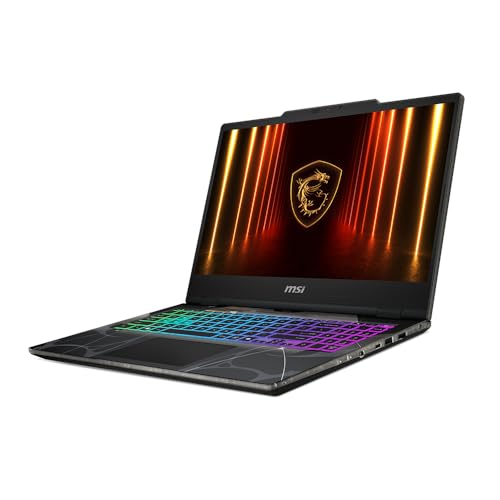
Cyborg 15の外観で目を引くのは、部分的に透明感のあるパーツを使ったスケルトンデザインです。
MSIはサイバーパンクを思わせるデザインとして紹介しており、ゲーミングPCらしい雰囲気があります。
デスクに置いたとき、道具としての性能だけでなく、開く楽しさも感じたい私には魅力的です。
口コミ群でも、スケルトン部分や光るキーボードを気に入ったという声がありました。
ゲーム用の雰囲気が好きな人には、見た目が購入理由の一つになりそうです。
一方、造りが安っぽく感じたという投稿もあり、質感の好みは分かれていました。
🔸 見た目の個性を楽しみたい人に
透明感のある部分やRGBバックライトは、一般的な黒一色のノートPCとは印象が異なります。
口コミには、光るキーボードで気分が上がる、デザインが気に入ったという感想が見られました。
私なら、ゲームを始める前にPCを開く時間まで楽しめるか、という視点でも選びます。
キーボードの光り方は好みが分かれるところです。
レビュー群には、色を変えて楽しんだ人もいれば、七色の発光をオフにした人もいました。
設定できる機能があるとされますが、操作方法やソフトの状態はモデルや更新状況に左右されることがあります。
派手な光が苦手なら、消灯や色変更の方法も確認しておくと安心です。🔸 質感や配列は実物で確かめたい
「スタイリッシュ」と感じた人がいる一方で、筐体の質感に不満を持った人もいました。
口コミは別構成の製品も含むため、この型番の質感をすべて代表しているとは限りません。
それでも、見た目の評価が割れている以上、写真だけで好みを決めきれない場合は店頭で確かめる価値があります。
ゲーミング用のキーボードは、普段の文字入力や仕事にも使います。
口コミ群では、打ちやすさを評価する声と、矢印キーなど一部のキーが使いにくいという声がありました。
配列も日本語・英語の違いがモデルによってあります。
購入前にキーボード配列と実物の質感を確認しておくと、届いてからの戸惑いを減らせます。
Cyborg-15-B2RWFKG-1153JPのSSD
Cyborg-15-B2RWFKG-1153JPに搭載されているのは、1TBのM.2 NVMe SSDです。
HDDではありません。
SSDは、ゲームやWindowsの起動、アプリの読み込みに使う保存装置です。
HDDより読み書きが速い製品が多く、1TBあれば複数のゲームや作業ファイルを保存しやすくなります。
提供された口コミ群には「商品説明に1TBのハードディスクと書いてあったが、見当たらない」という投稿がありました。
HDDを期待していた場合は不安になりますが、MSI公式仕様表ではこの型番のストレージは1TB M.2 NVMe SSD、HDDは「―」と記載されています。
つまり、HDDが別に内蔵されていないこと自体は、公式仕様と一致します。
🔸 「1TB HDD」ではなく「1TB SSD」
商品ページや説明文で「1TBハードディスク」という表現を見かけたら、SSDなのかHDDなのかを型番と合わせて確認しましょう。
1153JPは1TB SSD搭載として掲載されたモデルです。
もし届いたPCにストレージが見当たらない、起動しないなど別の問題があれば、販売店やメーカーに問い合わせる必要があります。
口コミの投稿が、この1153JPと同じ販売構成について書かれたかは断定できません。
レビュー群には別モデルや別容量の投稿も混ざっています。
私なら、注文前に販売ページの型番とストレージ欄を照合し、到着後もWindowsの設定画面で容量を確認します。
🔸 保存容量を後から増やす予定なら要確認
公式スペック表では、1153JPのSSD専用空きスロットは「―」となっています。
また、メモリの増設はMSI公認サポート店でのみ可能と注記されています。
追加SSDをすぐ増設できる前提ではなく、購入時点で1TBの容量が自分の用途に足りるか考えておくのがよさそうです。
ゲームを多く入れる人や、動画素材を長く保存する人は、外付けSSDを使う方法もあります。
増設や交換を考える場合は、保証や対応条件も含めてMSIの案内を確認したいです。
内部を自分で開けて作業する前に、メーカーまたは販売店へ相談するのが安心です。
📝 Cyborg 15の口コミまとめ
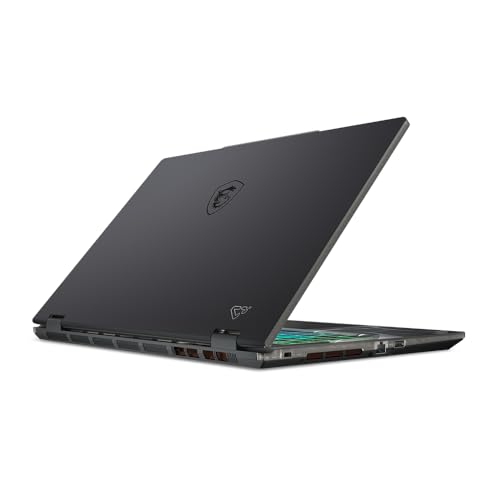
Cyborg 15 B2RWFKG 1153JPは、Core 7 240H、RTX 5060、32GBメモリ、1TB SSDを備えた15.6インチのゲーミングノートPCです。
144Hz画面やスケルトンデザインも特徴で、ゲームと仕事、軽めの制作作業を一台にまとめたい人が検討しやすい構成です。
口コミ群には、ゲームや編集が軽快だった、画面が見やすい、デザインが気に入ったという声がありました。
一方で、熱やファン音、質感、持ち運び時の重さを気にする声もあります。
ただし、対象のレビューには別世代や14インチ、RTX 4060搭載モデルなどが混ざるため、型番固有の実体験として読み替えず、傾向として参考にするのが大切です。
私なら、帰宅後にゲームを楽しみ、翌日は同じ環境で作業するイメージに魅力を感じます。
PCを切り替える手間が減り、遊びたいタイトルを見つけたときに「このPCで動くかな」と悩む時間も短くできそうです。
デスクに開くたび、スケルトンデザインが目に入るのも使う楽しさにつながると思います。
購入前には、本体約2.2kgと電源アダプターを含めた持ち運び、長時間プレイ時の熱とファン音、遊びたいゲームの動作条件を確認したいです。
Type-CはPD対応ですが、ゲーム用電源としては専用ACアダプターを基本に考えます。
ゲームも作業も一台で楽しみたい私には、注意点を把握したうえで検討したいモデルです。