*本記事はプロモーションを含みます
移動中に思いついたことを、スマホより広い画面で調べて書き留めたい。
けれど、重いノートパソコンを毎日持ち歩くのは大変です。
私も、画面の見やすさと持ち運びやすさを両立できる一台を探しています。
先に正直にお伝えすると、以下は提供されたAmazonレビューと公開仕様をもとにした購入検討者としての感想です。
レビューには旧世代や別構成の機種も混在しており、83MY000QJPを実際に長期間使った体験談としては扱いません。
型番の仕様とChromeOSについての声を分けて、購入前に見ておきたい点を整理します。
Chromebook Plus Gen 10のAI機能

🔸 AIを使った作業をどこまで任せられる?
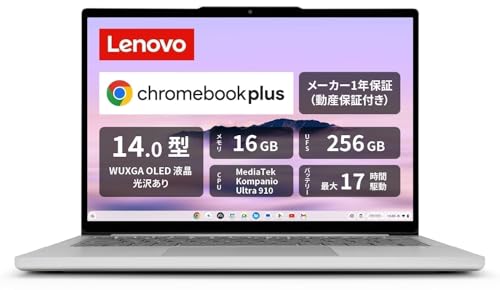
このモデルはMediaTek Kompanio Ultra 910を搭載し、AI処理用のNPUは最大50 TOPSと案内されています。
NPUは、文章や画像などのAI処理を効率よく進めるための部品です。
数字が大きいほど、対応するAI処理を端末上で動かす力に余裕があると考えられます。
LenovoはChromebook Plus Gen 10のAI機能として、タブやアプリを整理するスマートグルーピングや、ギャラリーアプリでの画像生成などを紹介しています。
Geminiを使った質問や、文書・ウェブ情報を整理する使い方も候補になります。
機能の内容や利用条件は、言語や地域、アカウント、提供時期によって変わる場合があります。
[Lenovoの製品情報](https://www.lenovo.com/jp/ja/p/laptops/lenovo/lenovo-edu-chromebooks/chromebook-plus-gen-10-14-inch-mediatek/83my000cjp)にも利用条件への注意が記載されています。
🔸 私なら調べものと下書きに使いたい
たとえば、レポートのテーマを調べるときに、複数のページを開いて要点を整理する。
メールや文書の下書きを作るときに、AIに表現の候補を出してもらう。
そんな使い方なら、14インチ画面や16GBメモリも活かしやすそうです。
レビューの中には、Chromebook Plus Gen 10で画像生成や文書作成が快適だったという投稿があります。
ただし、提供されたレビュー全体には別機種や別構成の投稿も含まれます。
私はその感想を83MY000QJPの実機評価とはみなさず、AI機能に期待するときの参考として受け止めています。
💡 AIの回答は確認しながら使う
AIは文章のたたき台や画像のアイデア出しを手伝ってくれますが、内容をそのまま提出するのではなく、自分で事実や表現を確認したいところです。
特にレポートや仕事の資料では、数字や引用元を見直す習慣が必要です。
AI機能を使って調べものや下書きを効率化したい人には、仕様上の魅力があります。一方で、AI機能がすべてオフラインで使える、あるいは購入直後から全機能を使えると決めつけず、利用条件も確認しておきたいです。
Lenovoノートパソコンとしての使い勝手

🔸 Googleアカウントで始めやすい
提供されたレビューには、Googleアカウントでログインしたら、ブックマークなど普段の環境をすぐ使えたという声があります。
AndroidスマホでQRコードを読み取り、アカウントやWi-Fiの設定を進められたという人もいました。
初めてのChromebookでは操作に慣れる時間が必要だったという声もありますが、設定が簡単だったという感想は複数見られます。
私は普段からGoogleサービスを使うので、Gmailやスプレッドシート、ドキュメントを開いてすぐ作業に移れる流れに魅力を感じます。
メールを確認して、資料を読み、必要な箇所をメモする。
こうした作業がブラウザー中心なら、パソコンを開くまでの手間を減らせそうです。
🔸 口コミから読み取れる良さと注意点
| レビューに出てくる感想 | 私が購入前に考えたいこと |
|---|---|
| 起動や初期設定が手軽だった | Googleアカウントやネット接続を使う準備が必要 |
| メール、検索、表計算が使いやすい | ChromeOSで使うアプリやサービスを先に確認 |
| 画面とキーボードで学習や文書作成がしやすい | Windowsとはキー操作やアプリ環境が異なる |
| 複数タブでは重くなるという声もある | 今回の16GB構成の仕様と、旧モデルの体験談を分けて考える |
これらは、異なる世代・構成のレビューを含む投稿内容の整理です。
レビュー本文には12.2インチ、N100、4GBメモリ、DuetやFlexなどの記載があり、今回の83MY000QJPの性能を直接示すものではありません。
レビューの共通点は、ChromeOSやGoogleサービスの使い勝手を考える材料として読むのがよさそうです。
⚠️ 以前のPCと同じ操作を期待しすぎないWindows専用ソフトはそのまま使えないため、仕事や学校で指定ソフトがある場合は、ChromeOS版やウェブ版が使えるか事前に調べたいです。レビューにも、簡単な文書作成や表計算はできた一方、細かな書式や一部アプリで不便だったという感想があります。
私が求めているのは、Web検索やメール、資料読み、Google Workspaceを一台で扱える手軽さです。
その範囲を中心に使うなら候補になりますが、いつものWindows環境を丸ごと置き換えるつもりなら、使うソフトを一つずつ確認してから選びたいです。
83MY000QJPの14インチは軽量?
🔸 画面の広さは資料を読むときの味方
83MY000QJPは14インチです。
スマートフォンでは文字が小さく感じるページも、画面が広がれば資料とブラウザーを行き来しやすくなります。
レポートを書きながら参考ページを確認する、表計算の列を見比べる、オンライン授業の資料を読む。
こうした場面では、画面の広さが作業の落ち着きにつながりそうです。
私は、移動中に調べものをしたり、思いついた内容をキーボードですぐ記録したりしたいと思っています。
スマホだけだと検索結果とメモを何度も切り替えがちですが、14インチなら資料を見ながら書く作業も想像しやすくなります。
大きめの画面がほしい人には、日々使う道具として魅力的です。
🔸 1.26kgなら持ち歩く習慣を作りやすい
商品情報では重量は1.26kgです。
14インチの画面を備えながらこの重さなら、通学バッグや仕事用の鞄に入れて持ち出す選択肢になります。
駅で待つ時間に開いて確認する、図書館やカフェで資料を読む、出先でメールを返すといった使い方にも合いそうです。
一方、レビューには「軽くて持ち歩きやすい」という感想と、「想像より重く感じた」という感想の両方があります。
多くは別サイズ・別モデルの体験談なので、今回の1.26kgを直接評価したものではありません。
それでも、重量だけでなく電源アダプターやケース、書類を含めた鞄全体で考えるのが現実的です。
🔸 本体の重さだけで決めない
毎日長い距離を歩く人は、店頭で持った感覚や鞄に入れたときの負担も考えたいです。
机から机へ移動する程度なら気にならなくても、教科書や水筒と一緒に持つと印象が変わることがあります。
外で充電できる場所が少ないなら、充電器を持ち歩く可能性も見ておきたいところです。
14インチ機として軽くても、スマホのような軽さではありません。購入後に持ち歩く場面を思い浮かべ、通学や外出の日の荷物と合わせて考えると選びやすくなります。私なら、画面を見やすくして作業を進められる利点と、毎日の荷物の重さを比べます。
83MY000QJPのメモリ16GB・UFS256GB

🔸 16GBメモリは同時作業の安心材料
メモリは、開いているアプリやページを一時的に置いておく作業机のようなものです。
机が広いと資料を何枚か並べやすいのと同じで、メモリに余裕があれば、複数タブや文書を同時に扱うときの安心につながります。
提供されたレビューでは、旧構成の4GBモデルでタブを増やすと動作が重くなる、メモリ不足が心配という声がありました。
中には8GB構成でも複数タブを使えたという投稿があります。
こうした口コミは今回の16GBモデルそのものの評価ではありませんが、メモリ容量を重視する理由はよく分かります。
私はレポート用の資料を何ページか開き、メールや文書も横に置いて使いたいので、16GBという数字を心強く感じます。
🔸 256GBストレージは手元に置くデータの幅を広げる
ストレージは、ファイルを保存しておく引き出しのようなものです。
商品情報ではUFS 256GBを搭載しています。
クラウド中心で使うとしても、授業資料やPDF、オフライン用のファイルなどを本体に置いておける余裕があると、保存先を選びやすくなります。
ChromebookはGoogleドライブなどのクラウドサービスと相性がよい一方、ネットにつながらない場所でも作業したいなら、必要な文書を事前にダウンロードしておくと安心です。
レビューにも、本体容量よりクラウド保存を重視するという人がいる一方、保存領域の小ささを気にする人もいました。
使うデータ量と、オフラインで開きたいファイルの数を考えたいです。
| 項目 | 役割 | 私が期待する使い方 |
|---|---|---|
| メモリ16GB | 作業中のデータを一時的に扱う | 調べものや資料を複数開く |
| UFS256GB | ファイルを保存する | PDFや必要な資料を手元に置く |
⚠️ 数字だけで処理速度を保証できるわけではない16GBでも、重い作業や非対応アプリが使えるとは限りません。メモリが多いことは便利ですが、Windows専用ソフトや高度な動画編集に対応するという意味ではありません。ChromeOSの対応範囲を確認し、日常のブラウザー作業やGoogleサービスを中心に使う人にとって、容量の余裕を活かしやすい構成と考えたいです。
Chromebook Plusのバッテリー持ちは?

🔸 外出先で充電を気にせず使いたい
持ち歩くパソコンを選ぶとき、私が気になるのは本体の重さだけではありません。
午前中に資料を確認し、移動中にメールを返し、午後にレポートを書く。
充電器を毎回出さずに一日を過ごせたら、荷物も気持ちも軽くなります。
レビューには、Chromebookを朝から夕方まで使えた、アダプターを持ち歩かずに済んだという感想があります。
一方、動画視聴や画面の明るさ、使うアプリによって持ち時間が変わるという声もありました。
これらは旧世代や別構成の口コミも含むため、83MY000QJPの実動時間を示す数字にはなりません。
🔸 公称時間は使い方に合わせて考える
Lenovoは同系統のChromebook Plus 14型について、最大17時間のバッテリー駆動を案内する構成があります。
これは条件付きの最大値であり、実際の時間は画面の明るさ、動画やオンライン会議、通信、アプリの使い方などで変わります。
[Lenovoの製品情報](https://www.lenovo.com/us/en/p/laptops/lenovo/lenovo-edu-chromebooks/chromebook-plus-gen-10-14-inch-mediatek/83my0000us)でも、実際の結果は利用状況によって異なると説明されています。
私は「最大17時間」という数字だけで、朝から夜まで必ず充電器なしで使えると考えないようにしたいです。
講義動画やビデオ会議を続ける日と、メールや文書を中心に使う日では、バッテリー消費が違うからです。
出かける前に充電し、必要なら小型アダプターを鞄に入れる使い方が安心です。
⚠️ 使い方によっては充電が必要動画や会議を続ける日は、予定より早く電池が減る可能性があります。レビューにも、メーカーの長時間表示どおりには持たない場合があるという意見がありました。電源のない場所で長時間使う予定があるなら、予備の充電手段やスマートフォンのテザリング利用も含めて計画したいです。
1.26kgの本体を持って出て、必要なときに大きな画面で作業し、充電の心配を抑えられたら理想的です。
バッテリーの持ちは便利さに関わる一方、個人差が出やすいので、使い方に合うかを冷静に見て選びます。
ChromebookはWi-Fiなしで初期設定できる?

🔸 初期設定にはインターネット接続が必要
結論からいうと、Chromebookの初期設定にはインターネット接続が必要です。
自宅のWi-Fiが必須という意味ではありませんが、セットアップの途中でネットワークにつなぎ、Googleアカウントで進める必要があります。
[Google公式のセットアップ案内](https://support.google.com/chromebook/answer/15469324?hl=ja)にも、Chromebookの設定にはGoogleアカウントとインターネットへのアクセスが必要とあります。
レビューの中にも、Wi-Fiに接続できず利用をあきらめた人や、ネットにつながった後は設定が簡単だったという人がいました。
初期設定が手軽という感想は、あらかじめ接続できる環境があることが前提です。
私は購入前に、自宅のWi-Fi名とパスワードを確認しておきたいです。
🔸 自宅にWi-Fiがないときの方法
Androidスマートフォンを持っている場合、スマホのテザリングでChromebookをネットにつなげられることがあります。
GoogleはChromebookからスマートフォンのモバイル通信を使う方法を案内しています。
[スマートフォンの接続方法](https://support.google.com/chromebook/answer/7457148?hl=ja)も確認できます。
ただし、テザリングではスマホのデータ通信量やバッテリーを使います。
契約プランによっては通信量の上限や追加料金が関わるため、セットアップ後に大きな更新を始める場合も注意したいです。
学校や職場のネットワークを使うなら、接続方法や利用制限を管理者に確認するのが確実です。
⚠️ Wi-Fi接続なしで届いてすぐ使えるわけではないインターネット環境なしでは初期設定を完了できません。自宅回線がなくてもテザリングなどで代替できる場合はありますが、初回の接続準備が必要です。レビューにはWi-Fiの接続に手こずったという声もありました。ルーターのパスワードが分からない、電波が届きにくいといった問題も購入前に確認しておきたいです。
Googleアカウントをすでに使っている人なら、設定後はブックマークやサービスに入りやすくなる可能性があります。
私も初期設定を簡単に済ませたいので、購入前にネット接続とアカウント情報の準備をしてから箱を開けるつもりです。
Chromebookのヒンジ故障は心配?

🔸 レビューには開閉部分の破損報告も
提供されたレビューには、1年から2年ほどでヒンジや折りたたみ部分が破損したという投稿が複数ありました。
異音がした、ヒビが入った、開閉が固くなったという内容です。
反対に、問題なく使っている投稿や満足している人もいます。
ただし、レビュー本文には別型番や旧世代の機種が多く含まれています。
14インチの今回の83MY000QJPと同じモデルで起きた故障だと断定できません。
私はこの声を、製品全体の故障率を示すものではなく、持ち歩くノートパソコンの開閉部分を丁寧に扱い、保証条件を確かめるきっかけとして読みます。
🔸 毎日の開け閉めや持ち運びで気をつけたい
パソコンを開くときは、画面の片側だけを持って強くひねらず、できるだけ両手でゆっくり開く。
鞄の中で本体に強い圧力がかからないよう、ケースや仕切りを使う。
こうした扱い方は、毎日持ち運ぶ人ほど意識しておきたいです。
とはいえ、通常の使い方をしても不具合が起きる可能性を完全にはなくせません。
レビューでは修理費用やサポート対応への不満も見られましたが、こちらも別製品を含む投稿です。
購入時には保証の窓口や、修理に出す手順を確認しておくと、いざというときに慌てにくくなります。
🔸 動産保証1年の対象を確認する
商品情報には1年間の動産保証が付くとあります。
持ち歩く機会が多い学生やビジネスパーソンには、気がかりを軽くする要素です。
ただし、保証の名称だけで、ヒンジ破損や落下、水濡れなどすべての損傷が補償されるとは限りません。
対象範囲、免責事項、修理上限、手続き期限を購入前に確認したいです。
動産保証の対象範囲は購入前に要確認です。保証が付く安心感と、毎日の持ち運びに気を配ることを両立したいです。私なら本体の重量や使い方と合わせて、保証書や商品ページにある条件も読んで判断します。
ChromebookはWindowsの代わりになる?

🔸 Web中心の作業なら置き換えやすい
Gmail、Googleドキュメント、スプレッドシート、ブラウザーでの調べもの、オンライン授業。
こうした作業を中心にしているなら、ChromebookをWindowsパソコンの代わりとして使える可能性があります。
レビューにも、メールやウェブ閲覧、Googleサービスが主な用途で、Windows機を使う機会が減ったという声がありました。
私も、外出先で資料を読み、思いついたことを書き、メールを返す用途なら、スマホより広い画面とキーボードがあることに魅力を感じます。
14インチ・16GB・256GBという構成は、ブラウザーで複数の資料を扱う人にとって、作業場所としての使いやすさを期待できる組み合わせです。
🔸 置き換えやすい作業と確認が必要な作業
| 作業 | 購入前の見方 |
|---|---|
| Gmail、検索、Googleドキュメント | ブラウザー中心なら候補にしやすい |
| レポートや簡単な表計算 | 使うサービスとファイルの互換性を確認 |
| Windows専用ソフト | ChromeOSでそのまま動くとは限らない |
| 複雑な書式のOffice文書 | 表示や編集結果に差がないか確認 |
| 特定の学習アプリや周辺機器 | ChromeOSへの対応状況を確認 |
口コミにも、WordやExcelのファイルを扱えたという人がいる一方、書式のずれやプリンター、アプリの対応に困ったという人がいます。
Googleのサービスで完結できるか、学校や職場から指定されたアプリがあるかを、購入前に確かめるのが大切です。
⚠️ Windows環境をそのまま移すことはできないWindows専用ソフトが必須なら置き換えは難しいです。アプリストアにあるアプリも、Chromebookですべて正常に動くとは限りません。Windows用の細かな設定やファイル管理に慣れている人は、操作の違いに戸惑うこともあります。私なら、Googleサービスとブラウザーで日常の作業が完結するかを基準に選びます。移動中に14インチ画面で資料を読み、16GBメモリで複数のページを扱い、1.26kgの本体を持ち出す。そうした使い方なら本商品の良さが活きそうです。Windowsの全機能を求めず、軽さと使いやすさのバランスを重視する人に向いた候補です。