*本記事はプロモーションを含みます
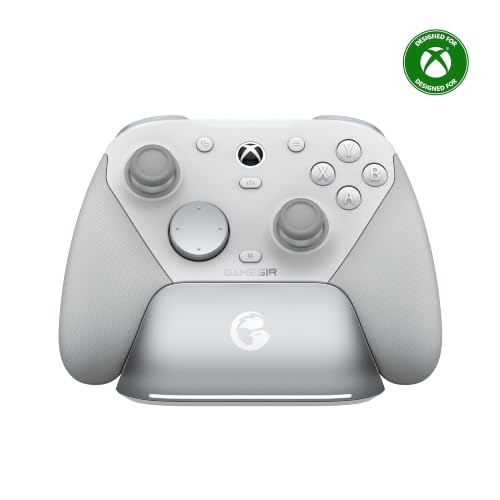
私はPCを中心に遊び、スティックのドリフトやボタンの押し心地が気になり始めたときの候補として、白いGameSir G7 Proの購入者レビューを読み比べました。
ここでは、私自身が長期間使ったかのように装わず、実際に寄せられた感想をもとに、選ぶ前に知っておきたい点を私の視点で整理します。
操作やボタン割り当てをゲームごとに調整し、遊び終えたらドックに置いて充電と片づけを済ませる。
そんな使い方に魅力を感じる人には、機能の多さが楽しみになりそうです。
一方、十字キーの誤入力、設定の手間、トリガーやスティックの不具合に触れたレビューもありました。
この記事では、TMRスティックやトリガーの操作感、背面ボタン、充電ドック、8BitDoやXbox純正からの乗り換え、接続先ごとの注意点を順に見ていきます。
⭐ GameSir G7 Proの口コミ・評判

私が購入者レビューを読み比べて最初に感じたのは、スティックの滑らかさやボタンのクリック感、カスタマイズの幅を評価する人が多い一方で、十字キーやトリガーの個体差を気にする人もいることです。
機能の豊富さだけで判断すると、使い始めてから「思っていたのと違う」となるかもしれません。
🔸 操作感や作りを評価する声
PCで遊んだ人からは、2.4GHz接続で遅延をほとんど意識せず遊べた、スティックが滑らかで狙った方向へ動かしやすかった、ボタンを押した感触が気持ちよい、といった感想が寄せられています。
手に持ったときの質感や、グリップが滑りにくいことを好む人もいました。
追加ボタンにジャンプやダッシュなどの操作を割り当てて、親指をスティックから離す回数を減らせたという使い方もあります。
私はこうした感想を読むと、ただ機能が多いだけでなく、普段の操作を自分の指に合わせて組み替えられる点が本機の魅力だと感じます。
💡 口コミで評価が分かれるところ
十字キーは、形を交換できる点を便利と感じる人がいる一方、方向入力が敏感で斜めに入りやすい、メニュー操作で二重に入力されることがある、という指摘も目立ちます。
格闘ゲームやレトロゲームなどで十字キーを頻繁に使う人ほど、購入前に確認したい部分です。
また、短いストロークに切り替えたトリガーが安定しないというレビューや、初期状態でスティックの中心がずれていたという報告もありました。
TMRなどの磁気センサーを使ったスティックでも、すべての個体で不具合が起きないとは限りません。
| 評価されている点 | 気をつけたい点 |
|---|---|
| スティックの滑らかさ、反応のよさ | 十字キーの誤入力を指摘する声 |
| クリック感のあるボタン | トリガーやスティックの不具合報告 |
| 追加ボタンや感度の調整 | アプリ設定に手間取る場合がある |
| ドックで充電と収納をまとめやすい | 重さや接続先の制限が気になる人も |
私が記事の材料にしたレビューには、白以外の色や特別デザイン版など、仕様の異なるモデルについての感想も含まれています。
Xboxで無線が使えるかなどは色や版で異なる可能性があるため、商品ページの対象モデルを確認してから選ぶのが安心です。
口コミ全体から見える結論は、操作感と調整機能に魅力を感じるPC中心の人に向く一方、十字キーや短いトリガーの安定性を重視する人は慎重に選びたい、ということです。
🎯 GameSir G7 ProのTMRスティック評価

スティックのドリフトが気になり、次のコントローラーは摩耗しにくい方式を選びたい。
私なら、まずTMRスティックの仕組みと、レビューに書かれた実際の感想を分けて考えます。
磁気を利用して位置を読み取る方式なので、一般的な接触式スティックで起こる摩耗を避けやすい設計です。
ただし、「ドリフトが絶対に起こらない」という意味ではありません。
🔸 滑らかさや反応を評価した感想
購入者レビューでは、スティックが軽く滑らかに動く、少し傾けたときの反応が速い、細かい照準や視点移動をしやすい、という評価が繰り返し見られました。
アクションゲームやレースゲームで、キャラクターや車を思った方向へ動かしやすかったという人もいます。
PCの2.4GHz接続で遅延をほとんど感じなかったという感想もありました。
スティックの読み取りと接続の応答が組み合わさることで、操作に対する手応えを得やすいようです。
私が特に魅力的だと思うのは、感度や反応曲線を調整できる点です。
初期設定で強すぎる、あるいは軽すぎると感じても、アプリから自分の好みに寄せられます。
💡 1000Hzの数字とアプリ設定
ポーリングレートは、コントローラーがPCなどへ操作情報を送る頻度を示す数字です。
レビューでは、初期設定が500Hzで、1000Hzへ切り替えるにはGameSir Nexusアプリが必要だったという報告がありました。
1000Hzを利用する場合は、PCと有線または2.4GHzで接続する必要があるという指摘もあります。
ただ、数字が高いほど誰でも必ず上達するわけではありません。
ゲームやPC環境によって体感は変わります。
私は、まずスティック感度やデッドゾーンを無理なく扱える設定にし、それから必要ならポーリングレートを調整する順番がよさそうだと感じました。
細かい項目を一度に変えると、何が操作感に影響したのか分からなくなりやすいためです。
⚠️ 磁気式でも個体差や不具合の報告はある
ドリフトがほとんど気にならないまま使えている人がいる一方、開封時から中心がずれていた、補正やキャリブレーションをしても安定しなかった、使用後にドリフトが出たという報告もあります。
レビュー同士の差が大きいため、構造上の耐久性と、届いた個体の状態は別に考えたいところです。
磁気式でも初期不良やドリフトの可能性は残ります。届いたら、スティックを触っていない状態の入力や、ゆっくり倒したときの反応を確認しておくと、違和感に早く気づけます。TMRスティックは摩耗への不安を減らしたい人に魅力がありますが、初期設定や個体差まで含めて自分で確認できる人ほど活用しやすいと私は考えます。
✅ GameSir G7 Proの十字キーは使いやすい?

十字キーをよく使う人にとって、ここは購入前に一番慎重に見たい部分です。
GameSir G7 Proには形の異なる交換用パッドが付属し、フェイスプレートを外して付け替えられます。
ところが、購入者レビューでは「形を変えたら自分には使いやすくなった」という人と、「どの形でも誤入力が気になる」という人に分かれています。
🔸 交換できても入力の傾向は変わらないことがある
十字キーの誤入力として挙げられているのは、右を押したつもりが上も入る、左右を押す途中に斜めが認識される、メニューで二重入力になる、といったケースです。
格闘ゲームのコマンド入力で斜め方向を使う人には、軽い押し心地が合う場合もあります。
一方、上下左右を正確に分けたいゲームでは、同じ軽さが扱いにくく感じられることもあります。
交換用パッドは主に指が触れる形を変えるものです。
内部の入力機構そのものが別のものに置き換わるわけではないため、形を変えても誤入力が完全には収まらなかったという感想がありました。
購入後に交換すれば必ず解決する、と期待しすぎないほうがよさそうです。
💡 設定で改善した人もいる
専用アプリにある斜め入力のロックを有効にしたところ、十字キーの誤爆が気にならなくなったという購入者もいました。
使いたいゲームが上下左右だけを求める内容なら、この設定を試す価値はありそうです。
反対に、斜め入力を含むコマンドを多用する人には、ロックをかけると困る場面が出るかもしれません。
私は、十字キーの操作感を決めるときは、まず形を選び、次に斜め入力の設定を確認し、最後に普段遊ぶゲームで試すのがよいと思います。
ゲームメニューだけで違和感が出る場合もあれば、格闘ゲームの連続入力で気づく場合もあります。
触れる機会があるなら、購入前に実物で感触を確かめる方法もあります。
誤入力の報告が複数あり、十字キー重視なら事前確認が大切です。レビューには満足している人もいますが、評価が割れている点を踏まえると、十字キーだけを主役に使う人は相性を慎重に考えたいところです。スティックやABXYボタンの評価が高くても、十字キーの相性は別に確認する。私ならその前提で選びます。RPGのメニュー操作が中心なのか、格闘ゲームのコマンドを何度も入力するのかによって、許容できる軽さも変わるからです。
⚡ ホールエフェクトトリガーの操作感と短い引き幅

GameSir G7 Proのトリガーは、通常のアナログ入力と短い押し込みで反応するモードを切り替えられます。
アナログ入力は、押し込む深さに応じてアクセルやブレーキの強さを変える方式です。
短い引き幅のモードでは、トリガーを深く押し込まなくてもボタンのように反応します。
🔸 浅い入力で素早く押したいゲームに便利
FPSの射撃や、アクションゲームの頻繁なトリガー操作では、短いストロークが便利だったという感想が複数ありました。
押す距離が短くなるため、セミオートの射撃や、すばやく入力したい操作に向いています。
ゲームに合わせて通常のアナログ入力へ戻せるので、ひとつのコントローラーで違うジャンルを遊びたい人にも使い分けやすい機能です。
一方、レースゲームのアクセルのように、押し込み量を細かく変えたい操作では、アナログのまま使うほうが自然です。
浅いモードが常に優れているのではなく、「押し切るか、途中の加減も使うか」で選ぶのがポイントです。
私は、よく遊ぶゲームを思い浮かべてから切り替えを使うか決めるのがよいと思います。
💡 クリック感や押し心地は好みが分かれる
購入者の中には、トリガーが軽めでリニアに動く感触を好み、8BitDoの製品より自分に合うと感じた人もいました。
マウスクリックのような短い入力を気に入った人がいる一方、トリガーの押し込みが重い、細い部分が指に合わない、長く遊ぶと疲れると感じた人もいます。
手の大きさや、普段どの位置に指を置くかで印象は変わります。
FPSで人差し指と中指を使い分ける人は、追加ボタンとの距離も含めて確認したいところです。
設定を変えた直後は、いつもの押し方との違いに慣れる時間も必要になりそうです。
⚠️ 短いモードの不具合報告にも目を通す
短いモードにしたとき、入力が途切れる、反応が不安定になる、使い始めてからトリガーの調子が悪くなったというレビューもあります。
通常モードでは問題なく、短いモードでのみ気になったという報告もありました。
短いトリガーの入力不安定を指摘するレビューがあります。トリガーストップをよく使う予定なら、届いた後に左右それぞれの反応を確認し、設定変更後も問題がないか確かめたいところです。トリガーを浅くして素早く撃つ機能は魅力ですが、アナログ操作の繊細さと、短いモードの安定性をゲームごとに見極める必要があります。
🔒 背面ボタン付きコントローラーのロック機能

背面ボタンやトリガー付近の追加ボタンは、親指をスティックから離さずに別の操作をしたい人に役立ちます。
レビューでは、ジャンプやダッシュ、武器の切り替えを割り当てて、操作しやすくなったという使い方が紹介されていました。
本体上部にも左右の小さな追加ボタンがあり、背面のボタンと合わせて操作を工夫できます。
🔸 使わないときは物理ロックできる
背面ボタンには、使わないときに押せないようにするロック機能があります。
力を入れて握る癖がある人や、ゲーム中に背面ボタンへ指が触れてしまう人には便利です。
レビューにも、使わないゲームではロックして誤操作を避けられるのが助かる、という感想が複数見られました。
アプリで割り当てを変えるだけでなく、物理スイッチで入力を止められるのが特徴です。
私は、遊ぶゲームによって背面ボタンを使う・使わないを切り替えられるのは、設定を変えるのが面倒な人にも分かりやすい工夫だと感じます。
💡 指の届き方と押し心地は手によって異なる
背面ボタンの位置が自然で誤爆しにくいと感じる人がいる一方、握り込むと押してしまう、ボタンが大きく感じる、押し心地がやわらかいという感想もあります。
また、トリガー横の追加ボタンは便利という人もいれば、指が長い場合に隣のボタンと間違えやすいという人もいました。
追加ボタンが多いと聞くと、すべて使いたくなるかもしれません。
ただ、普段の操作を変えすぎると、押し間違いが増えることもあります。
最初は一つだけ割り当て、慣れたら少しずつ追加するほうが自然です。
必要なければ背面ボタンをロックして、標準的な持ち方に近づけられます。
誤操作しやすさや指の届き方には個人差があります。手が小さい人、大きい人、指を置く位置にこだわりがある人は、追加ボタンの配置を自分の持ち方と照らし合わせたいところです。追加ボタンを使いたい人には割り当ての自由度が魅力で、使わない人には物理ロックが安心材料になります。ボタンが増えること自体より、自分のゲームで何を割り当てるかを先に考えておくと、機能を活かしやすくなります。
🔋 充電ドック付きコントローラーの利便性

遊び終わったコントローラーを机の上に置き、次に遊ぶときには充電が切れていた。
そんな手間を減らしたい私には、ドック付きという点が気になりました。
レビューでも、遊び終えたらドックに戻すだけで充電と収納をまとめられ、次に手に取りやすいことが好評です。
🔸 ドックに置くだけで充電と片づけ
付属ドックには、無線レシーバーを収納できる仕組みがあります。
レビューでは、レシーバーをドックに収め、ドック経由でPCにつないで充電と無線接続をまとめられる点を便利に感じた人がいました。
レシーバーを別に保管しなくてよいので、紛失を防ぎやすく、机のUSBポートを節約できる場合もあります。
ドックから持ち上げるだけですぐ遊べた、使わないときの定位置になって見た目も整った、という感想もありました。
ゲームの時間を終えたら決まった場所に戻す習慣を作りやすく、充電の手間を毎回思い出さずに済むのは実用的です。
💡 バッテリー持ちは使い方で印象が変わる
バッテリーについては、長いプレイでも十分持ったというレビューがある一方、思ったより早く減る、長時間遊ぶなら頻繁な充電が必要と感じた人もいました。
振動の強さや無線の使い方、プレイ時間などによって、体感には違いが出ます。
レビューの一例では連続使用時間に不満がありましたが、すべての人に当てはまる数字として扱うのは避けたいところです。
ドックへ戻す習慣を作れば、充電切れを起こしにくくできます。
ただし、内蔵バッテリーは交換式の乾電池とは扱いが異なります。
遊びながら充電したい人や、バッテリーを自分で交換できることを重視する人は、この点も選ぶ基準に入れたいです。
⚠️ ドックや重量にも注意点がある
レビューでは、ドックの端子部分を乱暴に扱うと破損が心配、置く位置がずれるとうまく接触しないことがある、充電中のランプが明るく感じる、といった指摘がありました。
本体も重さが気になる人がいて、長時間持つと疲れやすいと感じるケースもあります。
充電端子は丁寧に着脱し、重量感も確認したいところです。ドックに置く動作は簡単でも、毎日勢いよく抜き差しする使い方は避けたいです。置き場所と充電を一か所にまとめたい人にはドックが便利ですが、軽さやバッテリー交換を優先する人は本体の重さと給電方式も確認してください。
🔁 ゲーミングコントローラーを8BitDoと比較

8BitDo Ultimate 2やPro 3を使った人のレビューでは、ドック付き、磁気センサー式のスティックやトリガー、ボタン設定などを含め、どちらも満足できる出来だと感じたという比較がありました。
その人は、トリガーの重さや動きのなめらかさはGameSirのほうが自分の好みに合うとしています。
わずかな差は実際に触ってみないと分かりにくく、優劣というより好みの問題だという感想です。
🔸 操作感の差は好みによって変わる
GameSir G7 Proでは、クリック感のあるボタンやスティックの滑らかさを評価する声が目立ちます。
8BitDoと両方を使った人は、同じように細かい設定ができ、ジャイロも含めて機能面に大きな不満はなかったと述べています。
最後はデザインや価格、自分が気持ちよく感じるトリガーで選ぶ、という考え方でした。
他のレビューには、背面ボタンのロックやフェイスプレートの着脱を気に入った人もいます。
外観を含めてデスクに置いたときの雰囲気を大切にしたいなら、白い本体とドックをそろえられる点も比較材料です。
💡 十字キーやソフトの使い方も比較したい
G7 Proで特に気になる点として挙がるのは、十字キーの軽さや誤入力です。
レビューには、8BitDo Ultimate 2の十字キーも自分には好みに合わなかったが、G7 Proの十字キーはさらに不安定に感じた、という比較もあります。
一方で、別の人は丸型パッドで格闘ゲームを快適に遊べたとしています。
どちらも十字キーの印象は人によって違うため、ゲームでの使い方を基準にしたいです。
ソフトウェアでできるボタン割り当ても比較のポイントです。
G7 Proでは、設定できる項目が多いことを便利に感じる人がいる一方、複数キーをひとつのボタンに割り当てる機能などは制限があると感じた人もいました。
自分が必要とするのが感度調整なのか、複雑なマクロなのかで評価は変わります。
十字キーやマクロ機能を重視する人は、購入前に必要な操作を確認してください。比較記事の印象だけで決めず、使うゲームや設定内容と照らし合わせるのが安心です。8BitDoと迷うなら、デザインだけでなくトリガーの感触、十字キーの用途、必要な割り当て機能を並べて考える。私ならこの三点を比べてから決めます。
🎮 GameSirコントローラーは純正から乗り換えやすい?
Xbox純正コントローラーのボタン配置に慣れている人には、GameSir G7 Proも近い配置と形状で使いやすいというレビューがありました。
純正から乗り換えて、持ち方や配置に大きな違和感がなかったという人や、クリック感のあるABXYボタンのほうが好みだったという人もいます。
🔸 配置は近くても押し心地は違う
購入者の中には、純正と似た形なので移行しやすく、ボタンの位置も迷いにくかったと感じる人がいます。
一方で、ABXYのカチッとした音や反発が純正とかなり違うため、最初は慣れが必要だったという意見もありました。
柔らかい押し心地に慣れていると、クリック感を心地よく感じる人もいれば、硬い・音が気になると感じる人もいます。
中央のメニューボタン類は、位置が少し違って押しにくいと感じた購入者もいました。
日頃からメニューや表示切り替えのボタンをよく使うなら、スティックに親指を置いたまま届くかどうかも気にしたいところです。
追加ボタンへ割り当てて対応したという人もいました。
💡 乗り換えの目的が明確だと調整しやすい
純正コントローラーでスティックのドリフトが気になった人は、磁気センサー式のTMRスティックを理由に選んでいました。
また、背面ボタンやトリガーストップが欲しかった人は、操作を自分好みに広げられる点を評価しています。
純正の基本配置を保ちつつ、設定の幅を増やしたい場合に候補となりそうです。
ただし、Xboxの純正ワイヤレスコントローラーから移る場合、PCでのBluetooth接続が同じように使えると思い込まないようにしたいです。
レビューには、PCがコントローラーを認識してもゲームで使えず、原因を調べるのに時間がかかったという人がいました。
PCでは有線または2.4GHzレシーバーを選ぶという前提を確認しておく必要があります。
⚠️ 手の大きさや追加ボタンとの相性もある
G7 Proは純正より少し小さく感じる、追加ボタンに指が触れて誤操作する、肩のボタンが窮屈に感じる、という声もありました。
逆に、手が小さめの人には握りやすく感じられた例もあります。
サイズや指の届き方が純正と同じとは限りません。使い慣れたコントローラーの握り心地を重視する人は、レビューの個人差も踏まえて選びたいです。純正から乗り換えるなら、似た配置による慣れやすさと、クリック感・サイズ・追加ボタンの違いを別々に考える。ドリフトへの不安や設定の自由度を改善したい人には魅力がありますが、純正と全く同じ感触を求める人には確認が必要です。
🔌 三モード接続コントローラーの使い分け
三モード接続は、有線、2.4GHz無線、Bluetoothを使い分けられる方式です。
接続先に合わせて選べるのは便利ですが、すべての接続方法がどの機器でも同じように使えるわけではありません。
ここは商品名の「ワイヤレス」だけで判断せず、白い対象モデルの対応先を確認したい点です。
🔸 PCでは2.4GHzか有線が中心
レビューでは、PCの2.4GHz接続は遅延をほとんど感じず、アクションゲームやRPGを快適に遊べたという声が複数ありました。
有線なら充電残量を気にせず遊びやすく、2.4GHzならケーブルを気にせず机の周りをすっきりさせられます。
無線レシーバーをドックに収納し、ドックとPCをつなぐ使い方も紹介されています。
一方で、PCのBluetooth接続は、機器として認識されてもゲームで動作しない場合があるというレビューがありました。
Bluetoothで使える前提にせず、PCでは有線か付属レシーバーの2.4GHzを使う計画にしておくと迷いにくいです。
1000Hz設定を使いたい場合も、PCと有線または2.4GHzでつなぎ、GameSir Nexusで設定する必要があるという購入者の報告があります。
💡 AndroidとXboxは対応条件を確かめる
レビューでは、AndroidはBluetooth接続で使えたという報告が見られます。
ただし、接続できても個別のゲームがコントローラーを認識するとは限りません。
遊びたいゲームの対応状況も確認しておきたいところです。
iPhoneやiPadでは使えなかったという指摘もあるため、iOS端末用として選ぶ場合は特に注意が必要です。
Xboxについては、対象の白モデルを有線接続で使う案内が見られます。
WUCHANGなど一部の特別版はXboxで2.4GHz無線に対応すると紹介されており、レビューにも版による差が含まれています。
購入者の中にも「Xboxで無線が使えると思ったが有線のみだった」と戸惑った人がいました。
GameSirの公式製品ページでは、通常のG7 Proを「Xboxは有線、PC・モバイルは無線」で使う製品として案内しています。
版によって仕様が異なるため、購入直前に[GameSir公式のG7 Pro製品ページ](https://gamesir.com/products/gamesir-g7-pro)と、Amazonの商品ページにある接続表を確認するのが確実です。
白モデルのXbox接続は有線を前提に確認してください。特別版の無線対応レビューを、白モデルにも当てはまると考えないことが大切です。接続先に合う方法を選べば、PCの無線・有線、AndroidのBluetooth、Xboxの有線を使い分けられます。私なら購入前に、遊ぶ機器と必要な接続方法を先に書き出して、商品ページの仕様と照合します。
📝 私が購入を考えるなら
GameSir G7 Proは、TMRスティックの滑らかさやクリック感のあるボタン、ゲームごとの設定、背面ボタンのロック、ドックでの充電と収納に魅力を感じる人に向きそうです。
PCを中心に遊び、設定を少しずつ整えながら、自分の操作に近づけていきたい人なら、機能を活かしやすいと思います。
一方で、十字キーの誤入力、短いトリガーの不具合報告、重さ、初期設定の手間は事前に知っておきたい点です。
白モデルをXboxで使うなら有線が前提か、Bluetoothはどの機器に対応するかも購入画面で確認してください。
遊ぶゲームに合わせて操作を整え、プレイ後はドックに戻して充電と片づけをまとめる。
そうした流れに惹かれるなら、GameSir G7 Proは検討しがいのあるコントローラーです。
操作感を自分好みに育てたいPCユーザーには、口コミの良さと注意点を両方見たうえで候補に加えたい一台だと私は感じました。