
*本記事はプロモーションを含みます
暗い場面の黒に引き込まれる映像と、対戦中のなめらかさ。
その両方を一台で楽しめるなら、ゲームも動画も作業も、同じ大画面にまとめられてうれしいですよね。
KTC G32P5は、4K・240HzとFHD・480Hzのデュアルモードをうたう32インチOLEDモニターです。
私は提供されたAmazonレビューを読み比べ、G32P5と確認できる投稿と、別のKTC製品についての感想を分けて整理しました。
私は実機を使用したわけではありません。
この記事では、実際の使用感として作り話を加えず、購入者の投稿から分かる魅力と注意点を紹介します。
💡KTCゲーミングモニターの4K対応機種は?
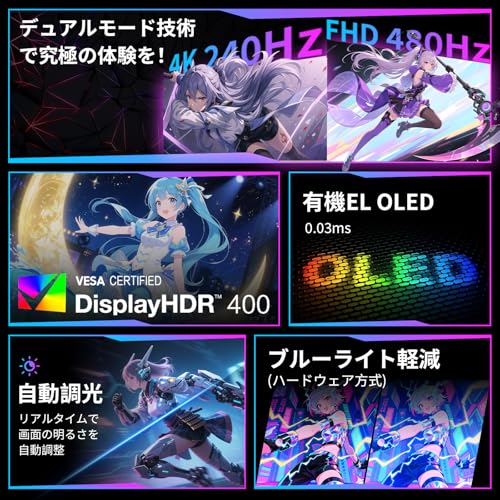
🔸 G32P5は4K OLEDと高リフレッシュレートを両立
KTCゲーミングモニターの4K対応機種を探していると、解像度や画面サイズだけでなく、ゲーム中の動きも気になります。
G32P5は、商品名にあるとおり32インチの4K OLEDモデルです。
紹介された仕様では、4K表示時は最大240Hz、FHD表示時は最大480Hzに切り替えて使えます。
4Kは画面を細かな点で描く方式です。
ゲームの風景や動画の細部を大きく映して楽しみたいとき、また複数のウィンドウを並べて作業したいときに魅力があります。
OLEDは画素ごとに光るパネルで、暗い場面の黒をしっかり表現できる点も特徴です。
購入者の投稿にも、G32P5について4K・240HzとFHD・480Hzの切り替えに触れたものがありました。
高画質で遊びたい時間と、動きの速いゲームに集中したい時間を、同じディスプレイで過ごせることがこの機種の大きな魅力です。
一台で映像美と滑らかさの両方を目指せる仕様として、選択肢に入るモデルです。🔸 4K表示を活かす使い方を考える
たとえば、ひとりでじっくり進めるゲームや映画では4Kモードを選び、暗い洞窟や夜景の描写を楽しむ。
対戦ゲームではFHDの高リフレッシュレートモードに切り替える。
こうした使い分けができれば、映像を楽しむ時間と勝負に集中する時間を、別々の画面に分けずにすみます。
32インチなら、ゲーム画面を大きく楽しみやすく、PC作業でも資料やブラウザーを並べられます。
購入レビューでも、G32P5について、画面の大きさが作業にも適していたという感想がありました。
ゲームをしない時間にも活用しやすいサイズ感は、デスクの一台を多用途に使いたい人に向いています。
🔸 PC側の出力環境も確認
モニターの仕様だけで、どのゲームでも4K・240HzやFHD・480Hzが出るとは限りません。
PCやグラフィックボード、接続ケーブル、ゲーム側の設定なども関係します。
高解像度と高フレームレートを同時に狙うには、PC側の性能確認が欠かせません。
購入前には、使うPCやゲーム機がどの解像度・リフレッシュレートに対応しているかを確認しておくと安心です。
4K映像を楽しみたいのか、FHDで対戦に集中したいのか。
自分がよく使うモードを先に考えると、G32P5の仕様を活かせるか判断しやすくなります。
⭐KTCゲーミングモニターの評判と口コミ

🔸 KTC製品全体では画質と価格を評価する声
今回のレビュー資料には、G32P5のほかにも、KTCのさまざまなサイズ・パネル・解像度の製品が含まれています。
複数機種の声をまとめて読むと、「価格に対して画面がきれい」「ゲームや動画が見やすい」「高リフレッシュレートが滑らか」といった評価が見られました。
たとえば、別機種を購入した人からは、画面が鮮やかでゲームが快適になったという感想や、作業用の文字が見やすいという投稿が寄せられています。
初めて4Kモニターを買い、細かな描写に驚いたという人もいました。
価格を抑えながら、画質やゲーム性能を上げたい人の期待に合った例です。
ただし、こうした別機種の感想を、そのままG32P5の評価として扱うことはできません。
パネルの種類や解像度、リフレッシュレートが異なるためです。
私はレビューを読み比べる際、製品名が明記された投稿か、どのモデルか特定できない投稿かを分けて見るようにしました。
🔸 G32P5についての投稿から分かること
G32P5と記載のある投稿では、OLEDの黒の深さや画質、応答の速さを好意的に評価する声がありました。
32インチのサイズがPC作業にも使いやすいという感想もあります。
一方で、ピクセルリフレッシュの案内がゲーム中に表示されて気になるという投稿もありました。
このように、同じ機種を見ても、映像の美しさを魅力と感じる人と、パネル保護の案内を気にする人がいます。
ゲームを短時間遊ぶ人と、対戦ゲームを何時間も続ける人でも、気になる点は変わりそうです。
良い評価と注意点を、自分の使い方に照らして読むことが大切です。
| 評価の傾向 | レビュー資料で見られた内容 | 読むときの注意 |
|---|---|---|
| 良い点 | 黒の深さ、画質、応答の速さ、大画面の使いやすさ | G32P5と確認できる投稿を優先 |
| 気になる点 | ピクセルリフレッシュの表示、輝度の変化 | 使う時間や設定で感じ方が異なる |
| KTC製品全体の声 | 高評価の画質や価格、初期不良や対応への不満 | 別モデルの体験をG32P5に当てはめない |
🔸 評判には機種違いと個体差の両方がある
資料には、ドット抜けや表示不具合、接続の不安定さについての声もあります。
ただし、多くはレビューだけではG32P5と特定できず、KTCの複数製品が混在しています。
これだけを根拠に、G32P5で同じ不具合が起きると決めつけることはできません。
反対に、良いレビューだけを見て不具合の心配がないと言い切ることもできません。
KTC全体の評判としては、画質や価格を評価する人がいる一方、品質やサポートに不満を感じた人もいます。
レビューの多さだけで、G32P5の故障率やサポート品質を断定できない点には注意してください。
🖥️KTC G32P5の32インチOLEDをチェック

🔸 32インチの大画面は遊びにも作業にも
KTC G32P5の32インチOLEDは、画面いっぱいにゲームや動画を映したい人にとって、気になる組み合わせです。
小さな画面では見落としやすい風景やUIも、大きく表示できます。
購入者のG32P5レビューにも、32インチはPC作業にも使いやすいサイズだったという感想がありました。
作業では、ブラウザーと資料を左右に並べたり、動画を見ながらメモを取ったりできます。
ゲームをしない日は仕事用に使い、夜は映画やゲームに切り替える。
限られたデスクのスペースで、一台に用途をまとめたい場合に便利です。
ただし、32インチは机の奥行きや座る距離によって印象が変わります。
近い距離で画面全体を見ると視線を動かす範囲が広くなり、置き場所にも余裕が必要です。
購入前に、机の上で幅と奥行きを測り、画面との距離を確保できるか考えておくと使い始めてから困りにくくなります。
🔸 OLEDならではの黒とコントラスト
OLEDは、画面上の点をひとつずつ光らせる方式です。
黒を表示するときは、その点の光を消せるため、液晶で感じることがある暗部の白っぽさを抑えやすくなります。
レビューにも、暗いシーンで黒がしっかり締まることや、コントラストの高さを評価する声がありました。
暗い場所を進むゲームなら、黒の奥行きが映像への没入感につながります。
夜の街並みや星空、映画の暗い場面も、明るい部分との違いを楽しみやすいでしょう。
暗部の黒にこだわる人にとって、OLEDの特性はG32P5の大きな魅力です。
G32P5の投稿には、画面の反射が気になりにくい加工や、ダークモードのアプリが見やすくなったという感想もありました。
こうした点は、ゲームだけでなく日常のPC作業にも関係します。
レビューを書いた人の環境や好みも影響するので、誰にとっても同じ見え方になるとは限りませんが、映像と作業の両方に使いたい人には参考になります。
🔸 画面の明るさが変わる点は確認したい
気になる声として、表示中の内容に応じて画面全体の輝度が変わり、その挙動を設定で止められなかったというG32P5の投稿がありました。
画面保護のための動作と考えた購入者もいましたが、画像編集など、明るさの一貫性を保ちたい用途では不安が残ります。
表示内容によって輝度が変化するという報告があるため、色や明るさを厳密に扱う作業では慎重に検討したいところです。普段使いで気にならない人もいれば、小さな変化が気になる人もいます。長時間のPC作業とゲームのどちらを重視するか、画面をどう使うかを考えると、自分に合うか見通しを立てやすくなります。
⚡KTC G32P5の240HzとFHD 480Hz

🔸 240Hzと480Hzは画面の更新回数
KTC G32P5の240HzとFHD 480Hzは、ゲームの動きに関わる仕様です。
Hzは、画面が1秒間に何回表示を更新できるかを示す数字です。
一般に数字が大きいほど、対応する映像では動きの変化を細かく表示できます。
商品情報では、4K表示時は240Hz、FHD表示時は480Hzのデュアルモードに対応するとされています。
映像を細かく楽しみたいときは4Kを、対戦ゲームの動きに集中したいときはFHD・480Hzを選ぶ、という切り替えができます。
画質を優先する時間と、動きの滑らかさを優先する時間を分けられる仕様です。
レビューにも、OLEDの画面や高いリフレッシュレートを評価し、G32P5のデュアルモードに期待する声がありました。
画面が速く更新されると、視点を動かしたときや照準を動かしたときに、映像の変化が追いやすく感じられることがあります。
ただし、プレイ感はゲームやPC環境にも左右されます。
🔸 FHDモードでは画質とのバランスを考える
FHDは、4Kより少ない点の数で映像を表示する解像度です。
480Hzの速さを活かしたい場面では魅力的ですが、4Kの細かな描写を重視する場面とは優先順位が変わります。
32インチの大画面でFHDを表示すると、4Kより映像の細かさが目立ちにくくなる可能性があります。
物語や景色を楽しむゲームでは4K、反応の速さを重視する対戦ゲームではFHD。
こんな使い分けが自分に合っているか、普段遊ぶゲームを思い浮かべると判断しやすくなります。
FHD・480Hzを常に使うとは限らないので、購入前に切り替えを使う場面があるか考えておくとよさそうです。
🔸 ピクセルリフレッシュの案内が気になる投稿
OLEDのパネル保護機能については、G32P5を購入した人から、ピクセルリフレッシュの案内がゲーム中に出ることや、シャットダウン時に実行する設定にしても表示されることがあるという声がありました。
別のG32P5レビューでは、4時間ごとの案内が気になる一方、リモコンがあるので操作は許容できたという感想もあります。
このように、同じ案内でも受け止め方は分かれます。
ゲームを中断できるタイミングなら大きな問題にならないかもしれませんが、試合中に画面中央へ表示されたら集中が途切れると感じる人もいるでしょう。
ゲーム中のポップアップや一時的な画面の暗転が許容できるかは、購入前に確認したい注意点です。🔸 表示できるHzはモニターだけでは決まらない
240Hzや480Hzで遊ぶには、PCやグラフィックボード、ゲーム側もそのフレームレートに対応している必要があります。
接続方法やケーブル、PCの設定によって、選べる解像度やリフレッシュレートが異なる場合もあります。
モニターの上限が高くても、ゲームがその速さで映像を作れなければ、上限を活かしきれません。
購入後は、モニターのモードに加え、PCのディスプレイ設定でもリフレッシュレートを確認します。
思った数字が選べないときは、ゲームの設定、グラフィックボード、ケーブルの仕様を順に見直すと原因を絞りやすくなります。
スペック表の数字だけで決めず、今の環境で使えるかを確認しておきましょう。
🎨KTCゲーミングモニターの画質は?口コミで確認

🔸 G32P5は黒の深さや映像の精細さが好評
KTCゲーミングモニターの画質は、機種によってパネルや解像度が違うため、口コミをまとめるときは製品を分けて読む必要があります。
G32P5と確認できるレビューでは、黒の締まりや映像のきれいさ、応答の速さを評価する声がありました。
32インチで4K映像を表示できるため、ゲームの風景や動画の細部を大画面で楽しみたい人には魅力です。
暗い場面では黒が深く見え、明るい部分との違いが映像の立体感につながります。
画質を重視するゲームだけでなく、動画視聴にも使いたい人に合う可能性があります。
購入者のひとりは、画面の品質が高く、以前は気にならなかった映像の細かなノイズまで見えるようになったと述べています。
こうした感想はG32P5についての投稿に基づくもので、OLEDの黒や4Kの細かさに期待する人には参考になる評価です。🔸 KTC製品全体の画質レビューは参考範囲を分ける
レビュー資料には、KTCのほかのモニターについて「画面がきれい」「発色が良い」と感じた声もあります。
一方で、初期設定の色が好みと違い、調整が必要だったという感想も見られました。
明るさや色の好みは人によって異なるため、別機種の評価をG32P5の画質として決めつけることはできません。
たとえば、別モデルを購入したMacユーザーは、色が派手に感じられ、手元のモニターと比べると色調整したくなったと書いています。
この感想はそのモデルの体験です。
G32P5の評価に混ぜるのではなく、KTC製品を選ぶ際には、モデルごとに初期設定や色の印象が異なる可能性がある、と読むのが適切です。
🔸 明るさの安定性は用途で判断
画質を厳密に合わせたい作業では、色の美しさだけでなく、画面の明るさや色が一定に保たれるかも重要です。
G32P5については、表示内容が変わると輝度も変化し、その動作を無効にできなかったという投稿がありました。
ゲームや動画の鑑賞では気にならなくても、画像編集や色校正では使いにくさにつながるかもしれません。
輝度の変化が気になる人や色の正確さを求める人は、用途との相性をよく考えたいところです。仕事でも使うなら、色や明るさにどこまで精度が必要かを整理しておきましょう。趣味のゲームや動画が中心であれば、黒の深さや大画面の迫力のほうを重視しやすくなります。
私は口コミを読み比べて、KTCの画質を一言で「誰にでも満足」とまとめるのは難しいと感じました。
G32P5についてはOLEDの黒や細かな映像を評価する投稿があり、同時に輝度の変化を指摘する声もあります。
大切なのは、自分が求める画質が映画のような没入感なのか、色の安定性なのかを先に決めることです。
⚠️KTCゲーミングモニターの初期不良口コミ

🔸 複数モデルのレビューに表示不具合の報告
KTCゲーミングモニターの初期不良口コミには、ドット抜けや画面の線、表示のちらつき、画面が映らないといった内容が含まれています。
レビュー資料では、こうした報告が複数のKTC製品にまたがっていました。
機種を特定できない投稿も多いため、G32P5で同じ不具合が起きる割合を示すものではありません。
投稿の中には、中央のドット抜けが目立ち、使用をあきらめたという声がありました。
また、購入後しばらくして画面に線が出た、電源を入れても映らなかったという別製品の報告もあります。
いずれも個別の体験として参考になりますが、レビューを読んだだけで発生率や製品全体の品質を判断することはできません。
G32P5について明記された投稿では、画質や反応の速さを評価しつつ、パネル保護の案内に不満を述べる人がいます。
画面の線やドット抜けの口コミを読むと不安になりますが、モデルや購入時期がはっきりしない事例を、G32P5の初期不良として混同しないようにしたいです。
🔸 到着後は画面と接続を確かめる
購入したら、まず画面を白・黒・赤・緑・青などの単色で表示し、点灯しない点や色の違う点がないか確認します。
次に、ゲームや動画を映し、画面に線が出ないか、瞬間的に暗くならないか、端の表示が不自然でないかを見ます。
レビューにあった指摘を踏まえた、落ち着いて確認するための手順です。
その後、利用するPCやゲーム機をつなぎ、予定している解像度とリフレッシュレートが選べるかチェックします。
別の接続ケーブルを用意できる場合は、信号が不安定なときに原因を切り分けやすくなります。
初期状態で問題があれば、注文履歴や販売ページから返品・交換の条件と期限を早めに確認しておきましょう。
🔸 サポートの体験談には幅がある
サポートについても、レビュー資料では意見が分かれています。
連絡後に交換してもらえたという人がいる一方、返信に時間がかかった、返答がなかったと不満を述べる人もいました。
製品や時期、販売元、問い合わせ内容で経験が異なる可能性があるため、ひとつの投稿だけで対応を決めつけることはできません。
ただ、表示不具合が起きたときに、手続きややりとりへ時間をかけた人がいることは購入前に知っておきたい点です。
初期不良の際に交換や返品の手間がかかる可能性を考え、到着後の確認を早めに行うと安心につながります。
保証内容や窓口は注文時点で確認し、購入先で定められた期限を見落とさないようにしましょう。
🎮KTCゲーミングモニターで240fpsは出る?

🔸 240fpsの投稿はG32P5の実績とは限らない
KTCゲーミングモニターで240fpsは出るのか。
レビュー資料には、APEXで240fpsが出たという投稿があります。
ただし、その投稿では機種名がG32P5と確認できません。
この口コミをG32P5で240fpsが出た証拠として紹介することはできません。
G32P5の製品情報は、4K・240HzとFHD・480Hzのデュアルモードを示しています。
これはモニター側が対応する表示の上限です。
ゲーム側が何fpsで映像を作れるかは、PCやグラフィックボード、ゲーム設定、使う場面によって変わります。
Hzとfpsは関係しますが、同じ意味ではありません。
たとえば、ゲームが毎秒120枚の映像しか作れなければ、モニターを240Hzに設定しても、ゲームの映像を毎秒240枚に増やすことはできません。
反対に、PCが高いフレームレートを出せても、接続や表示モードが対応していなければモニター側で活かせません。
240fpsを目標にするなら、PCとゲームを含めた環境全体を確認しましょう。🔸 4Kの美しさと高fpsはPCの負荷も考える
4Kの映像は細部まで描くぶん、PC側の負荷が大きくなる傾向があります。
ゲームの画質設定を高くしたまま240fpsを目指すのが難しい環境もあります。
一方、FHDモードは4Kより描画する点が少ないため、対戦でフレームレートを優先したいときの候補になります。
「4Kの映像美を楽しむ日」と「FHDの高リフレッシュレートで対戦に集中する日」を切り替えられるのは、G32P5の魅力です。
レビューにも、きれいな映像と速いモードを使い分けたいという意見がありました。
切り替えたときに画質が変わることも含め、自分にとって使いやすいバランスか考えてみてください。
🔸 fpsの数値だけで操作感は決まらない
0.03msという応答速度も商品名に含まれていますが、数字だけでゲーム全体の遅れを判断することはできません。
ゲームの設定やPCの性能、接続方法なども操作感に影響します。
対戦ゲームを中心に使うなら、解像度とリフレッシュレートの組み合わせだけでなく、実際に遊ぶゲームで必要な設定を確認しましょう。
また、画面のリフレッシュレートをPC側で選んでいないと、モニターの性能を十分に活かせない場合があります。
接続後にディスプレイ設定を見て、選択中のHzが目的のモードと合っているか確かめます。
うまく切り替わらないときは、接続端子、ケーブル、ゲーム設定を順に確認すると整理しやすくなります。
📝 私ならこう考えます
私がレビューを読み比べた範囲では、G32P5は、暗いシーンの黒や4Kの細かな映像を楽しみながら、対戦時には高リフレッシュレートへ切り替えたい人に合う一台です。
32インチをゲーム、動画、作業に使い回せるのも魅力です。
その一方で、ピクセルリフレッシュの表示や輝度変化が自分の使い方で気になるか、PCが希望するモードに対応できるかは確認したいところです。
不具合時の手続きや、画面保護の案内を許容できるかも購入前の判断材料になります。
映像を見る時間はOLEDの深い黒に浸り、対戦する時間は高いリフレッシュレートで動きを追う。
私なら、そうした切り替えを楽しみたいかを基準に選びます。
一台の大画面で映像美とゲームの滑らかさを両立したい人には、検討する価値のあるモデルです。