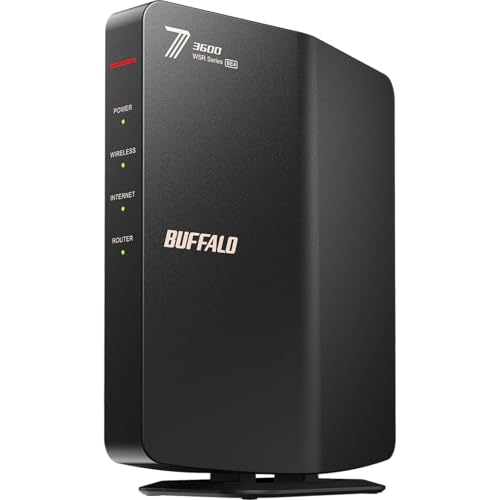
*本記事はプロモーションを含みます
古いルーターを使っていると、動画が開くまでの小さな待ち時間や、家族が同時に使う夕方のもたつきが気になってきます。
私が買い替え先を考えるなら、速度だけでなく、設定や端末の再接続にどれほど手間がかかるかも知っておきたいところです。
私はこの機種を長期間使った体験者ではありません。
ここでは、提供された購入者レビューを読み、私が買い替えを検討する立場で、速さや設定のしやすさ、電波の届く範囲、気になる不具合を整理します。
使った人の感想には幅があるため、住まいや回線との相性も含めて見ていきます。
⭐ WSR3600BE4P/NBKの口コミ・評判

🔸 買い替え後の速さに満足した声
私が口コミを読んでまず目を引かれたのは、古いルーターから替えたときに、読み込みや操作が軽くなったという感想です。
「スマホのWi-Fiが速くなった」「Android TVのアプリがスムーズに開くようになった」など、数字ではなく、毎日の使い方の変化を喜ぶ声がありました。
中には、10年以上使った機種から替えて通信速度が約3倍になったという人や、有線接続の速度に近い測定値がスマートフォンでも出たという人もいます。
もちろん、どの家庭でも同じ結果になるわけではありません。
それでも、古い機種の速度や接続の不調が気になっている私なら、こうした「待ち時間が減った」という実感は魅力に感じます。
🔸 設定の手軽さと小ささも好評
設定については、付属カードのQRコードを読み込んで数分で接続できた、同じバッファロー製品からの引っ越しが簡単だった、という報告が複数ありました。
端末ごとにWi-Fiの設定をやり直すのは大仕事です。
以前のネットワーク名やパスワードを引き継げた人の声を読むと、買い替えの心理的な負担も軽くなりそうだと感じます。
本体がコンパクトで置きやすい、壁掛けできる点を評価する声もあります。
機器が目立つ場所に集まりがちな家庭では、設置スペースの小ささも地味ながらうれしいポイントです。
| 私が魅力に感じた点 | 購入者の感想に見られた例 |
|---|---|
| 速度 | 読み込みが軽くなった、測定値が上がった |
| 設定 | QRコードや引っ越し機能で移行しやすかった |
| 本体 | 小さく、置き場所や壁掛けで困りにくい |
一方で、接続が頻繁に切れる、数時間後にSSIDが見えなくなる、隣室や別の階では電波が弱い、といった不満も目立ちます。
設定が簡単だった人がいる一方で、説明書やアプリが分かりにくかったという声もありました。
私はこの差を見て、評価を「誰でも快適」と一括りにはできないと感じました。
購入を考えるなら、速さの評判と同じくらい、家の広さや接続する機器との相性を確かめたいです。
🔸 私ならこう判断する
口コミ全体から受ける印象は、古いルーターからの買い替えで良い変化を感じた人がいる一方、安定性や電波の範囲に不満を持つ人もいる、というものです。
私なら、家の中心に近い場所で使う家庭や、Wi-Fi 7を手頃に試してみたい家庭で候補にします。
反対に、離れた部屋まで一台で確実に届かせたい場合は、購入前に中継器やメッシュの必要性も考えておきます。
速さと設定の手軽さに期待できても、電波範囲や安定性は設置環境で変わると受け止めておくのが、私にはいちばん納得しやすい見方です。
⚡ WSR3600BE4P/NBKの速度は改善する?

🔸 古いルーターから替えた人の体感
WSR3600BE4P/NBKの速度は改善するのか。
私がレビューを読むかぎり、古い機種からの買い替えでは、速くなったと感じた人が少なくありません。
10年前の機種から替えて約3倍になったという報告や、以前は100Mbpsが上限だった環境で、スマートフォンの測定値が有線接続に近づいたという声がありました。
ほかにも、Wi-Fi 5のルーターから替えて通信が大きく改善した、iPhoneで700Mbpsほど出た、動画アプリやタブレットの表示が速くなった、という感想が寄せられています。
家族が同じ時間帯に動画を見たり、スマートフォンでアプリを開いたりする場面で、待ち時間が短くなるのはうれしい変化です。
私が買い替えを検討するなら、こうした日常の使いやすさを速度の数字と同じくらい重視します。
🔸 速度が伸びないと感じた人もいる
一方で、以前の機種とあまり変わらない、むしろ遅く感じる、という声もあります。
Wi-Fi 7対応という名前だけで、すべての環境で速度が大きく上がるわけではありません。
契約している回線の速度、ルーターと端末の距離や壁、端末側の対応規格、利用する時間帯など、結果に関わる条件が複数あるからです。
レビューには、測定値が上がった人と、測っても変化を感じなかった人の両方がいます。
たとえば、家の回線がすでに十分速い場合は、同じ部屋で大きな差を体感しにくいこともありそうです。
端末がWi-Fi 7に対応していなければ、その新しい規格の利点を活かしきれない場合もあります。
「Wi-Fi 7だから必ず爆速」とは言い切れないと、私は受け止めました。🔸 回線と使い方を先に確認する
商品情報で示されている速度は、実際の利用環境で常に出る数字ではありません。
口コミでは、インターネット側のポートが1Gbpsである点に触れ、1Gbpsを超える回線を契約している場合は能力を活かしにくいという指摘もあります。
自宅の回線が1Gbps以下なら十分という人がいる一方、より高速な回線を使う人は、ポートの仕様を事前に確認したほうがよさそうです。
速度を比べるなら、交換前と交換後で、同じ端末・同じ場所・近い時間帯に測ると判断しやすくなります。
動画の再生開始が早くなったか、アプリの更新やウェブページの表示が軽くなったかも、生活の中で分かりやすい確認点です。
私なら、数値だけを追うより、家族が夕方に同時利用しても動画やアプリで待たされにくくなるかを目安にします。
買い替え後に速くなったという体験は確かに魅力的ですが、通信速度は回線と端末、家の中の条件でも変わるため、期待値を整えて選びたいです。
📶 WSR3600BE4P/NBKの中継器利用時の電波

🔸 中継器やアクセスポイントにした人の感想
WSR3600BE4P/NBKを中継器やアクセスポイントとして使った人の感想も、私には購入前に見ておきたい情報です。
離れた部屋にアクセスポイントとして設置し、ダウンロード500Mbps、アップロード140Mbpsほどで十分だったという報告があります。
また、別の機種を中継器として組み合わせ、離れた場所でも快適な速度が出たという声も見られました。
EasyMeshのエージェントとして使い、安定してつながっているという人もいます。
親機と同じメーカーや対応機種で組み合わせ、今まで電波が届きにくかった部屋まで使いやすくなったケースもありました。
家族がいる部屋までWi-Fiが届き、動画の読み込みが減るなら、私にとっても大きな助けになります。
🔸 近い距離でも電波が弱かった例
一方で、中継器としての電波が期待に届かなかった報告もあります。
EasyMeshのエージェントとして設置し、木造の同じ階で直線距離約5mでも、ゲーム機の表示で電波が50〜70%程度だったという声がありました。
スマートフォンでも電波表示が2〜3本だったそうです。
親機の電波を調整したり、チャンネルを変えたりしても改善しなかったという内容でした。
また、アクセスポイントとして設置したものの、離れた部屋では電波が弱いと感じた人もいます。
中継器としてつなげば必ず家の隅まで届く、というわけではありません。
親機から中継器までの間で電波が弱ければ、中継器を置いた先でも期待する速度にならないことがあります。
レビューを読んだ私は、設置する場所と親機との距離を軽く考えないほうがよいと感じました。🔸 置き場所や配線も結果を左右する
設置する部屋や階によって結果が変わったという報告もあります。
木造の一戸建てで一階から二階へ届いた人がいる一方、鉄筋コンクリートの住まいでは中継器なしだと不安定で、二台構成にしたら改善したという人もいました。
建物の材質や壁の数、階段や廊下の位置でも、電波の届き方は違ってきます。
私なら、中継器として買う前に、どの部屋の電波を補いたいのかを決めます。
そのうえで、親機と中継器を置ける場所、必要なら有線接続ができるかを確認します。
口コミでは、設置場所を変えたら届きやすくなった人がいる一方、同じ場所では改善しなかった人もいました。
中継器として役立つ可能性はあるものの、家中の電波を一台で解決できるとは限りません。離れた部屋の速度や安定性が最優先なら、対応する機器を組み合わせたメッシュ構成も含めて、自宅の間取りに合う方法を考えたいです。
🧩 WSR3600BE4P/NBKのメッシュ設定で迷った点

🔸 うまく構築できた人の声
WSR3600BE4P/NBKのメッシュ設定は、説明書どおりに進めて完了できたという人がいる一方、手順が分かりにくかったという声もあります。
既存のバッファロー製ルーターをコントローラーとして使い、本機をエージェントにした人の中には、親機をリセットし、スイッチを切り替えて有線接続したところつながったと報告する人がいました。
鉄筋コンクリートの住まいで二台をEasyMesh接続し、これまでつながりにくかった部屋まで届くようになったという感想もあります。
古いルーターを活かして範囲を広げられた例を読むと、機器を買い足す価値を感じる場面もありそうです。
私なら、親機と子機の組み合わせが対応しているかを先に確認し、時間に余裕がある日に設定します。
🔸 設定の順番や説明に戸惑う声
説明書の「コントローラー」「エージェント」という呼び方が分かりにくい、どちらを先に設定するのか判断しづらかった、という不満がありました。
別メーカーの機器から置き換えた人からは、EasyMeshの設定手順が明瞭でなかったという声も寄せられています。
初期設定のままメッシュ機能を使ったところ、接続が不安定になったとする報告や、機器側のスイッチを先に切り替える必要があったという報告もあります。
また、複数台のエージェントを接続し、一台だけ不安定になったケースもありました。
こうしたレビューを読んで、メッシュは「電源を入れれば終わり」と思い込まないほうがよさそうだと感じました。🔸 不調が出た場合は設定を一つずつ確認
レビューの中には、EasyMeshやMLOを無効にした後に接続が安定した、バンドを分けて使ったら改善した、という体験談があります。
ただし、こうした設定変更で誰の環境でも直るとまでは言えません。
メッシュを使うために本機を選んだ人にとっては、機能を止めること自体が望んだ使い方と異なる場合もあります。
私なら、まず親機と子機の設定モード、接続方法、対応機種を確認します。
複数の項目を一度に変えると、何が効いたのか分からなくなりやすいので、変更は一つずつにします。
説明書や画面の用語で手が止まったら、自己判断で何度も初期化を繰り返す前に、手順を見直したいところです。
同じ機種どうしでうまくいった例はある一方、混在構成や設定順で迷った例もあるのが、私が口コミから受け取った印象です。家の離れた部屋をカバーしたい場合、メッシュは有力な選択肢ですが、設定に慣れていない人は、対応機器と手順を確かめてから取り組むと安心です。
📡 Wi-Fi 7ルーターの電波強度と届く範囲

🔸 届く範囲が改善したと感じた人
Wi-Fi 7ルーターの電波強度と届く範囲は、レビューで評価が分かれている点です。
以前は遠い部屋で途切れていたが、交換後は範囲も速度も改善したという人や、木造住宅の一階に置いて二階の自室でも十分速かったという人がいます。
設置位置を階段近くの壁に変えたことで、別の階にも届きやすくなったという報告もありました。
私がうれしく感じるのは、単に測定値が上がることだけではありません。
家族が動画を見ている時間に、別の部屋でスマートフォンを使っても読み込みにくくならないことです。
実際、以前は電子レンジを使うたび映像が途切れていた家庭で、交換後に大幅に改善したという声もありました。
環境が合えば、こうした日常の小さなストレスを減らす可能性があります。
🔸 隣室や別の階で弱くなった例も
一方で、3LDKの住まいで隣の部屋でも電波が弱かった、木造三階建てで別の階に届きにくかった、という感想もあります。
古い機種のほうが離れた部屋まで届いたと感じた人や、一軒家で一部の部屋に届かず、結局中継器を追加した人もいました。
こうした差を見ると、製品名の「Wi-Fi 7」や、パッケージに書かれた住居の目安だけで、自宅のどこでも快適だと判断するのは難しそうです。
Wi-Fiの電波は、壁や床、建材、家具、設置場所などに影響されます。
レビューでも、近くでは速いが別室では弱かった、同じ階は使えても階が変わると急に不安定になった、という声がありました。
🔸 広い家は設置場所や追加機器も検討
本体を部屋の隅や棚の奥に置いた結果、前より不安定に感じたという報告もあります。
逆に、見通しのよい場所や廊下に置き直して改善した人もいました。
置き場所を変えられるかどうかは、購入後にできる調整のひとつです。
それでも一台だけでは足りない場合があります。
木造や鉄筋コンクリートの一戸建てで、中継器やメッシュを追加して範囲を補った人もいました。
私なら、ルーターを置く部屋と、Wi-Fiを使いたい部屋の間に何枚壁や床があるかを考えます。
家の端や別の階、離れた場所でも常時安定した接続が必要なら、単体の電波だけに期待せず、追加機器の予算や配置も含めて判断します。
届く範囲は住まいと置き場所で変わり、口コミにも良い例と弱い例の両方があると、私は見ています。家全体を一台で強力にカバーしたい人には慎重な検討が必要ですが、設置場所の工夫やメッシュの追加ができる人なら、改善につながる可能性があります。
🛠️ バッファローWi-Fi 7ルーターの設定と買い替え

🔸 QRコードや引っ越し機能が助かった例
バッファローWi-Fi 7ルーターの設定と買い替えについて、手軽だったという声は多く見られます。
付属のQRコードを読み取り、数分でスマートフォンを接続できた人や、電源を入れて案内に沿うだけで設定できた人がいました。
同じメーカーの旧機種から移行し、ネットワーク名やパスワードを引き継いで、スマートフォンやテレビの再設定をせずに済んだという感想もあります。
買い替えで面倒なのは、ルーター本体の配線だけではありません。
家族のスマートフォン、テレビ、プリンター、ゲーム機、エアコンなど、つないでいる機器が多いほど、再設定が心配になります。
私なら、引っ越し機能で端末の設定を引き継げたというレビューに安心感を覚えます。
設定が短く済めば、動画やアプリを使える環境を早く取り戻せます。
🔸 説明書や移行方法で迷った例もある
すべての人が簡単に設定できたわけではありません。
アプリでエラーが出た、説明書の最初に何をすればよいか分かりにくい、引っ越し機能がうまくいかなかった、という声もありました。
同じバッファロー製品からでも移行につまずき、ルーターを追加する方法で接続できた人がいます。
また、他社の機器から替えた人からは、引っ越しの手順やEasyMeshの説明が分かりづらかったという感想がありました。
古い家電が新しいWi-Fi設定に対応せず、手動でつなぐ必要があったという報告もあります。
AOSSで接続できず、機器のメーカーに問い合わせて手動接続したケースもありました。
QRコードや引っ越し機能があっても、すべての機器で一度に設定が済むとは限りません。
設定が簡単という評判は頼もしいものの、端末によっては個別の対応が必要だと考えておきます。🔸 買い替え当日は旧ルーターを残しておく
私なら、交換前に現在のWi-Fi名とパスワード、回線の接続方法を確認しておきます。
旧ルーターをすぐ処分せず、買い替え後に家族の端末やテレビ、プリンターが接続できたことを確かめてから片付けると、万一のときに戻しやすくなります。
レビューでも、引っ越し機能を使うために旧機種を保管していたという人がいました。
インターネット回線の事業者や接続方式によって、必要な設定が違う場合もあります。
自動で接続できた例がある一方、IPv6や回線との組み合わせで設定に迷った声もあります。
複数の端末を使っている家庭なら、家族が使わない時間帯に交換し、スマートフォン、テレビ、ゲーム機の順に接続を確認すると、問題の場所を把握しやすいです。
設定の簡単さを期待できる点は、この機種の魅力のひとつです。
特に同じメーカーからの買い替えでは、移行が楽だったという声がありました。
ただし、一部の端末や回線では手動設定が残る可能性も見込んで、余裕のあるタイミングで交換するのが、私なら選びたい進め方です。
⚠️ WSR3600BE4P/NBKで報告された不具合

🔸 接続切れやSSIDが見えなくなる報告
WSR3600BE4P/NBKで報告された不具合として、私が慎重に読みたいのは、Wi-Fi接続が突然切れる、接続し直そうとするとパスワードが違うと表示される、SSIDが見えなくなる、といった内容です。
切れた後にルーターを再起動すると戻るものの、数時間後や翌日に再発したという人もいました。
毎回再起動が必要になれば、家族の動画視聴や仕事のオンライン接続にも影響します。
一方で、問題なく使えている、以前の機種より安定したという購入者もいます。
口コミだけで、すべての個体や家庭で同じ不具合が起きるとは判断できません。
ただ、接続が切れるという報告が複数ある以上、私なら「自宅で問題なく動くかを早めに確認する」ことを大切にします。
繰り返す接続切れは見過ごさないという意識で、最初の数日は家族の端末も含めて様子を見たいです。🔸 設定が消えた、インターネットにつながらない例
初期設定の翌日に管理画面へアクセスできなくなった、設置後しばらくしてインターネットランプが消えた、再起動やリセットをしても回復しなかった、という報告もあります。
数か月で使えなくなったという声や、最初からインターネット接続が確立せず、交換対応になったという例も見つかりました。
また、接続自体はできても、SNSへの投稿やテレビの視聴など、一部のサービスや端末で困ったという人もいます。
セキュリティ機能を無効にした後に改善したとする報告や、MLO、EasyMesh、周波数帯の設定を変えて接続が安定したという報告もありました。
ただし、設定変更で解決するとは限らず、どの設定が関係したか分からないケースもあります。
初期設定後の動作確認は早めにしておくのがよさそうです。🔸 安定性や設置環境への注意
暑い日に接続できなくなった、長いLANケーブルやメッシュ構成で動作が不安定になった、という体験談もあります。
これらは使用環境や個体差が影響している可能性もあり、レビューだけでは原因を決められません。
だからこそ私は、初期設定時に使っている回線や接続機器を確認し、問題が続く場合は、何をしたときに切れたのかを記録しておきたいです。
口コミでは、MLOやEasyMeshなど一部の機能をオフにしたら接続が安定したという人がいます。
その一方で、機能を止めても改善しなかった人もいます。
設定を変える場合は、一つずつ試し、元に戻せるようにしておくと判断しやすくなります。
頻繁に切れる状態を我慢して使い続ける必要はありません。
購入先の返品や交換の条件も、注文時に確かめておくと落ち着いて対応できます。
問題なく使えている人もいる一方、接続切れや初期不良を疑う報告もあるというのが、私が口コミから受け取った率直な印象です。速度や価格だけでなく、設置後に接続を確認できる時間を確保して選びたい機種です。
📝 私が感じた買い替え判断のまとめ
🔸 向いていそうな人
口コミをひと通り読んだ私の結論は、古いルーターから買い替えたい人や、Wi-Fi 7を手頃に試してみたい人にとって、候補になる機種だということです。
実際に、以前より速度が上がった、動画アプリがスムーズになった、QRコードや引っ越し機能で設定が簡単だったという声があります。
小さくて置きやすい点も、生活の中で扱いやすそうです。
私が期待したいのは、夕方に家族がそれぞれスマートフォンや動画を使っても、小さな待ち時間にいら立つ場面が減ることです。
通信環境が合えば、アプリを開くたびのもたつきや、動画の読み込みを改善できる可能性があります。
特に、数年から十年近く使ったルーターの調子や速度が落ちているなら、買い替えで変化を感じる人もいるでしょう。
🔸 慎重に考えたい人
反対に、広い家や複数階を一台で強くカバーしたい人、多数の端末を常時つないで安定性を最優先する人は、口コミの評価差を踏まえて検討したいところです。
隣室や別の階で電波が弱かったという報告や、接続が切れて再起動が必要になったという声もあります。
中継器やメッシュを追加すれば改善した人もいますが、設定の手間や追加費用がかかる場合があります。
また、回線契約が1Gbpsを超える場合や、端末がWi-Fi 7に対応していない場合は、期待する速度向上につながらないこともありそうです。
購入前には、回線の速度、家の広さや階数、接続する端末、必要な電波範囲を確認しておきます。
私は、速度の数字だけでなく、安定して使いたい場所を基準に選ぶのがよいと思います。🔸 私なら購入前後に確認すること
買い替えを決めるなら、私なら次の点を先に整理します。
- 📝 今のルーターで困っているのは、速度・範囲・接続切れのどれか
- 🏠 Wi-Fiを使いたい部屋は何階で、間に壁や床がいくつあるか
- 📱 接続するスマートフォンやテレビが新しい規格に対応しているか
- 🔌 回線速度や有線ポートの仕様が、自宅の契約に合うか
- 🔁 問題が起きた場合に備え、旧ルーターを一時的に残せるか
設置後は、家族が普段使う場所で動画やアプリを試し、接続が途切れないかも確かめます。
QRコードで設定が済み、夕方の待ち時間が減って、家族それぞれが気持ちよく使えるなら、買い替えの満足度は高まりそうです。
設定の手軽さや速度向上に期待できる一方、電波範囲と接続安定性は自宅で確認したい。私がレビューを読んでたどり着いたのは、この判断です。古いルーターの遅さを改善したい人には選択肢になりますが、住まい全体の強い電波や多数端末の安定動作が最優先なら、上位機種やメッシュ構成も比べて選びたいです。