
*本記事はプロモーションを含みます
スマホだと漫画の細かい文字を拡大したり、外出先でWi-Fiを探したりすることがあります。
私が購入者の口コミを読んで感じたのは、11インチ画面と5G通信があれば、外では調べものを済ませ、帰宅後は同じ端末で動画や読書を続けやすそうだということです。
このセットは、Apple 11インチiPad(A16)の128GB・Wi-Fi + 5Gモデルに、2年延長保証のAppleCare+が付いた構成です。
口コミでは画面の見やすさや普段使いの動作を評価する声が目立つ一方、重さや電池の減り、配送・初期不良への不満も見られました。
なお、提供された口コミには色や通信仕様が異なるiPad A16のレビューも含まれています。
5G通信やこのセットのAppleCare+に限定した使用感としては読み切れないため、そこは商品仕様と分けて紹介します。
⭐ iPad 11インチ A16の口コミ・評判
🔸 口コミで目立つ満足ポイント
私がレビュー全体から受け取った印象は、動画、ウェブ閲覧、読書、普段使いのアプリが中心なら、性能と画面のバランスに満足している人が多いということです。
「サクサク動く」「画面が大きくて見やすい」「これで十分」といった感想があり、古いiPadから移った人からも動作や画質の改善を感じた声が寄せられています。
初めてiPadを買った人や、家族へのプレゼントにした人からも、設定しやすさや使いやすさを評価するコメントがありました。
iPhoneと一緒に使う人は、慣れた操作感や連携が便利だと感じているようです。
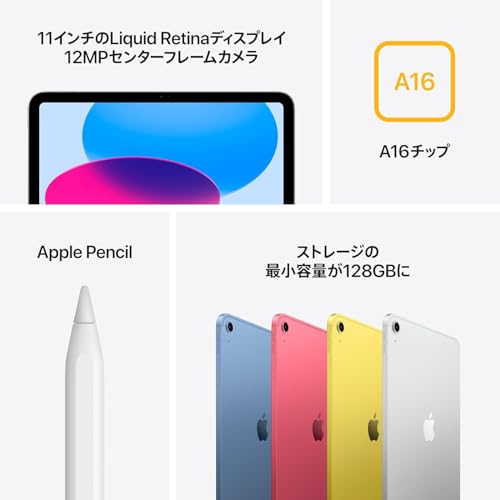
商品仕様では、11インチのLiquid Retinaディスプレイ、A16チップ、128GBストレージを備えています。
[Apple公式の仕様](https://www.apple.com/jp/ipad-11/specs/)
🔸 気になる点は使い方によって変わる
一方で、軽さを最優先する人からは「少し重い」「長時間持つと疲れる」という感想がありました。
バッテリーの減りが早いと感じた人や、画面の色味が期待と違った人もいます。
こうした声があるため、私は「誰にでも不満がない」とは言い切れないと思います。
使う姿勢やアプリ、比較対象によって受け止め方は変わります。
配送や外箱の状態に関する低評価も複数ありました。
ただし、それらはiPad本体の表示や処理性能とは別の購入体験です。
レビューを読むときは、製品への評価と、販売・配送への評価を分けて見ると判断しやすくなります。
- ✨ 高評価でよく見られる点:画面の広さ、普段使いの動作、初期設定のしやすさ
- ⚠️ 気になる点:本体の重さ、電池持ち、色味や配送時の状態
- 💡 私が確認したい点:自分の用途、持ち方、保証と返品の条件
口コミには構成違いのレビューも含まれるため、5GとAppleCare+だけの評価ではありません。
セット特有の通信や保証については、後半で分けて説明します。
📐 iPad (A16)のサイズ感と11インチの使用感
🔸 スマホより広い画面で読みやすく
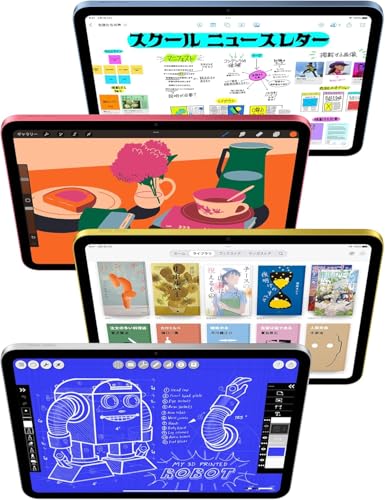
iPad (A16)の11インチ画面は、スマホより文章や写真を大きく表示できるのが魅力です。
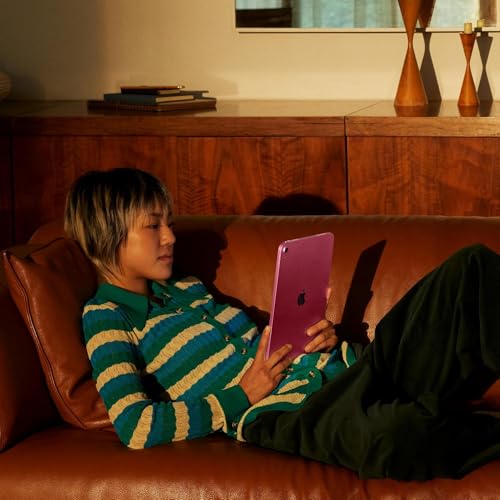
レビューにも、スマホより見やすく文字を入力しやすい、電子書籍や雑誌を読むのが捗る、レッスン動画を見ながら操作しやすいという声がありました。
私が使い方を想像すると、外出中に資料やウェブを確認し、家に着いたらそのまま同じ画面で続きを読めるのは便利です。
11インチは画面の対角線を丸めた呼び方で、Appleの仕様では長方形として測った対角線は10.86インチです。
小型のiPad miniから買い替えた人は「かなり大きくなった」と感じる一方、見開きの漫画や動画を楽しみやすい点を評価しています。
[Apple公式仕様のディスプレイ欄](https://www.apple.com/jp/ipad-11/specs/)
🔸 大きさと持ちやすさは別に考える
机やひざの上に置いて使うなら、表示が広いぶん文字の拡大や画面の切り替えを減らしやすそうです。
反対に、ベッドで横になって片手で支える使い方では、画面の広さがそのまま負担になることがあります。
口コミにも「家でも少し重い」「寝転んで長く持つと腕が疲れる」という声がありました。
ミニからの乗り換えでは、バッグに入れたときの存在感も変わります。
ケースやカバー、キーボードを付ければさらに重くなるので、端末単体のサイズだけで決めないのがよさそうです。
私なら、読書や動画はスタンド付きケースで机に置き、持って歩く時間が長い日は荷物全体の重さも考えます。
- ✨ 向きやすい使い方:机での読書、動画視聴、資料確認
- 🔸 持ち歩く場合:バッグの内寸やケース込みの重さを確認
- ⚠️ 長時間の手持ち:腕への負担が出やすいことを想定11インチの見やすさを優先するか、軽快な持ち運びを優先するかが選ぶときの分かれ目です。長時間の手持ちが中心なら、購入前に実機を持って確かめる方法もあります。
📦 iPad (A16)の128GBで足りる?
🔸 動画や読書、普段のアプリが中心なら
口コミでは、ネット検索、動画視聴、電子書籍、一般的なゲームに使い、128GBで問題ないと感じている人がいました。
以前の64GBモデルでは容量が足りなくなり、128GBの新しいiPadに買い替えて安心したという声もあります。
iPhoneは256GBでもiPadは128GBで間に合っている、という購入者の感想もありました。
アプリを使い、写真を保存し、ウェブを見て、配信動画をストリーミングで楽しむくらいなら、128GBは検討しやすい容量です。
ただし、保存できる量は使い方で変わります。
アプリやシステムが使う分もあるため、購入時点で表示される空き容量が128GB丸ごと残るわけではありません。
🔸 保存する量を先に思い浮かべる
私なら、旅行や通勤用に映画を何本もダウンロードするのか、容量の大きいゲームを複数入れたいのか、写真や動画を端末内に長く残すのかを考えます。
容量を使いやすい用途が多い場合は、定期的に不要なデータを整理するか、クラウドなど別の保存先も検討したいところです。
一方、動画編集を頻繁にする、素材や大きなファイルをたくさん持ち歩くといった使い方では、128GBでも余裕が小さくなる可能性があります。
レビューにも、動画編集をよくする人は上位構成を検討したほうがよいという意見がありました。
購入者の「128GBで十分」という声を、自分の保存量にそのまま当てはめないことが大切です。
- ✨ 128GBを選びやすい人:配信視聴、読書、普段使いのアプリが中心
- 🔸 使用量を確認したい人:大容量ゲームや写真・動画を多く保存する
- ⚠️ 余裕を多めに取りたい場合:動画を大量に保存する使い方は要検討
古いiPadの64GBが手狭になった人には、容量アップが買い替え理由になることがあります。
「何を入れるか」から逆算すれば、128GBが足りるかを具体的に考えやすくなります。
🖥 iPad (A16)の画面のきれいさを口コミで確認

🔸 古い機種から画質の変化を感じた人も
画面については「きれい」「鮮明」「古いiPadからの差が分かる」といった口コミがありました。
数年前のiPad Airや第7世代、miniから買い替えた人の中には、表示の鮮やかさや画面の広さを喜ぶ人がいます。
動画だけでなく、漫画やウェブ記事の文字が見やすくなったという感想もありました。
本機は11インチのLiquid Retinaディスプレイを搭載し、画面解像度は2,360×1,640ピクセルです。
仕様の数字だけでは日々の見え方を判断しきれませんが、読み物や映像をスマホより大きく表示したい人には、画面の広さが実用上のメリットになります。
[Apple公式のディスプレイ仕様](https://www.apple.com/jp/ipad-11/specs/)
🔸 色味や反射は感じ方が分かれる
一方、「画面が黄色っぽく見える」「期待したほどきれいではない」と感じたレビューもありました。
比較する機種や画面の設定、見る角度などで印象は変わるものの、口コミの一人は設定を変えても色味が気になったと書いています。
設定ですべて解決すると決めつけず、色へのこだわりが強い人は実物を確認できると安心です。
画面の反射に触れた購入者もいました。
窓際や照明の映り込みが気になる環境では、使う場所を変えたり、フィルムを検討したりする方法があります。
ただし、フィルムによって見え方やペンの書き心地が変わるため、目的に合うものを選びたいところです。
- ✨ 高評価に見られる点:文字の見やすさ、映像の鮮明さ、旧機種からの変化
- 🔸 確認したい点:色の見え方、光の映り込み、比較する端末
- ⚠️ 色味に敏感なら:実機での見え方を確認すると安心
私が口コミから感じたのは、画面に満足する人がいる一方、全員が同じ色や質感を好むわけではないということです。
「広くて読みやすい画面」と「映像の色味への好み」は分けて考えると、自分に合うか判断しやすくなります。
📺 iPadの動画視聴口コミから分かったこと
🔸 横向きで動画を楽しみやすい
動画視聴用として購入した人からは、「いい」「満足」「家でメインに使っている」といった声がありました。
YouTubeや配信サービス、学習動画を見る用途では、スマホより広い画面で内容を追いやすくなります。
字幕や資料の文字が小さいとき、画面を拡大しなくても読める場面が増えるのはうれしいところです。
本機のスピーカーは横向きで使うとステレオ再生に対応しています。
横向きで映画やレッスン動画を見るときに、画面だけでなく音の広がりも使いやすさに関わります。
[Apple公式仕様](https://www.apple.com/jp/ipad-11/specs/) 外出先では、Wi-Fi + Cellularモデルの5G通信を利用でき、対応する通信プランとエリアがあれば、Wi-Fiのない場所でもネットにつなげます。
🔸 電池と音の感じ方には差がある
動画を長く見る予定なら、電池の減り方にも目を向けたいです。
仕様上、AppleはWi-Fiでのビデオ再生を最大10時間、モバイルデータ通信でのインターネット利用を最大9時間と案内しています。
実際の持続時間は使い方や設定などで変わり、口コミには電池の減りが早く感じるという声もありました。
[Apple公式の電源・バッテリー情報](https://www.apple.com/jp/ipad-11/specs/)
音についても、横向きでステレオを評価する人がいる一方、本体の音が軽く感じる、音量を上げると振動が気になるという感想があります。
音にこだわる人や家族と共有する人は、イヤホンや外部スピーカーを使う選択肢もあります。
- ✨ 向いている使い方:自宅の動画視聴、学習コンテンツ、旅行中の再生
- 🔸 外出先で使うには:通信プランとエリアを確認
- ⚠️ 長い動画を続けて見るとき:電池残量を意識したい
私なら、家ではWi-Fiでゆっくり見て、外では必要な調べものやダウンロード済みの動画を使うなど、通信と電池を使い分けます。
大きな画面は、映画だけでなく字幕や学習画面を見やすくしたい人にも便利です。
⚖️ iPadの重さに関する口コミ

🔸 画面の広さと引き換えに感じる重さ
持ち運びやすさの評価は分かれています。
「11インチなのに軽量で持ち運びに不便はなさそう」という声がある一方、「思ったより重い」「片手で持つと疲れる」という口コミもありました。
以前使っていた端末がminiか標準サイズか、ケースを使うか、どの姿勢で持つかによっても印象が変わります。
miniから買い替えた人は、画面が広がった満足とともに、前のように気軽に移動できないと感じていました。
あるレビューでは、純正カバーを付けた状態で約722g、mini 5もカバー込みで約365gと比べています。
これはその購入者の測定値で、カバーの種類によって重さは変わりますが、小型モデルと標準サイズでは手持ちの感覚が違うことが伝わります。🔸 持ち歩くなら置き方も工夫
机やテーブルに置く時間が長いなら、重さはそれほど気にならないかもしれません。
寝転んで動画を見たり、立ったまま長く読んだりする人は、スタンド付きケースを使うと腕で支える時間を減らせます。
バッグに入れて持ち歩く場合は、本体にケース、充電器、ほかの荷物を加えた総重量で考えたいところです。
口コミには「家で使う分には問題ない」「持って使うものではない」という反応もありました。
私なら、手持ちで使う時間と、置いて使う時間を先に分けて考えます。
外ではiPhoneを使い、家では大画面のiPadを机やソファ脇に置くという使い分けなら、画面のよさを活かしやすそうです。
- ✨ 置いて使う人:読書や動画を大きな画面で楽しみやすい
- 🔸 持ち歩く人:カバーや周辺機器込みの重さも確認
- ⚠️ 長時間の手持ち:腕が疲れやすい可能性を考慮軽さより画面の見やすさを重視する人には候補になりやすく、携帯性を最優先する人には実機確認が大切です。口コミの「重い」「軽い」の両方を、自分の使い方に置き換えて読むのがおすすめです。
💰 iPadのコスパに関する口コミ
🔸 普段使いには十分と感じる人が多い
「コスパがよい」「無印で十分」「価格を考えると満足」という口コミがありました。
ウェブ検索、動画、読書、一般的なゲームや学習アプリなどを中心に使う人からは、高価な上位モデルにしなくても必要な用途を満たせたという感想が出ています。
旧機種から買い替え、動作や容量が改善したことで、長く使えそうと感じる人もいました。
一方で、プロ向けの制作作業や重いゲーム、複数のアプリを使う仕事が中心なら、必要な性能は変わります。
レビューの中には、用途によってAirやProを選ぶほうがよいという意見もあります。
「高性能な製品だから得」ではなく、自分が使う機能に対して価格が合うかを考えるのが大切です。🔸 このセットは通信と保証も含めて考える
今回の商品は、Wi-Fi + 5GモデルとAppleCare+の2年延長保証が組み合わさったセットです。
Wi-Fiモデルの価格だけと比べず、外出先で通信したいか、保証を付けたいかも含めて検討しましょう。
5G利用には対応する通信プランやエリアが必要です。
仕様上、このモデルのモバイル通信はeSIM対応で、物理SIMカードには対応していません。
[Apple公式仕様](https://www.apple.com/jp/ipad-11/specs/)
レビューにはセール時の購入価格が書かれていますが、それらは別の容量や通信仕様、販売時期の価格を含みます。
今回のセットの現在価格と同じではありません。
私なら、Wi-Fi版との差額、毎月の通信料、AppleCare+の条件を並べて、セット価格が自分に合うかを見ます。
- ✨ コスパを感じやすい用途:動画、読書、ウェブ、普段のアプリ
- 🔸 費用を見積もる項目:本体セット価格、通信プラン、必要なアクセサリー
- ⚠️ セールを待つ場合:価格は時期で変わる点に注意
購入者の「安く買えて満足」という声は参考になりますが、値引きの時期は一定ではありません。
外出先の通信と保証まで必要なら、Wi-Fi専用構成との価格差を含めて比較するのが納得につながります。
🪄 iPad初心者の使いやすさと初期設定
🔸 初めてでも始めやすかったという声
初めてiPadを買った人からは、「設定が簡単」「使いやすい」という口コミがありました。
iPhoneと一緒に設定した人や、以前のiPadから移行した人の中には、同期やデータ移行がすぐ終わったと感じた人もいます。
家族や年配の人へのプレゼントでも、初期設定がスムーズだったという感想が寄せられています。
スマートフォンの画面で読みにくかった記事を大きく表示したり、レッスン動画を見ながら操作したりする用途なら、特別な専門知識がなくても使い始めやすそうです。
初めての人は最初からすべての機能を覚える必要はありません。
まずはネット検索、電子書籍、動画など、目的を絞って触れると慣れやすくなります。
🔸 設定でつまずいた声も確認
一方で、指紋認証の設定が煩わしく感じた人や、初期設定の途中で読み込みに時間がかかったというレビューもありました。
iCloudのログインやデータ移行の過程で問題が起きたという声もあります。
全員が同じようにすぐ完了するわけではないので、設定前にApple Accountのパスワードやバックアップ状況を確認しておくと落ち着いて進められます。
Cellularモデルでは、モバイル通信を使うためのeSIM設定も関係します。
契約先によって手続きが異なるため、通信プランの対応状況を事前に確かめましょう。
初めてのiPadなら、慌てて一度に設定せず、自宅のWi-Fiにつないで画面の案内に沿って進めるのがよさそうです。
- ✨ iPhone利用者:慣れた操作やデータ連携を活用しやすい
- 🔸 初回に準備するもの:Apple Account、Wi-Fi、移行元のバックアップ
- ⚠️ データ移行前:アカウント情報を確認しておく
口コミからは、初心者にも使いやすいという実感と、設定には人によって戸惑いがあることの両方が分かります。
最初の一歩をネット検索や動画視聴に絞れば、画面の大きさを楽しみながら操作に慣れていけそうです。
🔄 iPadの古い機種から買い替えた満足度
🔸 古い世代からは動作や画面の変化を感じやすい
第6世代、第7世代、第8世代、第9世代や古いiPad miniから買い替えた人の口コミには、動作が速くなった、画面が鮮明になった、容量に余裕ができたという声がありました。
数年使った端末からの移行では、アプリの起動や画面の広さに進化を感じる人がいるようです。
古い機種が遅くなったり、対応アプリやOSの更新が気になったりしているなら、買い替え後の差を感じやすいかもしれません。
データ移行については、簡単に終わったという人がいる一方で、引き継ぎに時間がかかった人もいます。
私なら、買い替え当日に急いで全部済ませようとせず、写真や連絡先など大切なデータがバックアップされているか先に確認します。
使い慣れたiPhoneやiPadがある場合も、ログイン情報を手元に用意しておくと安心です。
🔸 使い方によっては差を感じにくいことも
普段使いのアプリだけなら、旧機種でも困っていなかった人にとっては、処理速度の違いが大きく感じられないことがあります。
高負荷の作業や複数アプリの利用が多ければ上位モデルを考える人もいます。
反対に、動画視聴や読書、ネット検索が中心なら、レビューでは無印モデルで十分という声が複数ありました。
ペンシルやキーボードなどのアクセサリーを引き継ぎたい場合は、世代や製品ごとの対応状況を購入前に調べるのがおすすめです。
レビューには古いペンシルを使えて助かった人もいましたが、すべてのアクセサリーがそのまま使えるとは限りません。
- ✨ 買い替えで評価された点:動作、画面、ストレージの改善
- 🔸 事前準備:データのバックアップ、アプリへのログイン情報
- ⚠️ 仕事や重い処理:必要なアプリの対応を確認したい
古いiPadからの買い替えは、使い慣れた操作を保ちながら画面や容量を新しくできる機会です。
今の端末で困っていることが、A16に替えて解消するかを基準にすると、購入後の満足度を想像しやすくなります。
⚠️ iPad初期不良と返品対応の注意点
🔸 本体の不具合を報告する口コミもある
提供されたレビューには、開封時の傷や画面の不具合、音声のノイズ、タッチパネルや充電に問題が出たという報告がありました。
別の人は、購入後に不具合が起き、問い合わせや修理に時間がかかったと書いています。
ただし、個々の体験だけで発生頻度や現在の対応を判断することはできません。
すべての製品に同じ問題が起きるという意味ではありません。
また、外箱のへこみや汚れ、簡易な梱包、置き配への不満も目立ちました。
箱の状態を重視する人や贈り物にする人にとっては、受け取り方も気になるポイントです。
配送に関する感想と、本体が正常に動くかは別の話として確認しましょう。
🔸 保証と返品の条件を注文前に読む
初期不良時の交換や返品については、レビュー内でも購入者の体験に差があります。
販売元、注文時の条件、問い合わせ先などによって対応が異なる可能性があるため、購入前に注文ページの返品条件とサポート窓口を確認しておきたいところです。
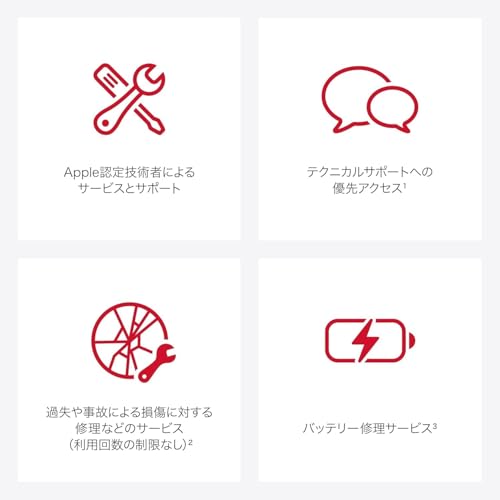
AppleCare+は修理やサポートに関するプランですが、商品ページの「2年延長保証」という表記だけで、どんな場合も無条件で交換・返金されると受け止めないようにします。
補償範囲やサービス料金は、加入時の規約で確認してください。
[AppleCare+の日本向け規約](https://www.apple.com/jp/legal/sales-support/applecare/applecareplus/jp/)
受け取ったら、箱と本体の外観、電源、タッチ操作、カメラや音などを早めに確認します。
問題が見つかった場合は、症状や発生日を記録し、注文履歴と保証書類を手元に置いて問い合わせると説明しやすくなります。
- 🔸 注文前:販売元、返品条件、AppleCare+の対象範囲を確認
- 🔸 到着後:本体の状態と基本操作を早めにチェック
- ⚠️ 保証の期待値:補償条件を先に確認する
購入後の不安を減らすには、保証を付けることに加えて、どの窓口に何を相談するかを知っておくことが大切です。
安心材料としてAppleCare+を検討しつつ、返品や初期不良対応の条件は別に確かめると、使い始める前に備えを整えられます。
📝 iPad A16の口コミをまとめる
🔸 大きな画面と外出先の通信を活かしたい人に
口コミを読み比べると、iPad A16は動画、読書、ネット検索、学習コンテンツなど、普段使いを大きな画面で楽しみたい人に選ばれています。
スマホで小さな文字を読むのが大変なとき、11インチ画面なら表示をゆったり見られます。
Wi-Fi + 5Gモデルなので、対応する通信プランを使えば、外出先でも調べものを続けられます。
私がこのセットを検討するなら、家では動画や電子書籍、外では資料の確認やウェブ検索に使う場面を思い描きます。
AppleCare+も含めて購入後の備えを整えたい人には、セットで比較する意味があります。
ただし、通信料や保証内容まで含めて自分に必要かを確かめるのが前提です。
🔸 購入前に自分の優先順位を確認
長時間片手で持つなら重さ、動画を大量に保存するなら容量、色の見え方を重視するならディスプレイの印象を確認したいところです。
口コミには電池持ちや画面の色味、配送状態への不満もあります。
購入者の感想が分かれている部分は、自分の使い方なら許容できるかを考えてみてください。
- 👍 合いやすい人:大画面で動画や読書を楽しみたい人
- 👍 検討しやすい人:古いiPadから替え、容量や動作を新しくしたい人
- 🔸 確認したい人:軽さ、保存量、通信費、AppleCare+の条件を重視する人
外出先で調べものを済ませ、帰宅後は同じ端末で続きを読む。
そんな使い方をしたい人にとって、11インチの見やすさと5G通信、2年延長保証をまとめて考えられるセットです。
私なら、重さと保証条件を確認したうえで、普段の使い方に合うか判断します。