
*本記事はプロモーションを含みます
暗い洞窟や夜景が広がるゲームでは、黒が浮かず、光や色の違いまで見えると景色を眺める時間も楽しくなります。
素早く視点を動かす場面では、映像が滑らかに追いついてくれるかも気になりますよね。
私は購入者の口コミと商品情報を照らし合わせ、MAG 271QP QD-OLED X24の発色、黒の見え方、240Hzの使用感を整理しました。
提供された口コミには別型番や4Kモデルの投稿も混ざっているため、別製品の感想を本品の体験談として扱わないように気をつけています。
使った人の満足点だけでなく、緑色の多いゲームや薄いベゼル、モニターアームへの取り付けで気になる声も紹介します。
購入後に「自分の遊び方に合うか」を考える材料になればうれしいです。
✅ MAG 271QP QD-OLED X24のレビュー
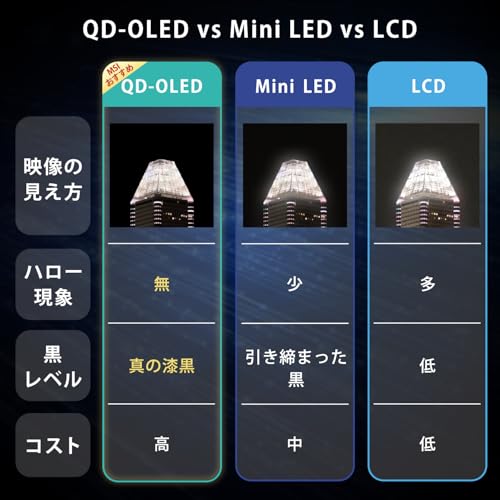
🔸口コミから見える全体像
私が口コミを読んでまず目を引かれたのは、色の鮮やかさと黒の締まりへの満足です。
色が濃く感じられた、黒が黒く映って画面全体が引き締まって見えた、という感想が寄せられています。
購入者の中には、これまでのモニターから替えてゲームの景色に驚いた人もいます。
暗い場面で光と影を楽しんだり、赤などの色の強さに目が向いたりする。
そんな映像への期待に応えてくれそうな点が、本品の魅力として伝わってきました。
🔸動きの見やすさも評価
FPSで使った人からは、0.03msの数値そのものを体感するわけではないものの、残像感が少なく見やすいという声もあります。
別の投稿では、144Hzから240Hzに替えて動きが滑らかに感じられたとされています。
ただし、どの口コミがこの型番を指すか判別できない投稿もあります。
商品情報上の本品はWQHD・240Hzですが、レビュー欄には4Kや別サイズの製品名を明記した感想も混在しています。
私は型番が一致しない使用感を、本品の評価に混ぜないことが大切だと感じました。🔸気になった点も確認
一方で、緑色の多いゲームでは見え方が気になったという投稿や、画面の向きを変えるときに薄いベゼルが不安だという声もあります。
画面の反射や明るさも、設置する部屋によって感じ方が違うようです。
| 口コミで見えた点 | 私が受け取った印象 |
|---|---|
| 色が鮮やかで黒が締まる | 映像の陰影や色を楽しみたい人に魅力 |
| 動きが滑らかで見やすい | 高リフレッシュレートを活用したい人向き |
| 緑色の多いゲームが気になる | 遊ぶ作品との相性を意識したい |
| ベゼルや反射が不安 | 設置や扱い方、部屋の明るさも検討材料 |
口コミ全体をひとことでまとめるなら、画質と動きのよさに期待が集まり、色の好みや扱いやすさには個人差があるモニターです。
私は購入候補にするなら、画面のきれいさだけでなく、よく遊ぶゲームの色合いとデスクの設置条件も合わせて考えたいと思いました。
📦 MAG 271QP QD-OLED X24・26.5インチ

🔸机に置きやすい26.5インチ
本品は26.5インチのWQHDモニターです。
27インチ前後の画面をデスクで使いたい人にとって、サイズ感と解像度を検討しやすい組み合わせです。
WQHDはフルHDより細かな表示ができる解像度なので、ゲーム画面の細部や映像を楽しみたい人の候補になります。
口コミには、別型番の製品を含むものの、27インチ前後の画面で解像度が上がったことに満足した投稿があります。
ただし、4Kの感想をそのまま本品の画質評価として読むことはできません。
MAG 271QPの商品仕様はWQHDなので、4Kモデルとの比較を検討する場合は、解像度と型番を分けて見るのが安心です。🔸画面の大きさは置き場所と一緒に考える
26.5インチは、画面との距離を保ちながらゲームや映像を見たい人に向いたサイズです。
とはいえ、デスクの奥行きやキーボードの位置によって、ちょうどよい距離は変わります。
設置前に、画面を置く幅だけでなく、椅子に座ったときの視線や机の奥行きも確認しておくとイメージしやすいです。
画面の高さや向きを調整できる点も、本品の仕様に含まれています。
私は、目線の高さに画面を合わせられることは、長く遊ぶ環境を整えるうえでうれしいポイントだと感じます。
横向きでゲームを楽しむだけでなく、縦向きにしたい用途がある人にとっても、調整の自由度は購入理由の一つになりそうです。
🔸解像度だけでなく接続機器も確認
WQHDの表示を活用するには、接続するPCやゲーム機、ゲーム側の対応も関係します。
商品にはHDMI 2.1とDisplayPort 1.4aが記載されていますが、端子の形が合えば必ず希望の解像度やリフレッシュレートになるわけではありません。
使用する機器の出力条件も確認しておくと安心です。
口コミ欄には4Kモデルの感想や、別のモニターのサイズを比較した投稿が複数あります。
私は、26.5インチという数字に加えて、WQHDの本品を自分の机と接続機器でどう使うかを軸に検討したいと思いました。
⚡ MAG 271QP QD-OLED X24の240Hz

🔸240Hzは画面が切り替わる回数の目安
240Hzは、画面を1秒間に最大240回更新する性能を示す数字です。
数字が大きいほど、対応するゲームや機器で細かな動きをなめらかに表示できる可能性があります。
特に視点をすばやく動かすゲームでは、画面の追従感が気になる人も多いですよね。
口コミには、144Hzから240Hzに替えたら動きの違いがわかったという感想があります。
滑らかさを楽しめたという投稿もあり、動きの速いゲームを遊ぶ人には惹かれるポイントでしょう。
一方で、すべての人が同じくらい違いを感じるとは限りません。
遊ぶタイトルやプレイヤーの感覚でも印象は変わります。
🔸接続する機器とゲームの出力が大切
モニターが240Hzに対応していても、PCやゲーム機が常に240Hzで映像を出すとは限りません。
ゲームの描画性能や設定、接続方法なども関係します。
たとえば、ゲーム側のフレームレートが低ければ、モニターの性能を十分に使えない場合があります。
購入前に確認したいのは、次のような点です。
- PCやゲーム機が希望する解像度とリフレッシュレートに対応しているか
- 使用する端子やケーブルが必要な表示条件を満たすか
- 遊びたいゲームで高いフレームレートを出せるか
- ゲーム側で高リフレッシュレートの設定が必要か
口コミ欄には「250」とする投稿もありますが、本品の仕様として案内されているのは240Hzです。
私は、投稿者の設定環境と製品仕様を同じ数字として扱わず、本品の公称値は240Hzとして確認するのがよいと思いました。🔸滑らかさを求める人ほど相性を見たい
映像の色や黒を楽しみつつ、動きの滑らかさも重視する人にとって、240Hzは魅力的です。
視点移動の多いFPSなどを遊ぶなら、今のモニターから何が変わるかを想像しやすいでしょう。
反対に、PCの性能や遊ぶゲームの出力が240Hzに届かない場合、数字の高さだけで決めると期待との差が出るかもしれません。
私は、240Hzはモニター単体で勝手に得られるものではなく、接続環境と組み合わせて活用する性能として考えています。
⏱️ 0.03msの応答速度は体感できる?

🔸数値の差をそのまま感じるとは限らない
0.03ms(GTG)は、画素の色が切り替わる速さを示す応答速度の数値です。
240Hzが画面の更新回数を表すのに対して、応答速度は色の変化にかかる時間の目安です。
似たような性能に見えて、示す内容は別です。
口コミでは、応答速度の数値そのものを自分の感覚で測るのは難しい一方、残像感が少なく、動きが見やすいと感じた人がいました。
別の投稿には、以前のモニターと比べて画面の反応が自然になったという感想もあります。
私は、数値よりも、動いているものを追いやすいかどうかが実際の満足度につながると受け取りました。🔸残像感が気になるゲームで考える
動く敵やカメラの素早い移動を追う場面では、表示が見やすいとプレイ中の印象も変わります。
暗いステージで敵の動きを見たり、視点を大きく振ったりするゲームでは、残像の少なさに期待する人もいるでしょう。
ただし、応答速度だけで勝敗が決まるわけではありません。
ゲーム内の描画、PCの性能、設定、入力機器なども関係します。
レビューの中でも、モニターを変えても数値上の性能を直接感じたわけではないという率直な声がありました。
「0.03msなら誰でも劇的に変わる」と考えず、動きの見やすさに期待するくらいが自然です。🔸240Hzとの違いも押さえておく
240Hzと0.03msは、どちらも速い映像に関わる仕様ですが役割は異なります。
240Hzは画面を更新する頻度、0.03msは画素の色が変わる速さの目安です。
両方の性能が整うことで、すばやく動く映像をなめらかに表示することが期待できます。
私は購入前に、普段遊ぶゲームでフレームレートをどれくらい出せるかも見ておきたいと思いました。
環境を整えて遊ぶ人なら、滑らかな表示と残像感の少なさをまとめて狙える点に魅力を感じやすそうです。
🎨 QD-OLEDの発色と黒の見え方

🔸鮮やかな色に目を引かれた投稿
QD-OLEDの画面について、購入者の声で繰り返し出てくるのが発色への満足です。
色が濃くてきれいだった、赤が鮮やかだった、という感想がありました。
画面をつけた瞬間に映像の美しさに驚いた人もいます。
私も、こうした声には共感します。
ゲームの世界に入ったとき、草木や装備の色を見比べたり、光の表情を追ったりできると、同じ場所を歩く時間まで少し楽しくなりそうです。
色を見ているだけでもゲームの景色に浸れることは、本品を検討する大きな理由になりそうです。🔸黒が締まると暗い場面が変わる
黒の表現を評価する投稿もあります。
黒い部分が引き締まって見え、映像全体がすっきりしたという感想です。
暗い洞窟や夜の風景では、画面の黒が浮きにくいことで、光が当たる場所との違いを楽しみやすくなります。
ゲーム内の暗がりを歩きながら、壁に差す光や遠くの明かりを探す。
そうした場面の陰影がきれいに見えると、遊び慣れたタイトルでも景色を見直したくなります。
私は、「黒が黒く見える」という満足が、映像への没入感につながるのだと口コミから感じました。🔸明るさと反射は置く環境で変わる
明るさや画面の反射については、気にならなかったという人もいれば、不安を持つ人もいます。
口コミでも、本人の環境では問題なかったという声がある一方、画面表面の反射が心配という意見が見られます。
照明や窓の位置、画面を見る時間帯によって印象が変わるため、全員に同じ見え方になるとは言えません。
照明や窓が映り込む場所では反射が気になる可能性があります。設置予定の場所に窓やライトがあるなら、画面に映り込む位置か先に確認しておきたいです。
本品にはDisplayHDR True Black 400も記載されています。
HDRの見え方は対応するゲームや映像、設定によって異なりますが、私は、色と黒の表現を重視する人にとって、明るい色と暗い場面の両方を楽しむ候補になると思いました。
🎮 QD-OLEDで緑色のゲーム画質が気になる?

🔸緑色の多いゲームへの気になる声
口コミには、緑色が多く登場するゲームをよく遊ぶ人から、映像が気になる場合があるという投稿がありました。
投稿者自身も個人の印象として書いており、どんなゲームでも緑色が見づらくなると断定しているわけではありません。
私はこの声を、購入前のチェック項目として受け止めました。
緑の森や草原が中心のゲームをよく遊ぶなら、同じような色味を店頭展示や動画などで確認できると安心です。
口コミ一件だけで画質全体を判断するより、自分がよく見る色とゲーム画面で相性を確かめるのがよさそうです。🔸色の感じ方は設定や好みでも変わる
色の見え方は、画面設定や明るさ、ゲーム側の色調整によって変化します。
鮮やかな色が好きな人には魅力でも、自然な色合いを好む人には濃く感じられることがあります。
緑色が中心のゲームでも、屋外の明るい場面と暗い森の場面では、気になるポイントが異なるかもしれません。
口コミには赤色が特にきれいだったという意見もありました。
つまり、すべての色が一律に高評価というより、好きな色味や映像のジャンルによって評価が分かれると読むのがよさそうです。🔸購入前に遊ぶタイトルを思い浮かべる
私は購入を検討するとき、普段のプレイ時間が長いゲームをいくつか思い浮かべて比べたいです。
森や草原の描写が多い作品を遊ぶなら、色の好みが合うかを優先して確かめます。
暗いダンジョンや鮮やかなエフェクトを楽しむ作品が中心なら、黒の締まりや発色への満足が魅力になるかもしれません。
一つの投稿だけで相性を決めつける必要はありませんが、気になる声を読み飛ばす必要もありません。
緑の多いゲームをよく遊ぶ人は、色味を事前に確認しておく。
そのひと手間が、購入後の「思っていた色と違う」を減らす助けになりそうです。
🧭 モニターの薄いベゼルと向き調整は不安?

🔸向きを変えるときに不安という感想
薄いベゼルについては、画面の向きを調整する際に割れそうで不安を感じたという投稿があります。
これは、実際に破損したという報告ではなく、薄さから取り扱いに緊張したという感想です。
私は、この違いを分けて読むことが大切だと思いました。
本品には縦横回転や高さ調整、ピボット機能が記載されています。
画面の向きを変えられる自由度は便利ですが、薄い部分を持って無理にねじるのではなく、スタンドや可動部を使って慎重に調整する意識を持ちたいです。🔸高さや向きを合わせやすい点は魅力
高さを調整できれば、目線に合わせて画面の位置を整えやすくなります。
姿勢や机の高さに合わせて画面を動かせると、ゲームを始めるときに視線を自然に正面へ向けやすいでしょう。
縦向きで使う場面がある人にも、回転できる機能は選ぶ理由になります。
私は、画面の色や速度と同じくらい、机に置いたときの位置も大事だと感じます。
プレイするたびに首を傾ける環境より、自分に合った高さへ調整できたほうが画面に集中しやすくなりそうです。
縦横回転と高さ調整を活用できる人には、設置の自由度も魅力です。🔸設置するときは支える場所を意識する
向きを変える際には、画面の端を強く押し込まず、説明書に沿ってスタンドの可動部を扱うのが安心です。
机の上で組み立てる場合は、作業場所を確保し、パネル面に力がかからないように進めるとよいでしょう。
縦向きにする予定がある人は、周囲の機器や壁にぶつからないスペースも確認したいです。
私は、ベゼルの薄さを「すぐ壊れる」と決めつけるのではなく、投稿者が感じた不安として捉えています。
扱い方に気を配りつつ、回転や高さ調整をどれほど使うかを考えておくと、自分に合うか見極めやすくなります。
🦾 ゲーミングモニターは重い?モニターアームは?

🔸アームを動かしにくいと感じた声
口コミには、本体が少し重く感じられ、モニターアームを動かしにくくなったようだという感想があります。
具体的な重量や、使っていたアームの耐荷重は投稿から分かりません。
そのため、すべてのアームで同じように動かしづらくなるとは言えません。
私はこの投稿を読んで、購入前にアームの仕様を確認しておきたいと思いました。
モニター本体の重量に加えて、アームの耐荷重や対応する取り付け方式もチェックしておくと安心です。
「取り付けられるか」と「軽く動かせるか」は別の確認事項です。🔸動かす頻度も選ぶポイント
画面を一度置いたらほとんど動かさない人と、毎日高さや角度を変える人では、アームの使いやすさへの期待が異なります。
頻繁に位置を変えるなら、耐荷重だけでなく、実際の可動の滑らかさや調整範囲も大切です。
既存のアームを使う予定なら、対応機種や必要な部品を調べておきたいですね。
商品情報では、高さ調整や回転ができるスタンドも案内されています。
付属スタンドで置く方法も選択肢になるので、アームありきで考えず、机の広さや画面を動かす頻度を踏まえて比べられます。
アームを使う場合は、重量と可動の両方を確認するのがポイントです。🔸設置作業はパネルを支えて慎重に
画面をアームへ取り付けるときは、取り付け方法を説明書で確認し、パネルにねじれや一点の力がかからないように作業したいです。
一人で支えながら取り付けるのが難しそうなら、作業場所を広く取るなど、無理のない段取りを考えましょう。
投稿にあった「動かしづらい」という印象は、その人のアームや設置方法にも左右されます。
私は、重さへの不安だけで判断するより、使う予定のアームの耐荷重と調整性能を照らし合わせるのが現実的だと思いました。
🎮 PS5やSwitch 2で発色を楽しめる?

🔸ゲーム機で使った購入者の感想
口コミには、PS5、Switch 2、Fire TV Stickを接続して使い、発色がとてもきれいで、特に赤が印象的だったという投稿があります。
別の投稿でも、PS5 Proでゲームや映像作品を楽しんでいるという声がありました。
私は、PCだけでなくゲーム機や映像機器をつなぎたい人にとって、実際に複数機器で使った感想は参考になると感じました。
ゲームを始めたときに色鮮やかな画面が広がれば、ストーリーを進める前に風景を眺めたくなることもありそうです。
ゲーム機でも色を楽しみたい人には、うれしい使用例です。🔸HDMI 2.1と機器側の条件を確認
本品の仕様にはHDMI 2.1が記載されています。
接続する機器とゲームの条件が合えば、高い解像度やリフレッシュレートを活用する助けになります。
ただし、実際に選べる表示モードは、ゲーム機やソフト、接続方法によって異なります。
私は、接続端子の数字だけで判断せず、遊ぶ機器がどの表示に対応するのかも確認しておきたいです。
ゲーム機で240Hzが使えるかどうかも、モニターの最大値と機器側の出力を分けて考える必要があります。
端子の対応とゲーム機の出力条件をセットで確認しましょう。🔸色味は好みと設定に合わせる
赤が鮮やかに見えたという感想は魅力的ですが、色の濃さが好みに合うかどうかには個人差があります。
映像の設定によっても印象は変わります。
気になる場合は、まず画面設定を調整し、自分の目に自然な色合いを探す方法があります。
また、口コミには別型番の機器やモニターについて書かれた投稿も混ざっています。
私は、PS5やSwitch 2での使用例を参考にしながらも、MAG 271QPのWQHD・240Hzという仕様と、自分のゲーム機で使える表示条件を分けて確認したいと思います。
⚠️ MAG 271QPで気になる点

🔸緑色の多いゲームは色味を確認
緑色が多いゲームでは画質が気になるかもしれないという投稿がありました。
これは一人の使用者の感想で、すべてのゲームで同じ見え方になるという意味ではありません。
森や草原が中心の作品を長く遊ぶ人は、自分の好みに合うかを事前に確かめておくと安心です。
緑色の見え方には個人差があります。私は、この声を本品全体の評価とせず、購入前にチェックしたいポイントとして受け止めます。🔸薄いベゼルは丁寧に扱う
画面の向きを調整するとき、薄いベゼルが割れそうで不安だったという声もあります。
口コミにあるのは扱う際の心配であり、破損したという報告ではありません。
高さや縦横の向きを変える機能を使う予定なら、作業場所を整えて、スタンドや可動部を落ち着いて操作したいです。
向き調整時はパネルに力をかけないことを意識すると、取り扱いへの不安を減らしやすくなります。🔸モニターアームの仕様を確かめる
使用者の一人は、重さが気になり、アームが動かしにくくなったように感じたと書いています。
重量の数値やアームの型番は分からないため、誰にでも当てはまるとは限りません。
今あるアームを流用したい場合は、耐荷重と取り付け条件を確認してから選ぶと安心です。
アームの耐荷重は購入前に確認しましょう。頻繁に動かす人は、重量だけでなく可動の滑らかさも検討材料です。🔸画面の反射は設置場所しだい
反射については、使う環境では気にならなかったという声と、気になる可能性を挙げる声があります。
窓や照明が画面に映る位置にあると、ゲーム中に視界へ入ることも考えられます。
置き場所を変えられるか、照明の向きを調整できるかも見ておきたいです。
窓や照明の映り込みに注意してください。また、商品情報にメーカー3年保証の記載がありますが、保証の対象や条件は購入前に販売ページで確認するのが確実です。
口コミから見える注意点は、どれも購入をすぐ諦める理由ではなく、使い方との相性を確かめるための材料です。
私は、遊ぶゲーム・設置場所・使うアームの三つを先に確認すると、満足できるか考えやすくなると思いました。
📝 まとめ|MAG 271QPはどんな人向き?

🔸映像の色や黒を楽しみたい人に
口コミを読んで私が感じたのは、MAG 271QP QD-OLED X24は、色の鮮やかさや黒の締まりを重視する人にとって魅力の大きいモニターだということです。
暗い洞窟の奥に差す光や、夜景の色を眺めながらゲームを進める。
そんな時間を楽しみたい人なら、画質面の評価が気になると思います。
黒の表現や発色に満足した声は、購入を考えるうえで心強い材料です。私も、見慣れたゲームの景色を改めて眺めたくなるような映像への期待を持ちました。🔸動きの速いゲームでも使いたい人に
240Hzと0.03ms(GTG)も本品の特徴です。
購入者の投稿には、動きの滑らかさや残像感の少なさを評価する感想があります。
動きの速いゲームで画面を追いやすくしたい人や、色と速度の両方を大切にしたい人には、検討しがいのある仕様です。
ただし、実際に使える表示性能はPCやゲーム機、ソフトの条件にも左右されます。
私は、240Hzを活かせる接続環境かどうかも購入前に確認したいと思います。🔸自分の遊び方に合わせて選ぶ
26.5インチのWQHDで、画面の高さや向きも調整できます。
デスクに合わせて目線を整えたい人や、縦向きで使う予定がある人にもうれしい点です。
一方、緑色の多いゲームでの色味、ベゼルの扱い、アームとの組み合わせ、画面の反射には個人差があります。
口コミ欄には別型番や4Kモデルの投稿も含まれるため、私は型番と仕様を見比べながら判断するのがよいと思いました。
購入前には、よく遊ぶゲーム、接続機器、設置場所を一つずつ確認してみてください。
暗い場面の黒に目を留め、鮮やかな色を楽しみ、視点移動の多いゲームでは滑らかな映像を追う。
そんな画面を求めるなら、画質とゲームの動きをどちらも大切にしたい人に向く一台として候補にできそうです。