
*本記事はプロモーションを含みます
私が自作PCの構成を考えるとき、あとからSSDや機器を増やせる余裕と、大きなファイルを扱うときの接続環境は外せません。
組み上げたPCの状態を確認できる画面もあれば、日々使う楽しみが増えそうです。
ただし、提供された口コミには別モデルのレビューも多く、本機を組み上げて使った感想と確認できる投稿は限られています。
私は使っていない機能を実体験として書かず、口コミで確認できることと公式仕様を分けて、購入前に見ておきたい点を整理します。
MEG X870E GODLIKEのレビュー・口コミ

🔸 GODLIKEとして確認できる投稿
提供された口コミの中で、本機の仕様と結び付けて読める投稿には、M.2スロットの数や10Gbps・5Gbps LAN、Wi-Fi 7などを挙げ、「自作するのが楽しみです」と期待を寄せるものがありました。
購入時点の高揚感は伝わってきますが、まだ組み立て前の投稿です。
そのため、私はこの声を「実際に起動した」「長時間安定していた」という使用評価には数えません。
SSD交換の手順やBIOSの操作感を、本機で試した感想として紹介する根拠にもできません。
購入前の期待と、使った後の評価を分けて読む必要があります。
🔸 口コミを読むときの見分け方
この口コミ集には、MAG X870 TOMAHAWK WIFIやMPG X870E CARBON WIFI、EDGE TI WIFIなど別モデルの体験談が含まれています。
M.2の工具不要な取り付けや、グラフィックボード用の解除ボタン、BIOSの見やすさに触れた投稿もありますが、モデルが異なるものは本機の使用実績として扱えません。
私は購入を検討するとき、製品名が明記されているか、組み立て後の使用状況まで書かれているかを先に見ます。
本機については、仕様の豊富さに期待する声は参考になりますが、安定性や操作感の評価は別に確認したいところです。
口コミだけで実使用の評価が十分にそろっているとは言い切れません。
| 確認したい点 | 今回の口コミから分かること |
|---|---|
| 本機の仕様への期待 | M.2や高速LAN、Wi-Fi 7などへの関心がある |
| 組み立てやすさ | 本機を組んだ感想としては確認できない |
| 長時間の安定性 | 本機の運用実績としては確認できない |
| 口コミの読み方 | 別モデルの体験談と分けて考える |
🔸 私が購入前に重視すること
私なら、口コミの星だけで決めず、ケースに入る寸法、CPUとメモリの組み合わせ、使いたいM.2やUSBの同時利用条件を先に確認します。
とくに本機は拡張機能が多く、どの機器を何枚使うかでスロットの使い方が変わります。
他のMSIマザーボードで組みやすさを評価する声があることは、メーカーの設計思想を考える参考にはなります。
ただし、それを本機の実測結果と取り違えないようにしたいです。
口コミでは確認できない部分を公式仕様で補い、自分の構成に合うか判断するのが、私には納得しやすい選び方です。
MSIマザーボードの基本仕様を確認

🔸 拡張性を中心にした上位モデル
MEG X870E GODLIKEは、AMD X870Eチップセットを搭載したSocket AM5のE-ATXマザーボードです。
DDR5メモリに対応し、オンボードにM.2スロットを5基備えます。
さらに付属のM.2 XPANDER-Z SLIDER GEN5カードを使うと、対応するSSD用スロットを2基追加できます。
合計数は最大7基です。
[MSI公式製品ページ](https://www.msi.com/Motherboard/MEG-X870E-GODLIKE) [MSI公式仕様](https://us.msi.com/Motherboard/MEG-X870E-GODLIKE/Specification)
| 項目 | 公式仕様の概要 |
|---|---|
| CPU | Ryzen 9000・8000・7000シリーズ、Socket AM5 |
| メモリ | DDR5、DIMMスロット4基、最大256GB |
| 拡張ストレージ | オンボードM.2が5基、付属カードで2基追加 |
| 有線ネットワーク | 10Gbps LANと5Gbps LAN |
| 無線ネットワーク | Wi-Fi 7、Bluetooth |
| 高速USB | 背面にUSB4 Type-Cを2基 |
| 本体サイズ | E-ATX、304.8×277mm |
| 状態表示 | 3.99インチDynamic Dashboard III |
🔸 状態表示と接続機能
このマザーボードには、3.99インチのカラーLCD「Dynamic Dashboard III」があります。
MSIの案内では、ハードウェア情報や状態、トラブルシューティング、BIOS更新状況などの表示に対応します。
私が魅力を感じるのは、ケースを開けなくても状態を確認する手段を用意できることです。
表示内容や実際の使い勝手は、設定や構成に応じて確認したい部分です。
ネットワークは10Gbpsと5Gbpsの有線LANをそれぞれ備え、Wi-Fi 7にも対応します。
対応NASやスイッチがある環境なら、素材の転送用に高速な有線接続を組み込む計画が立てられます。
ただし、ポートの最大速度がそのままインターネット通信速度になるわけではありません。
回線、ルーター、接続先の機器も同じ水準にそろえて初めて活用できます。
🔸 価格に見合う機能か
私は、仕様の数字が大きいほど得だとは考えません。
M.2を複数枚使う予定があり、10Gbps LANやUSB4、状態表示にも価値を感じるなら、機能をまとめて選ぶ意味があります。
一方、SSDを1枚だけ使い、一般的なネット接続とゲームが中心なら、使わない機能に費用をかけることになります。
購入時の価格は販売時期や販売先で変わるため、同じ価格帯のマザーボードや必要な周辺機器も含めて比較したいです。
M.2拡張カードを使う場合には、カードを取り付ける場所や内部の空きも必要になります。
自分が使う機能を具体的に挙げてから価格と比べると、豪華な仕様に引っ張られにくくなります。
MEG X870E GODLIKEのRyzen対応CPU
🔸 対応世代とSocket AM5
本機はSocket AM5を採用し、Ryzen 9000・8000・7000シリーズのデスクトップCPUに対応するとMSIが案内しています。
CPUを載せる場所の形がAM5用なので、以前のAM4マザーボードからCPUだけを移せばよい、という構成ではありません。
CPUとマザーボードの両方が同じソケット規格に合っているかを確認します。
[MSI公式仕様](https://us.msi.com/Motherboard/MEG-X870E-GODLIKE/Specification)
私は高性能CPUを中心に制作やゲーム用PCを組むなら、CPUの世代だけでなく、使う機能とスロット構成を一緒に見ます。
たとえば、Ryzen 9000シリーズと複数の高速SSDを組み合わせたい場合、本機の拡張性を使う場面が具体的に思い浮かびます。
CPUを選んでから周辺の対応を調べるより、CPU、メモリ、SSD、ケースを一つの構成表にまとめる方が間違いを減らしやすいです。
🔸 CPUによって変わるスロットの条件
同じAM5でも、Ryzenの世代やモデルによって利用できる接続経路が異なります。
MSIの仕様表では、M.2_1とM.2_2の対応規格や、PCIeスロットの動作条件がCPUシリーズによって分かれています。
たとえばRyzen 8000シリーズでは、M.2_1がPCIe 4.0までとなる場合があり、8500・8300シリーズではM.2_2が使えない条件も記載されています。
このため「AM5対応」と書かれていることだけで、全スロットが同じ速度で使えるとは考えない方がよいです。
特に、高速SSDを複数枚使う予定や、拡張カードも使う予定がある人は、CPUの個別仕様とマザーボードの構成表を照らし合わせたいです。
CPUの型番まで決めて、対応条件を確認することが購入前の大切な作業になります。🔸 BIOSと組み合わせの確認
新しい世代のCPUを使うときは、出荷時のBIOSが対応しているかも確認したい点です。
マザーボードのBIOSは、CPUやメモリを動かすための基本ソフトです。
MSIは背面にFlash BIOSボタンを備えており、通常の画面操作とは別の更新手段を用意しています。
ただし、更新手順や対応状況は、購入時のBIOSバージョンや使用パーツに左右されます。
私なら、組み立て前に製品のサポート情報とCPU対応リストを確認し、必要な更新があれば説明書どおりに準備します。
CPUクーラーや電源も含めて、物理的な干渉や電源端子数も早めにチェックします。
CPUが動くことと、予定した全機能が使えることは別々に確認すると、後から部品を入れ替える手間を抑えられます。
MEG X870E GODLIKEはDDR5に対応

🔸 メモリ規格と容量
本機はDDR5メモリ用のDIMMスロットを4基備え、最大容量は256GBです。
DDR4メモリは形状や規格が異なるため、そのまま挿して使うことはできません。
購入予定のメモリがDDR5か、容量や枚数がCPUとマザーボードの条件に合うかを先に確認します。
[MSI公式仕様](https://us.msi.com/Motherboard/MEG-X870E-GODLIKE/Specification)
動画素材や写真の現像データを扱うと、メモリ容量を増やしたい場面があります。
私も制作ソフトを複数立ち上げる構成を考えるなら、最初から容量の計画を立てておきたいです。
4枚のメモリで最大容量を目指すか、まず2枚で始めて後から増設するかで、購入するキットの選び方も変わります。
🔸 公称速度と実際の動作
MSIの仕様には、DDR5-9200以上のオーバークロック対応が記載されています。
ただし、これはどのCPUとどのメモリを組み合わせても、その速度で動くという保証ではありません。
メモリ速度はCPU、メモリの枚数、容量、個々の製品、BIOS設定などに影響を受けます。
定格より高い設定を使う場合は、EXPOなどの対応状況とメモリ互換リストも確認します。
私は、速度の大きな数字だけを追うより、必要な容量を確保して安定した設定で使えることを優先します。
ゲーム中心なら必要容量を見極め、動画編集や大きな画像を扱うならソフトの推奨環境も調べます。
4枚構成では2枚構成と動作条件が変わることがあるので、後から枚数を足す場合も同じ製品を選べば必ず同じ速度になるとは限りません。
🔸 購入前に照合したい項目
メモリを選ぶときは、型番が対応リストにあるか、2枚組か4枚組か、容量と速度が用途に合っているかを確認します。
メモリの対応リストは更新される場合があるため、購入時にMSIのサポートページを確認するのが確実です。
仕様上の最大値だけで注文せず、実際に買う製品の型番まで決めます。
🔸 高速設定や4枚構成を考える場合は、動作速度が構成に左右される点を前提にしたいです。
起動後に必要なら、まず標準設定で動作を確かめ、そこからメモリ設定を調整する順番が分かりやすいです。
初回起動時にメモリの確認処理が行われることもあるため、画面がすぐ出ない場合に焦らず、説明書やサポート情報に沿って状態を見ます。
容量、型番、枚数の3点を照合してから買うのが安心です。
MEG X870E GODLIKEのE-ATXサイズ

🔸 ケースに必要な内寸
本機はE-ATXで、基板サイズは304.8×277mmです。
一般的なATXより横幅が大きいため、E-ATXに対応すると書かれたケースでも、対応寸法を確かめたいです。
ケースによっては、マザーボードの端とケーブル配線用スペースが近く、幅に余裕が少ないことがあります。
[MSI公式仕様](https://us.msi.com/Motherboard/MEG-X870E-GODLIKE/Specification)
私はケースを選ぶとき、対応規格の文字だけで決めず、ケース側の対応する基板寸法を見ます。
横幅が大きな基板では、右端の電源ケーブルやUSBケーブルが配線穴に届くかも確認したいところです。
組んでから端子に届かないと、ケーブルの交換や取り回しの見直しが必要になることがあります。
🔸 パーツを入れた状態も想像する
ケースに入るかだけでなく、CPUクーラー、グラフィックボード、拡張カード、ラジエーターの位置関係も見ます。
特に大型GPUは、長さだけでなく厚みがあり、下側のPCIeスロットやファンに近づく場合があります。
付属M.2拡張カードを使う計画なら、カードを挿す位置とGPUの厚みもケースの仕様図で照らし合わせます。
また、電源ユニットから基板へ伸ばすケーブルを、どの穴から通すかも組み立て前に考えておくと進めやすいです。
私ならケースの内部図を見ながら、マザーボードを固定した後に工具を入れる空間が残るかも確認します。
E-ATX対応だけでなく、配線と拡張カードまで含めた余白を見るのがポイントです。🔸 サイズが購入条件に与える影響
E-ATXケースは選択肢がありますが、ケースを先に持っている場合は取り付けの可否が最初の分岐になります。
ケースの製品ページにE-ATX対応とあっても、基板幅の上限が277mmに届かない製品や、側面ケーブルカバーとの干渉が起きる製品があります。
ケースの型番で対応寸法を確認したいです。
🔸 ケースの情報が曖昧なまま注文すると、基板幅や配線スペースが足りない可能性があります。
ケースの説明書やメーカーの寸法図が見つからないときは、マザーボードトレイの対応幅を問い合わせる方法もあります。
私は、ケースをこれから買うならマザーボードを先に決め、両方の寸法を並べてから選びたいです。
本体が入るだけでなく、組み立て後に配線や交換ができる余裕も必要です。
MSIマザーボードのM.2取り付け

🔸 SSDを増やせる余地
本機はオンボードにM.2スロットを5基備え、付属するM.2 XPANDER-Z SLIDER GEN5カードで2基追加できます。
OS用、作業用、ゲーム用、保存用など、用途を分けてSSDを配置する計画が立てられます。
NVMe SSDは、マザーボードに直接取り付ける小型の記憶装置です。
ケーブルを使わず、基板上のスロットに差し込んで固定します。
私は、作業中の素材と完成データを分けて保存する使い方を考えると、空きスロットが多いことに余裕を感じます。
最初にすべて埋めなくても、容量が足りなくなったときに増設できる余地があるからです。
付属カードを使う場合は、取り付けるPCIeスロット、ケース内の空き、他のカードとの位置関係も合わせて確認します。
[MSI公式製品ページ](https://www.msi.com/Motherboard/MEG-X870E-GODLIKE)
🔸 工具を使わない固定機構
MSIはEZ M.2 Clip IIやEZ Magnetic M.2 Shield Frozr IIを搭載機能として案内しています。
小さなネジを何度も回す作業を減らす設計です。
M.2 SSDを取り付ける際は、まず対応するスロットとSSDの長さを確認し、固定部品を開いてからSSDを差し込み、指定の方法で留めます。
ヒートシンクを戻す前には、熱を伝えるパッドの保護フィルムを外すことも忘れないようにします。
手順そのものが簡単でも、力を入れ過ぎたり、固定部品の向きを間違えたりすると部品を傷めるおそれがあります。
私は、マニュアルを横に置き、取り付け位置を確認してから触るのが安心です。
片面実装か両面実装かも製品ごとに異なるため、SSDとヒートシンクが無理なく合うかを確かめます。
工具の手間を減らす設計と、確認を省いてよいことは別です。
🔸 スロットごとの速度と共有条件
M.2スロットが7基あっても、すべてが同じ規格や速度ではありません。
オンボードのM.2_1とM.2_2は対応CPUによってPCIe 5.0 x4まで、ほかのスロットはPCIe 4.0系で、M.2_4はPCIe 4.0 x2までです。
付属カード側の2基はPCIe 5.0 x4対応ですが、CPUやシステム全体のレーン条件も関係します。
特にM.2_2へSSDを取り付けると、背面USB4ポートと帯域を共有する仕様です。
両方を使う場合はPCIe 5.0 x2で動作し、BIOSでM.2_2をx4に切り替えると背面USB4ポートが無効になります。
また、M.2_4の使用時にはPCI_E3スロットがx2動作となり、BIOSでx4に変更するとM.2_4が無効になります。
[MSI公式仕様](https://us.msi.com/Motherboard/MEG-X870E-GODLIKE/Specification)
🔸 SSDを複数枚とUSB4機器を同時に使うなら、帯域共有による動作条件を先に確認したいです。
私は、SSDの本数だけではなく、速度を重視するSSDと使いたいUSB機器を書き出してから配置を決めます。
どのスロットに何を挿すかを組み立て前に決めると、完成後に構成を変える手間を減らせます。
MSIマザーボードのグラボ着脱
🔸 EZ PCIe Releaseの役割
本機はEZ PCIe Releaseを搭載し、グラフィックボードを外す際にスロット付近のロックを操作しやすくする設計です。
大きなGPUを使うと、カードの奥にある小さなラッチに指が届きにくいことがあります。
そこで解除機構が扱いやすい位置にあれば、交換や清掃のためにGPUを外すときの作業を進めやすくなります。
[MSI公式製品ページ](https://www.msi.com/Motherboard/MEG-X870E-GODLIKE)
私は、制作環境でGPUを交換したり、下にあるSSDや配線を触ったりすることを考えると、この機構に価値を感じます。
ただし、本機を実際に着脱した人の口コミとしては確認できていないため、「片手で必ず安全に外せる」といった使用感は断言しません。
機構の使い方や解除位置は、組み立て前にマニュアルで確認したいです。
🔸 GPUを外す前の準備
作業時は、PCをシャットダウンし、電源ユニットのスイッチを切ってから電源ケーブルを外します。
GPUに補助電源ケーブルがつながっている場合は、先にケーブルを抜き、カードを支えながらロックを解除します。
カードは重量があるので、スロットだけに負荷をかけないよう両手で支えるのが基本です。
GPUを外す理由が内部の清掃なら、無理に抜かなくても届く場所がないかも考えます。
取り外しやすい機構があると、必要なメンテナンスに踏み出しやすくなりますが、頻繁な抜き差しが部品に影響しないという意味ではありません。
解除しやすさを活用しつつ、電源を切ってカードを支える手順は守ることが大切です。🔸 大型カードとケースの確認
ハイエンドGPUは長さや厚みが大きく、ケース内のスペースを多く使います。
カードの厚みで隣の拡張スロットが使えなくなる場合もあります。
電源ケーブルがサイドパネルに押されないか、補助電源端子に曲げる余裕があるかも確認します。
ケース、GPU、CPUクーラーの寸法をまとめて比較しておきたいです。
🔸 GPUが大きい構成では、隣接スロットや配線との干渉に注意が必要です。
私は、GPUの型番が決まった時点で外形寸法とケースの許容サイズを確認し、M.2拡張カードを併用する場合の位置も見ます。
便利な着脱機構があっても、物理的に挿せるかどうかの確認は別に必要です。
カード交換のしやすさと、カードを置く空間の両方を見ておくと計画が具体的になります。
MEG X870E GODLIKEの安定性を口コミ検証
🔸 口コミから断定できる範囲
本機について確認できる投稿は、構成への期待を述べたものが中心で、長時間の高負荷運用や温度、連続稼働の結果を報告する実使用談としては十分ではありません。
別のMSIマザーボードで「安定している」「Ryzenと問題なく動いた」というレビューはありますが、モデルが異なるため、その結果を本機に当てはめることはできません。
したがって、私は本機の安定性を口コミだけで「問題なし」と評価しません。
ここで見られるのは、安定したシステムを作りたい人が本機に期待を寄せていることと、公式仕様に強い電源設計や冷却機構が掲載されていることです。
実際の安定性を判断するには、自分のCPU、メモリ、SSD、電源、BIOSの組み合わせで動作を確認する必要があります。
🔸 電源回路と冷却設計
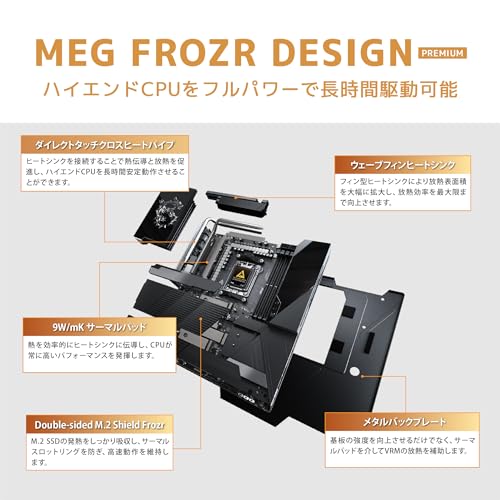
MSIの製品ページでは、24+2+1フェーズの電源設計と110A SPS、VRM用ヒートシンクやヒートパイプなどの冷却機構が案内されています。
これは高性能CPUを使う構成を意識した仕様です。
ただし、電源回路の数字だけで、どんな設定でも温度や動作が安定すると保証されるわけではありません。
[MSI公式製品ページ](https://www.msi.com/Motherboard/MEG-X870E-GODLIKE)
CPUの冷却には、クーラーの能力、ケース内の空気の流れ、室温、ファン設定も関係します。
オーバークロックや電力設定を変更するなら、冷却を含めて構成を考える必要があります。
私は、まず標準設定で組み、温度や動作を確認してから必要な調整をする順序が現実的だと思います。
強い電源回路は土台であり、冷却と設定も安定運用を支える要素です。🔸 購入後に確認したい項目
組み立て後は、CPU、メモリ、各SSD、GPUが認識されているか、ネットワークやUSB機器が使えるかを順番に確認します。
問題が起きた場合、部品を一度に何個も交換するより、ひとつずつ条件を変える方が原因を追いやすくなります。
Debug LEDやDashboard IIIは、状態を把握する助けになる機能として使えます。
🔸 高負荷設定をすぐに試す場合は、冷却と設定の確認不足が不安要素になります。
初回起動時にメモリの学習処理などで時間がかかる場合もあるため、画面がすぐに表示されなくても、説明書に沿って待機や確認をします。
口コミの評価と自分の構成での動作確認を分けて考えることで、購入後の期待値を調整しやすくなります。
MSIマザーボードのBIOS画面の使いやすさ
🔸 Click BIOS Xと設定の入口
本機はMSIのClick BIOS Xに対応します。
BIOSは、PCが起動するときにCPUやメモリ、ストレージなどを確認し、基本的な設定を行う画面です。
メモリのEXPO設定や起動順の変更など、OSを入れる前後に使う場面があります。
製品ページでは新しいBIOS UIや各種調整機能を案内していますが、提供された本機の口コミから画面の見やすさを実使用で評価した記録は確認できません。
私は、BIOSが分かりやすいかを判断するとき、トップ画面に温度やメモリ情報が表示されるか、設定項目を探しやすいか、誤変更から戻しやすいかを見ます。
製品仕様だけで「初心者でも迷わない」と決めつけるのではなく、必要な操作を購入前に調べておきたいです。
画面の印象と、設定に慣れるまでの手順は分けて考えるのがよさそうです。🔸 Dashboard IIIと背面ボタン
Dashboard IIIはBIOS画面そのものではありませんが、ハードウェア情報やトラブルシューティング、BIOS更新状況などを表示するLCDです。
状況を確認する場所があると、ケースを開けて小さなランプを探す作業を減らせる可能性があります。
機能の活用方法は、組み合わせる部品や設定によって変わります。
[MSI公式製品ページ](https://www.msi.com/Motherboard/MEG-X870E-GODLIKE)
背面にはFlash BIOSボタンとClear CMOSボタンもあります。
前者はBIOS更新のため、後者は設定を初期状態に戻すためのボタンです。
BIOS設定に慣れていない人にとって、状態を戻す手段があることは心強い要素になりそうです。
ただし、押すタイミングや更新ファイルの準備など、手順を守る必要があります。
私は操作前にマニュアルを確認し、変更内容をメモしてから進めます。
🔸 初心者が準備しておきたいこと
BIOS画面で最初に確認する項目を決めておくと、設定を見失いにくくなります。
たとえば、メモリ容量、起動ディスク、ファンの回転、CPU温度などです。
慣れないうちはオーバークロックなどの細かな調整を一度に行わず、必要な項目だけを変更します。
設定を変えた後に起動しなくなった場合に備え、Clear CMOSの場所と手順も把握します。
🔸 新しいBIOSへの更新を考える場合は、更新手順と対応ファイルの確認が必要です。
更新中に電源を切らないことや、正しいモデル用のファイルを使うことは基本です。
画面の見やすさだけでなく、困ったときに戻せる手段も確認すると、初めての設定でも落ち着いて進めやすくなります。