
*本記事はプロモーションを含みます
古いパソコンの起動を待つ時間が長いと、メールの返信や書類づくりに取りかかるだけで疲れてしまいますよね。
私は購入者のレビューを読み比べ、WA1/J2に替えて起動や日常作業が快適になったという声に、買い替え後の明るい変化を感じました。
ただし、私はこのパソコンを実機で使ったわけではありません。
この記事では、提供された購入者レビューと富士通の製品情報をもとに、満足点や注意点を整理します。
Office 2024の設定、キー配列、不具合の報告も確認し、自分の使い方に合うか判断しやすいようまとめました。
⭐ WA1/J2レビューの口コミ・評判

私がレビューを読み比べてまず感じたのは、古いパソコンから乗り換えた人ほど、起動や処理の速さを喜んでいることです。
「立ち上がりが早い」「サクサク動く」といった感想が繰り返し見られ、ネット検索やメール、文書作成をするたびに待たされていた人の変化が伝わってきます。
セールで購入できたことや、Office 2024を含めた価格に納得したという声もあります。
ExcelやWordをすぐ使える点を購入の決め手にした人もいました。
大きめの画面で書類を見ながら作業し、古いパソコンの前で待っていた時間を返信や入力に回せるなら、毎日の使い勝手が変わりそうです。
| 評価された点 | 購入者レビューから読み取れること |
|---|---|
| 動作の速さ | 古いPCから替えて起動やネット閲覧が快適になった |
| 画面サイズ | 15.6型で、画面が見やすいという声がある |
| 価格と構成 | セール価格とCore i5、SSD、Officeの組み合わせに満足した人がいる |
| 初期設定 | 手順を見ながら進めて使い始められたという声がある |
| 気になる点 | Officeの設定、キー配置、初期不良などの報告もある |
一方、気になる報告も無視できません。
音が出なくなった、画面表示がおかしくなった、初期不良で交換や修理になったという人もいます。
これらの感想だけで故障の頻度を判断することはできませんが、購入前に知っておきたい内容です。
不具合や修理に至った報告も含まれます。良い感想だけで決めず、届いたら早めに基本動作を確認する心づもりがあると安心です。
また、レビューには8GBメモリやDVDドライブの有無など、商品名の16GB・512GBモデルとは異なる構成に見える内容も混在しています。
WA1/J2には複数の構成があるため、個々の感想をすべてこの型番の仕様として受け取らないことも大切です。
仕様の確認には[富士通のWA1/J2製品情報](https://www.fmworld.net/fmv/ah/2411/mart/wj2a1.html)も参考になります。
速さや価格を評価する声が多い一方、設定や品質には注意点もある。私はその両方を踏まえて、以下の項目を購入前に確認したいと思いました。
🎯 富士通WA1/J2はどんな人向け?

富士通WA1/J2は、ネットやメール、書類づくり、表計算などを一台で進めたい人に向いていそうです。
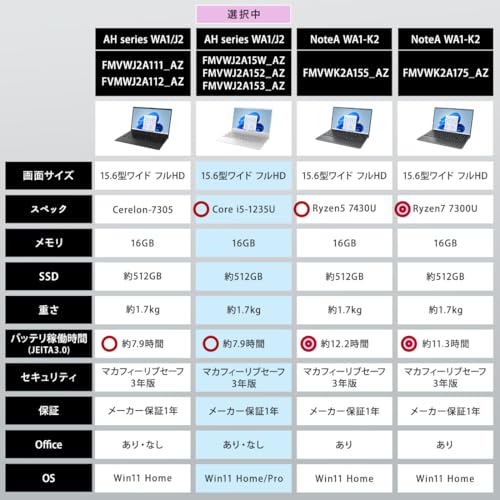
今回の商品名にある構成は、Windows 11、Core i5、メモリ16GB、SSD 512GB、15.6型の画面、Office 2024です。
富士通の製品情報でもWA1/J2にはCore i5やCeleron、メモリやストレージの異なる仕様が掲載されているため、購入時は商品ページの型番と構成を照らし合わせたいところです。
レビューには、10年以上使ったパソコンから替えた人や、Windows 10のサポート終了を機に買い替えた人がいます。
以前は電源を入れてから作業まで時間がかかっていたのに、新しいパソコンではすぐメールを確認できた、ネット検索が軽くなった、といった変化が書かれていました。
私も、毎日の小さな待ち時間が減れば、気持ちよく作業を始められそうだと感じます。
WordやExcelを使う家庭・仕事・学業の普段使いにも合いそうです。子どものオンライン授業用に購入し、起動や使いやすさに満足したという声や、家庭で資料づくりをしている人の感想もありました。15.6型の画面は、資料を見ながら入力したり、表の行や列を確認したりするときに扱いやすいサイズです。
- ✨ 古いパソコンの遅さに困っていて、買い替えを考えている
- ✨ メール、ネット、Word、Excelを中心に使いたい
- ✨ 大きめの画面で文字や表を見ながら作業したい
- ✨ Office付きの構成と購入費用の釣り合いを重視したい
- ✨ ローマ字入力に慣れている
反対に、画面に直接触れて操作したい人、かな表記を見ながら入力したい人、DVDやSDカードを本体だけで使いたい人は、仕様を細かく確認したいところです。
タッチパネルではない点や、キーの大きさを気にするレビューがあるためです。
タッチ操作やDVD・SDカードを重視する人は要確認です。レビューにはSDカードや光学ドライブについて異なる記述も見られますが、富士通の仕様表ではWA1/J2にDVD/CDドライブとダイレクト・メモリースロットは記載されていません。必要なら外付け機器を含めて考えるのがよさそうです。普段の事務作業を快適にしたい人には候補になりやすい一台。一方で、用途が特殊なら、価格だけでなく使いたい機能がそろっているかを先に確かめたいです。
💡 FMVノートパソコンの初期設定で迷う点

FMVノートパソコンの初期設定については、「説明に沿って進めたら使えた」という人がいる一方、接続やサインインで先に進めなくなった人もいました。
私がレビューから受け取ったのは、設定が誰にとっても簡単とは限らないものの、画面の案内を一つずつ確認すれば完了できた人も多い、ということです。
最初に必要になるのは、電源をつなぎ、Windowsの画面に沿って初期設定を進めることです。
ネット接続の場面では、自宅のWi-Fi名とパスワードが必要になることがあります。
実際に、有線接続を認識せずに焦ったものの、Wi-Fiでつないで設定できたというレビューがありました。
接続先のパスワードが分からないとそこで止まるため、事前に確認しておくと慌てにくいです。
レビューには、説明書が簡素だった、同梱書類が少なかったと感じた人もいます。
一方、マニュアルどおりに進めて問題なかった人や、69歳で初めて一人で設定できたという人もいました。
スマートフォンで手順を見ながら進めた例もあり、紙の説明書が少なくても、画面と案内を確認しながら進められるケースはあるようです。
最初に用意しておくとよいものを、私なら次のように考えます。
- 🔸 自宅のWi-Fi名とパスワード
- 🔸 Microsoftアカウントのメールアドレスとパスワード
- 🔸 電源コンセントと、作業に使える時間
- 🔸 必要ならスマートフォンなど、案内を確認する別の画面
レビューの中には、設定の訪問サポートを有料で依頼した人もいました。
これは一人の購入者のケースで、すべての人に必要という意味ではありません。
ただし、誰かに頼む可能性がある人は、購入前にサポート内容や費用を確認しておくと安心です。
Wi-Fi情報が分からないと設定が止まる場合があります。また、初期設定を人に依頼する場合は費用がかかることもあります。自力で進めるのが不安なら、身近に相談できる人がいるかも含めて考えておきたいです。
Windowsの初期設定とOfficeの認証は、関連して見えても別の作業です。
レビューでもOfficeの始め方で戸惑った人がいるため、Officeは別の節で注意点をまとめます。
「Windowsの設定が終われば、Officeもすぐ使える」と決めつけず、案内を確認するのがよさそうです。
⚠️ FMVノートパソコンの修理につながった不具合

FMVノートパソコンの修理につながった不具合として、提供されたレビューには、購入から数か月で音が出なくなり、サポートを受けた後に修理へ出した例がありました。
別の人は購入後しばらくしてポインターが表示されなくなり、修理対応になったと書いています。
画面に灰色の影が出たという報告や、届いた直後に画面が暗転したという報告もありました。
電源まわりでは、電源コードが入っていなかったという声や、コードの接触不良で充電できず交換を求めた例もあります。
初期不良で交換になった人や、使い始めて数時間でWindowsが起動しなくなったとする人もいて、レビューの内容は一つではありません。
こうした報告を読むと、私なら届いた日に梱包と付属品を確認し、最初のうちに画面、音、充電、ネット接続を一通り確かめたいと思います。
ただし、故障報告があることだけから、製品全体の故障率や品質を決めつけることはできません。
反対に、快適に使えているというレビューが多くても、個別の不具合が起きない保証にはなりません。
レビューは購入後の体験談であり、すべての個体に同じことが起きると示すものではないからです。
届いた直後に確認したい点を私なりに整理すると、次のとおりです。
- 🔸 箱の中に本体、ACアダプター、電源ケーブルなどがあるか
- 🔸 画面が正常に表示され、入力やポインターが反応するか
- 🔸 音が出るか、Wi-Fiや有線LANにつながるか
- 🔸 充電できるか、極端な熱さや異常な表示がないか
初期不良や購入後の故障報告があります。もし異常に気づいたら、レビューの手順を自己流で試し続けるより、症状と発生時期を記録して販売元やメーカーの案内を確認するのが無難です。個人データが入った後の修理に不安を感じたという購入者もいたため、修理時のデータの扱いや手続きも事前に把握できると安心です。
レビューには「長く使えれば満足」という期待も見られました。
私も、購入後すぐの快適さと、数年先までの安定性は別の評価だと考えます。
不具合の報告を過度に怖がらず、到着直後の確認と相談先を押さえておく。
そのくらいの準備が、買ってからの不安を減らしてくれそうです。
❓ FMVノートパソコンはタッチパネル操作に対応?

FMVノートパソコンのタッチパネル対応については、WA1/J2の購入者から「タッチパネルではない」と確認した感想がありました。
富士通の仕様表では、15.6型の液晶ディスプレイと、別の入力装置としてフラットポイントが記載されています。
画面を指で触って操作するタイプではなく、キーボードやタッチパッド、マウスで操作するパソコンとして考えるのがよさそうです。
ここで少し紛らわしいのが、「タッチパネル」と「タッチパッド」は別のものだという点です。
タッチパネルは画面に触れて操作する機能です。
タッチパッドはキーボードの手前にある平らな部分を指でなぞり、マウスポインターを動かす機能です。
WA1/J2の仕様に記載されているフラットポイントは後者です。
購入者の中には、タッチパネル非対応を不満として挙げながらも、価格や処理速度を考えると納得している人がいました。
私も、メールや資料作成、表計算を中心に使うなら、画面に触れずに操作できるかが選ぶ基準になると思います。
スマートフォンのように画面を直接タップしたい人や、手書き入力を多用する人は、購入前に別の機種と比べたいところです。
画面の大きさと操作方法は別々に確認しましょう。15.6型で見やすいことは、画面をタッチできることを意味しません。商品画像や仕様欄で「タッチパネル」の記載があるか確認し、分かりにくい場合はメーカーの仕様表も照らし合わせると安心です。画面を指で操作したい人には合いにくい仕様です。レビューでは、タッチパネルでないことを残念に感じた人もいました。必要な機能がないまま購入すると、使い始めてから不便に気づく可能性があります。
一方、タッチパッドやマウスで操作する人なら、この点は大きな問題にならないかもしれません。
購入者レビューにも、タッチパネル以外は満足という感想がありました。
自分が画面に直接触れて操作する習慣があるかを思い返してから選ぶと、判断しやすくなります。
📝 WA1/J2のOffice 2024設定方法
WA1/J2は、商品情報でOffice 2024搭載と案内されている構成です。
購入者からも「Office 2024が使えた」「WordやExcelが最初から入っていて便利」という感想がありました。
その一方で、初回設定の説明が分かりにくかった、Microsoft 365の表示と混同した、Office 2024を使える状態にするまで苦労した、という声も複数あります。
私がレビューと富士通の案内を照らし合わせて大切だと感じたのは、Officeを急いで起動せず、最新のインストールが終わるのを待つことです。
富士通の[Office 2024初回設定方法](https://www.fmworld.net/cs/azbyclub/qanavi/jsp/qacontents.jsp?PID=6911-3808)では、パソコンをインターネットに接続するとOffice 2024が自動でダウンロード・インストールされるため、完了前に設定を進めないよう案内しています。
環境によっては1時間以上かかる場合もあるそうです。
同じ案内では、画面右下に「Office Home and Business 2024 は PC に含まれています」という通知が出ても、「今すぐセットアップ」を押さず、いったん閉じるよう説明されています。
レビューの中にも、案内に従わず進めてしまい、Office 2021の表示になった後、パソコンを初期化してやり直した人がいました。
画面に急かされているように感じても、公式の手順を先に確認したいところです。
設定時に私なら確認することは、次のようになります。
- 🔸 まずWindowsの初期設定とネット接続を終える
- 🔸 Officeの自動ダウンロードとインストールを待つ
- 🔸 公式Q&Aで画面表示に合う手順を選ぶ
- 🔸 WordやExcelの「アカウント」画面で製品名を確認する
レビューには、Office 365やMicrosoft 365の表示だけが出たという声もあります。
一方で、Office 2024を問題なく使えた人もいました。
WA1/J2には仕様の異なる構成があり、選んだ商品や初期設定の状態によって表示が異なる可能性もあるため、画面に365と出たことだけで、すぐにOffice 2024が付属していないと判断しないほうがよさそうです。
Office 2024とMicrosoft 365の表示を混同しやすい点に注意。購入した構成を確認し、富士通のQ&Aに画面の状態を照らし合わせても解決しない場合は、自己流の初期化やアンインストールをする前にサポートへ相談するのが安心です。公式の画面案内は変更されることがあるため、購入後に最新の手順を確認してください。
設定が済めば、Wordで書類を作り、Excelで家計や仕事の表を扱う環境を整えられます。
Office付きの手軽さを生かすには、最初の確認を丁寧にすることが近道だと私は感じました。
⌨️ WA1/J2の英語キーボードとキー配置

WA1/J2の英語キーボードについては、「キーボードは英語のみ」「かな文字がない」というレビューがあり、かな入力に慣れた人は戸惑う可能性があります。
ただし、富士通の仕様表では日本語キーボード、JIS配列準拠とされています。
正確には、英語配列のキーボードというより、日本語配列だけれど、キーにかな表記がないタイプと理解するのがよさそうです。
普段からローマ字入力を使っている人なら、かなの印字がなくても問題なく使えたという感想が複数ありました。
キーを見てかなの位置を確かめながら入力する人にとっては、最初の戸惑いが大きいかもしれません。
私なら、購入前に商品画像でキーボードを拡大し、かな表示の有無を見ておきます。
キーの押しやすさでは、Backspaceキーが小さいという声が目立ちました。
テンキーと文字キーの間隔が狭く、押し間違えることがある、Enterキーが今までの機種より小さく感じるという感想もあります。
反対に、キー配列に慣れれば問題なく使えている人や、カーソルキーの配置が気に入ったという人もいました。
かな表記がなく、Backspaceキーも小さめとの指摘があります。普段よく使うキーの位置や大きさが変わると、書類作成やメール入力のたびに打ち直しが増えるかもしれません。特にかな入力の人は、キー配列を画像で確かめておきたいです。
- ⭕ ローマ字入力が中心なら、かな印字がなくても使いやすい場合がある
- 🔸 BackspaceやEnterの大きさは、以前のパソコンと違う可能性がある
- 🔸 テンキーも使う人は、文字キーとの距離を商品画像で確認したい
- 🔸 店頭で確認できるなら、実際のキーの感触も確かめたい
レビューには、使わないキーに別の機能を割り当てる方法を紹介した人もいました。
ただ、設定を変えることに慣れていない人には、購入直後から簡単に解決できるとは限りません。
まずは配列を確認し、普段の入力方法と合うかを考えるのが確実です。
ローマ字入力に慣れていて、Backspaceの小ささが許容できるかが選ぶときの目安になりそうです。見た目だけでは分かりにくい部分なので、キーボード写真とレビューの両方を見ておくと、使い始めの違和感を減らせます。
⚡ WA1/J2の動作速度と使用感
WA1/J2の動作速度について、私がレビューを読んで特に印象に残ったのは、古いパソコンから替えた人の驚きです。
起動に数分かかっていた機種から乗り換え、電源を入れてすぐ使えるようになったという人や、ネット検索や資料作成が軽快になったという人がいました。
何をするにも待ち時間があった日々から、メール返信や書類づくりにすぐ取りかかれるなら、作業の気分も変わりそうです。
商品名の構成はCore i5、メモリ16GB、SSD 512GBです。
富士通の仕様表ではWA1/J2のCore i5モデルに第12世代のCore i5-1235U、メモリ16GB、約512GBのSSDを掲載しています。
SSDはデータを読み書きする部品で、昔のHDD搭載パソコンから替えた人ほど起動の速さを実感しやすかったようです。
レビューの中には、起動が10秒ほどだったという人や、3万行のExcelデータから一部をまとめて処理したときに、以前のパソコンより大幅に早く終わったという具体例もありました。
別の人は、10年以上使ったパソコンからの買い替えで、ブラウザー表示も速くなったと書いています。
こうした話から、ネット・Office・家庭の事務作業をスムーズに進めたい人には心強い構成だと感じます。
- ✨ 電源を入れてから作業を始めるまでの待ち時間を減らしたい
- ✨ ExcelやWordを使う日常作業を一台でこなしたい
- ✨ 大きめの表を扱うことがある
- ✨ 15.6型画面で資料を見ながら入力したい
もちろん、レビューにある起動時間や表計算の速さが、すべての環境でそのまま再現されるわけではありません。
保存データやソフトの数、更新状況などで使い心地は変わります。
また、画面の発色やスピーカーの音質を気に入らなかった人もいました。
映像や音楽の質を重視するなら、処理速度とは別に画面や音の感想も確認したいところです。
レビューの速度や長期使用を保証するものではありません。短期間で不具合が起きた人もいるため、処理の速さと耐久性は分けて考える必要があります。
それでも、古いパソコンで起動を待っていた時間を、メールの返信や書類づくりに使えるようになれば、日々の作業はぐっと軽く感じられそうです。
「今日はここまでできた」と思える時間を増やしたい人に、WA1/J2の動作速度は検討材料になると思います。
📝 WA1/J2の口コミを踏まえたまとめ
WA1/J2の口コミを読み比べると、私には、古いパソコンから買い替えて起動や普段の作業が快適になったという満足感がよく伝わってきました。
ネット閲覧、メール、Word、Excel、オンライン授業などに使い、待ち時間を減らしたい人には魅力のある構成です。
Office 2024付きの仕様とセール価格を評価する声もあり、買い替え費用を抑えながら作業環境を整えたい人の候補になりそうです。
一方、Officeの初期設定では、Microsoft 365の表示やインストールのタイミングで戸惑った人がいます。
富士通のQ&Aを確認しながら進めること、キーボードにかな表記がないことやBackspaceキーの小ささを確認することは、購入前後の大切なポイントです。
初期不良や修理の報告もあるため、届いたら付属品や画面、音、充電の動作を早めに確かめたいです。
私なら、購入前に商品ページの型番とメモリ・SSD・Officeの構成を照合します。
レビューには異なる構成に見える感想も含まれているため、同じWA1/J2という名前だけで判断しないようにします。
かな入力を使うならキーボード写真を確認し、画面タッチやDVD、SDカードが必要なら仕様表で対応状況を調べます。
古いパソコンの前で待つ時間を、メールや書類づくりに回したい人には検討しやすい一台です。設定やキー配置の注意点も踏まえ、毎日使う用途に合うかを確認して選びたいですね。