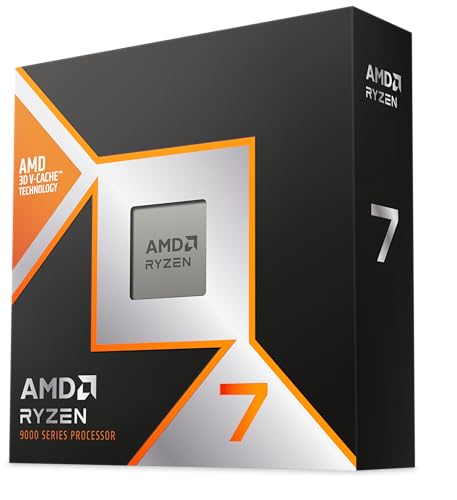
*本記事はプロモーションを含みます
動きの激しいゲームで画面が引っかかると、せっかくのプレイに集中しづらいものです。
私が購入者のレビューを読んで感じたのは、Ryzen 7 9800X3Dは、FPSの高さだけでなく、最低FPSや動作の安定感を重視する人に注目されているCPUだということです。
一方で、冷却やBIOSの確認、価格、製品到着後の状態など、購入前に知っておきたい点もあります。
ここでは実際の購入者が書いた使用感をもとに、ゲーム性能、空冷での温度、ファン音、初自作PCでの注意点を私なりに整理します。
数値や感じ方は構成や設定で変わるため、個別の報告としてお読みください。
⭐ Ryzen 7 9800X3Dの口コミ・評判

🔸 ゲーム中の滑らかさに満足した声
私がレビューを読み比べて、まず目についたのは、ゲーム中のカクつきが減った、フレームレートが安定したという感想です。
以前のCPUから交換した人の中には、場面によって引っかかっていた動きが滑らかになり、プレイに集中しやすくなったと感じた人がいました。
タルコフを遊ぶ人は、FPSの安定性や読み込みの速さに満足したと書いています。
別の人は、4K環境で最低FPSが10〜20ほど上がったと報告していました。
こうした変化は最高FPSの数字だけでは見えにくい部分です。
戦闘や人の多い場面で急に動きが重くなるのが悩みなら、最低FPSや安定感を評価する声は参考になります。
🔸 価格と買い替え幅は確認したい
満足度が高い感想が目立つ一方、価格は高めだと感じた人もいます。
購入後に価格が下がって悔しかった、ゲーム性能は高いが費用に見合うか迷った、という声もありました。
7800X3Dなど前世代のX3D CPUから替えた人の中には、期待したほど差を感じなかったという感想もあります。
価格と買い替え効果は要比較です。新しく一台組む場合と、すでにゲーム向けCPUを使っている場合では、満足度が変わることがあります。CPUだけでなく、対応するマザーボードやメモリー、クーラーも含めて予算を考えたいところです。🔸 到着後の状態を気にしたレビューも
低評価には、初期不良で起動しなかった、箱が開いていた、梱包に不安があったという報告も含まれていました。
一方で、封印やシリアル番号を確認して問題なかった、きちんと届いてすぐ使えたという声もあります。
レビューだけで個々の商品の状態や不具合の頻度を判断することはできません。
私なら、届いたら箱の封印、製品の外観、シリアル番号を落ち着いて確認します。
組み立て後に起動しない場合は、CPUだけと決めつけず、マザーボードの対応状況やメモリー設定も順に見ます。
レビューを通して感じたのは、性能への期待と同じくらい、購入先や到着後の確認も大切だということです。
🎮 Ryzen 7 9800X3Dのゲーム性能は?

🔸 FPSの安定感を重視する人に好評
Ryzen 7 9800X3Dのゲーム性能について、購入者の声では「動きが滑らか」「最低FPSが上がった」「重い場面でも安定した」といった感想が見られます。
私が注目したのは、単に画面上の数字が伸びたというより、プレイ中の引っかかりが気になりにくくなったという話です。
たとえば、以前のCPUから乗り換えた人は、ゲームによって起きていたカクつきが減り、フレームレートが安定したと感じています。
タルコフのプレイヤーは、FPSの安定性と読み込みの速さを挙げていました。
CPUの処理が重くなりやすい場面で、敵の動きや操作への反応に集中したい人には、こうした体験談が参考になりそうです。
🔸 個別のFPS報告は構成込みで読む
具体的な報告として、Ryzen 7 9800X3DとRT9070XTを組み合わせ、FHDのBF6を中設定で約600FPS、高設定で400〜500FPSほど出せたという人がいました。
また、RTX 4070 Tiを使った4K環境で、以前よりFPSが10〜20ほど上がり、ほかのゲームでも最低FPSが底上げされたという報告があります。
ただし、これはそれぞれのPC、ゲーム内設定、場面で出た数値です。
ほかの人が同じFPSを出せるという意味ではありません。
ゲームの解像度を上げると、CPU以外にグラフィックボードの影響も大きくなります。
私が購入を考えるなら、レビューの数字だけでなく、自分のグラフィックボードや遊ぶゲームに近い構成の報告を探します。
🔸 ゲーム以外も並行して使う場合
ゲームを起動しながらブラウザーを開く、配信ソフトを動かす、動画を見ながら調べ物をする、といった使い方にも好感触のレビューがあります。
ゲーム、エミュレーター、ブラウザーを同時に立ち上げても快適だったという人や、複数アプリの切り替えが軽いと感じた人もいました。
高い価格に見合うかは用途次第です。ゲームを中心に使う人と、動画編集や重い制作作業を中心にする人では、求める性能が違います。ゲーム中の滑らかさと、遊びながら配信やブラウザーを使う快適さを優先するなら魅力がありますが、仕事の処理速度やコア数を最優先する場合は、ほかのCPUも含めて比較したいです。
❄️ Ryzen 7 9800X3Dは空冷で冷える?
🔸 空冷でも使えたという実例
空冷で冷えるかを考えるとき、参考になるのがNoctuaのD15を使った購入者の報告です。
その人は中古で用意した空冷クーラーを使い、今のところよく冷えていると感じていました。
モニターをふと見たときの温度は30〜50℃ほどだったそうです。
ただし、この数値はその人の構成での観察値で、長時間の高負荷時の最高温度を示したものではありません。
ケースファンは合計9基で、冷却環境も個別のものです。
レビューから私が受け取ったのは、「空冷だから必ず冷えない」と決めつける必要はない一方で、クーラーの種類だけを見て自分の温度を予想するのも難しい、ということです。
🔸 クーラーやケースで温度は変わる
別の購入者は、空冷クーラーを使い、ゲーム中はほとんど静かに動いていると書いていました。
一方で、負荷時にかなり熱くなる、温度を抑えるためにBIOS設定を調整したという報告もあります。
簡易水冷で60℃を超えなかったという人もいれば、負荷中にファンが大きく回ると感じた人もいました。
温度は構成と負荷で変動します。室温、ケース内の空気の流れ、クーラー、ファン設定、ゲームや作業内容が異なれば、同じCPUでも表示される温度は変わります。30〜50℃という一例だけを目標にするのではなく、自分のケースやクーラーで温度を確認する姿勢が大切です。🔸 BIOS設定は慣れてから少しずつ
一部のレビューでは、PBOやカーブ設定を使って温度を調整したと書かれています。
設定を変えると温度やファンの回り方が変わる可能性はありますが、誰でも同じ値で安定するとは限りません。
設定を試すなら、最初は標準状態で起動やゲーム動作を確かめ、その後にマザーボードの説明を見ながら一つずつ変更するのが安心です。
私は、空冷で使うならクーラーの性能だけでなく、ケースに取り付けられるサイズか、ファンが周囲の部品に干渉しないかも先に確認したいです。
クーラーを用意したあとでケースに収まらないと、組み立て直しが必要になることもあります。
冷却用品の価格も本体価格に加えて、予算へ入れておくと見通しを立てやすくなります。
🔊 Ryzen 7 9800X3Dのファン音は?
🔸 ゲーム中の音を「優しいドライヤー」と表現
ファン音については、鳴潮を初めて遊んだ購入者の感想が印象に残りました。
負荷が大きそうなゲームとして試し、ファンをフルパワーにしたときの音を「優しいドライヤー」くらいと表現しています。
静音性にこだわる人には気になる音量かもしれませんが、その人自身は極端な爆音とは受け止めていませんでした。
同じ人は空冷のNoctua D15を使い、モニターで温度を確認しながら運用していました。
ファン音の印象は、クーラーの種類やケースファンの数、ファンカーブによって変わります。
私がレビューから感じたのは、「このCPUなら必ず静か」「必ずうるさい」と一言で決めるのは難しいという点です。
🔸 温度が上がればファン音も気になりやすい
一方で、負荷がかかったときにCPUが熱くなり、ファンが大きく回ると感じた人もいます。
冷却を重視して高性能なクーラーを使っていても、静かさを求めるとファンの回転数や温度との折り合いが必要になる場合があります。
逆に、ゲーム中でも静かに使えたという空冷ユーザーの報告もあり、使用環境によって評価が分かれていました。
静音性は環境で差が出るため、音に敏感な人はファンを最大回転にした場合だけでなく、普段遊ぶゲーム中の音も確認したいところです。レビューに出てくる「優しいドライヤー」という表現も、投稿者の感覚を示すものです。騒音計で測った共通の数値ではありません。🔸 まずは標準設定で音を確かめる
初めから細かく調整するより、組み立て後に標準設定でゲームを起動し、どの場面でファンが回るかを確認する方法があります。
音が気になる場合は、CPU温度とファン回転数を一緒に見ます。
温度に余裕があるかを確認したうえで、マザーボードのファン設定を少しずつ調整すると、変化を把握しやすくなります。
私なら、ゲーム音をヘッドセットで聞くのか、スピーカーで遊ぶのかも考えてクーラーを選びます。
配信中はマイクがファン音を拾うこともあるため、録音や配信をする人は実際の使用環境で確認したいです。
クーラーや設定によって印象が変わる点をふまえて、レビューの音の表現は目安として読みたいと思いました。
📦 W/O Cooler版はCPUクーラー別途必要?
🔸 W/O Cooler版にはクーラーが付属しない
商品名の「W/O Cooler」は、クーラーなしの製品を指します。
そのため、CPUを冷やすクーラーは別に用意する必要があります。
初めてパーツをそろえる人は、CPUを買えば冷却用品も一式そろうと思いがちです。
私も購入前に見落としやすい点だと感じました。
実際に購入した人からも、CPUクーラーが付属しないことを注意点として挙げる声がありました。
あらかじめ別のクーラーを用意していた人は問題なかったものの、知らずに買うと組み立てを始められず困る可能性があります。
商品ページの付属品欄と、手元のパーツを一つずつ照らし合わせておきたいです。
🔸 クーラーの対応とサイズを確認
クーラーを選ぶときは、取り付け方式がマザーボードやCPUに対応しているかを確認します。
ケースに収まる高さか、メモリーや周辺パーツに干渉しないかもチェックしたいところです。
空冷を選んだ購入者にはNoctua D15を使った例があり、別の人は簡易水冷を使っていました。
どちらを選ぶかは、予算、ケース、音の好みで変わります。
クーラー代は別途必要です。本体価格だけで予算を組むと、後から冷却用品の費用が加わります。クーラーのほか、必要に応じてケースファンも含め、購入前に合計額を確認すると安心です。安い製品を急いで選ぶより、対応状況やサイズを確認してから決めるほうが、組み立て直しを避けやすくなります。🔸 組み立て前にそろえるものを確認
私なら、パーツを注文する前に、CPU、マザーボード、メモリー、クーラー、ケースの対応関係を表にして確認します。
特に初自作では、CPUが届いたあとにクーラーがないことに気づくと、作業が止まってしまいます。
クーラーの説明書に取り付け部品が含まれているかも見ておきたいです。
レビューでは、初めてAMDのCPUを使った人も、クーラーを別途準備したことで問題なく組み立てられたと書いています。
準備さえできていれば過度に構える必要はありません。
冷却用品を追加した後の予算と、ケース内に収まることを確認する。
この二つを押さえると、W/O Cooler版を選ぶときの見落としを減らせます。
🛠 AMD CPUの保証はどこへ問い合わせる?
🔸 問い合わせ先に戸惑った購入者の声
保証やサポートについては、購入者によって経験が異なります。
ブラジル語のレビューでは、製品自体には満足したものの、購入から1年以内に問題が起きた場合はAMDへ連絡するよう案内され、Amazonに相談できると思っていたので戸惑ったと書かれていました。
別の購入者は、製造上の不具合をAmazonへ伝えたものの、その後どうなるか分からないと記しています。
私がこの体験談から受け取ったのは、故障時の連絡先を一つに決めつけられないということです。
販売元、購入地域、購入時期、製品の保証条件によって案内が異なる可能性があります。
注文履歴や商品説明、保証書類を手元に置き、まず購入先の窓口とAMDのサポート案内の両方を確認したいです。
🔸 初期不良や起動不良の記録を残す
レビューには、CPUを取り付けても起動しなかった、別の部品を試して原因を切り分けた、返品後に交換品は動作したという体験がありました。
反対に、問い合わせや交換に時間がかかったとする人もいます。
こうした報告は個別の経緯であり、すべてのケースが同じ対応になるとは限りません。
保証期間と窓口は購入条件で確認してください。万一のときに備え、注文番号、箱やシリアル番号、症状が起きた日時、マザーボードの状態表示を記録しておくと、問い合わせ内容を整理しやすくなります。箱や付属品も、返品や確認が終わるまでは保管するのが無難です。🔸 BIOSや周辺パーツも順に確認
起動しないとき、CPU以外の原因が関係することもあります。
購入者レビューでは、マザーボードのBIOSを更新しないとCPUを認識しない場合があるという注意や、メモリー設定との相性を指摘する声がありました。
まずマザーボードの説明書やメーカーの対応情報を確認し、電源、メモリー、配線を落ち着いて見直すことが大切です。
一部のレビューには、短期間で故障したとする報告もありますが、レビューだけで発生頻度や原因を判断することはできません。
保証について不安があるなら、購入前に販売元と保証条件を確かめておくと、いざというときに問い合わせ先を探し回らずに済みます。
私なら、届いた日から組み立てと動作確認までをあまり先延ばしにせず、問題があれば早めに購入先へ相談します。
🎮 鳴潮のゲームプレイ体験は?
🔸 初プレイで感動したという声
鳴潮を遊んだ購入者は、重い負荷がかかりそうなゲームを試そうと初プレイし、感動するほどだったと振り返っています。
私がその感想から想像したのは、広いフィールドを移動し、戦闘の動きが続く場面でも、画面の引っかかりに気を取られず遊べる体験です。
ゲームの展開に集中したい人には、こうした滑らかさの感想が気になります。
ただし、そのレビューは新しい自作PC一式での体験です。
CPU単体の効果を測ったものではなく、グラフィックボードやメモリー、冷却環境も含めた結果です。
鳴潮を遊ぶすべての人が同じ見た目や動作になるという保証ではありません。
ゲームの設定や解像度、組み合わせるパーツで印象は変わるため、個別の実例として参考にしたいです。
🔸 温度表示やファン音も一緒に見ていた
その人はArmoury CrateやHWiNFOなどで環境を確認し、ふと見たときの温度が30〜50℃ほどで安定していると感じていました。
クーラーは中古のNoctua D15で、空冷構成です。
鳴潮を遊ぶ場面ではファンをフルパワーにしたものの、音は「優しいドライヤー」程度という表現でした。
この温度はレビュー投稿者が見たときの値で、鳴潮の高負荷中にずっとその温度だったと読み替えることはできません。
また、ファンを最大回転にした条件も投稿者の設定です。
レビューの数字や音の言い方を、自分の構成の結果としてそのまま期待しないことが大切です。
🔸 ゲームへの集中を支える要素
鳴潮のように動きや景色を楽しむゲームでは、フレームレートの落ち込みや操作への反応が気になると、戦闘の流れから意識がそれてしまいます。
購入者の話では、初めて遊んだときの手応えに驚き、空冷でも使えている安心感があったようです。
私がレビューを読んで共感したのは、性能の数値そのものより、遊び始めてから気持ちよく続けられるかを大事にしている点でした。
同じ温度やFPSは保証されないので、鳴潮を目的に購入するなら、グラフィックボードやモニターの解像度、クーラーを含めて考えたいです。すでに遊べるPCがあり、特定の場面だけカクつくのか、それとも全体的に性能不足なのかを整理すると、CPUを替える価値も判断しやすくなります。滑らかさを得てゲームの世界に集中したい人には、参考にしたくなる体験談です。
📝 初自作PCで使ったCPUの感想
🔸 初めての自作でも組み立てられた例
初自作PCでRyzen 7 9800X3Dを使った購入者は、グラフィックボードなどをそろえて組み、予想以上のCPU性能を感じたと書いています。
別の人は、これまでIntelのCPUしか使ったことがなかったものの、問題なく組み立てられて安心したそうです。
自作PCに慣れていない人でも、手順を確認しながらなら挑戦できたという話は、私にも心強く感じられました。
ベンチマークを試した人は、予想していたより高いスコアが出て驚いたと振り返っています。
ただし、使っているパーツや測定方法が異なればスコアも変わります。
特定の数字を自分の完成PCの目標にするより、パーツが正しく動作しているか、遊びたいゲームを快適に動かせるかを確かめるほうが、初めての組み立てでは大切です。
🔸 クーラーとBIOSは事前に確認
初自作で見落としやすい点として、CPUクーラーが別売りであることが挙げられています。
クーラーを準備していた人は問題なかった一方、知らずに買うと困るという注意もありました。
また、マザーボードのBIOSを更新しないとCPUを認識しない場合があると指摘するレビューもあります。
必要なパーツの確認は必須です。マザーボードの対応情報、クーラーの取り付け方式、ケース内の寸法を購入前に確認しましょう。BIOS更新が必要かどうかも、マザーボードの説明書やメーカーの案内を見ておくと安心です。CPUだけを先に買って、ほかの部品が合わないと気づくと、組み立てが止まることがあります。🔸 性能の実感と予算を両方見る
購入者からは、以前のPCよりゲームが滑らかになった、ゲームとブラウザーを同時に使っても快適だった、という声があります。
これなら遊びたいことを途中で止めず、配信や調べ物も続けられそうだと私も感じます。
一方で、価格が高い、前世代CPUから替えても差を感じにくい場合がある、という感想もありました。
初めて一台を組む人なら、CPUの性能だけでなく、グラフィックボードや冷却用品まで含めた全体予算で考えたいです。
購入後にファン音や温度が気になったときに備え、BIOS設定を確認する時間も見込んでおくと、期待とのずれを減らせます。
自作そのものが楽しいという購入者の感想もあり、組み上がったPCでゲームが滑らかに動く喜びは大きそうです。
私がレビュー全体から受け取った結論は、ゲーム中の安定感を求め、冷却や構成を自分で確認することも楽しめる人に向くCPUだということです。
実際の温度や性能は環境で変わるので、クーラーを別途用意し、予算やBIOS対応も含めて選びたいです。
ゲームの引っかかりを気にせず、配信やブラウザーも開きながらプレイに集中したい人には、有力な候補として検討する価値があります。