
*本記事はプロモーションを含みます
私は、近距離から飛び出す相手を追い、照準を合わせ、リコイルの最中も敵や弾痕を見続けられる環境を重視しています。
画面の見やすさに迷わず、練習してきた反応やエイムに集中したい人には、XL2566X+が気になる存在です。
なお、この記事は私自身が購入して長期使用した体験記ではありません。
型番を明記した使用レビュー、公式仕様、提示された購入者レビューをもとに、競技FPSを練習する私の目線で整理しています。
提示資料には旧型番のレビューも含まれるため、本機固有の評価と区別して紹介します。
⭐ XL2566X+のレビューと総合評価

私がレビュー資料を読み比べて感じたのは、このモニターがゲームの中でも、速い対戦FPSに重心を置いた製品だということです。
映像の美しさを最優先するより、視点を振ったときや相手が飛び出したときに、動きを追いやすい環境を整えたい人に向いています。
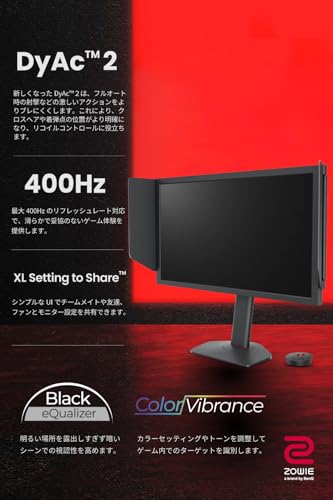
XL2566X+は、24.1インチのフルHD Fast TNパネルを採用し、最大400HzのリフレッシュレートとDyAc™ 2を備えています。
製品の特徴としては、毎秒400回の画面更新に対応し、速い動きの見え方を重視した構成です。
[ベンキュージャパンの製品仕様](https://zowie.benq.com/en-us/monitor/xl2566x-plus.html)
| 私が見たポイント | 判断の目安 |
|---|---|
| FPSでの動きの見やすさ | 高いフレームレートを出せるPCなら候補 |
| 色味や映像美 | 色の正確さや鮮やかさを重視する人は要確認 |
| 使い方 | ランク戦など対戦FPS中心なら検討しやすい |
| 購入者レビュー | 提示資料には別型番のレビューも混在 |
提示資料の中でXL2566X+と明記された購入者は、近距離のピークや壁際からの飛び出しに対応しやすくなり、リコイル中も弾痕を捉えやすいと書いていました。
私は、単に「画面が滑らか」という話だけでなく、照準を合わせ直す判断のしやすさに触れている点に惹かれます。
一方で、そのレビューも価格の高さを気になる点に挙げています。
高いモニターに替えれば自動的に勝てるわけではなく、PCが性能を活かせるか、自分がFPS中心で使うかを先に考えたいところです。
今回のレビュー資料には、XL2411Kなど旧型番の感想も含まれています。
旧モデルの故障報告や色味の感想を、そのままXL2566X+の評価として数えることはできません。
本機の使用感を判断する材料と、シリーズ全体の参考情報を分けて読むのがよさそうです。
⚡ XL2566X+の400HzはFPS向き?

私が400Hzを考えるときにまず確認したいのは、モニターの数字だけでなく、PCとゲームが実際にどれくらいのフレームレートを出せるかです。
リフレッシュレートは、画面が1秒間に何回更新されるかを表す数字です。
400Hzなら、最大で毎秒400回の更新に対応します。
公式仕様では、PCからDisplayPort 1.4で接続した場合に、フルHD・400Hzの表示に対応します。
一方、HDMI 2.0接続では最大240Hzです。
400Hzを使いたい場合、DisplayPort接続と、ゲーム中に高いフレームレートを出せるPC環境が必要です。
[XL2566X+の公式仕様](https://zowie.benq.com/en-us/monitor/xl2566x-plus.html)
400Hzを選べば、どのゲームでも自動的に400fpsになるわけではありません。
ゲーム側の上限設定やPCの性能によって、表示できるフレーム数は変わります。
私なら、よく遊ぶタイトルで今どの程度のfpsが出ているかを先に確認します。
そこが大きく届かないなら、400Hzを使い切れず、価格に対する納得感も下がりやすいためです。
公式ページは、400Hz動作のためのPC構成例として、NVIDIA RTX 30シリーズまたはAMD RX 6000シリーズ以降、CPUは第13世代IntelまたはRyzen 5000シリーズ以降を挙げています。
これはメーカーの推奨構成であり、すべてのゲームで400fpsを保証する意味ではありません。
タイトルごとの負荷や画質設定も考慮したいところです。
400Hzは、PC側の高フレームレートを活かせる人ほど魅力が出る数字です。反対に、主にPS5で遊ぶ場合は、公式仕様上の最大出力はフルHD・120Hzです。コンソールで使えないということではありませんが、400Hzの上限を目的にするならPC環境の確認が欠かせません。
提示された旧型モニターのレビューには、144Hzや240Hzで滑らかさを感じた体験もあります。
そこから400Hzの差をそのまま想像するのではなく、今の自分の画面とPC環境からどれだけ変わるかを考えるのが大切です。
🎨 BenQ ZOWIE XL2566X+の色味を口コミで確認
BenQ ZOWIE XL2566X+の色味について、私が慎重に読みたいのは、購入者レビューの型番がそろっていない点です。
提示されたレビューには旧型TNパネルの感想も混在しており、「白っぽい」「色が薄い」「赤が強い」といった声を、すべて本機の体験としてまとめるのは正確ではありません。
一方、XL2566X+の公式説明では、従来モデルからFast TNパネルを改良し、色の見え方を向上させたとしています。
パネルの種類はTNのままなので、色味や見る角度に対する感じ方には個人差が残ります。
旧型の色味の口コミだけで、本機の画質を決めつけないことが大事だと私は考えます。
[公式ページのFast TN説明](https://zowie.benq.com/en-us/monitor/xl2566x-plus.html)
提示資料にある「コントラストがはっきりしている」「色味は好みが分かれそう」という感想も、型番の確認が難しいものは参考意見として読むにとどめたいです。
色の感じ方は、初期設定、ゲーム内の明るさ、部屋の照明、隣に置くモニターによって変わるからです。
私が重視したいのは、色の鮮やかさと敵の輪郭の見やすさを別々に考えることです。FPSでは敵の動きを追いやすい設定を優先する人もいれば、自然な色合いを保ちたい人もいます。ひとつの設定が誰にとっても正解とは限りません。
🔸 色味に関する注意点
旧型のTNモニターで報告された白っぽさや色の違和感は、本機の固有症状とは断定できません。
ただ、色の再現性を重視して選びたい場合は、実機の表示を確認することが安心につながります。
写真や動画の色を扱う予定がある人は、次の章の用途の違いも見ておきたいです。
XL2566X+の色味に納得できるかは、スペック表だけで完全には判断できません。
私なら、可能であれば店頭で画面を見て、普段使うゲームの色に近い設定を試します。
購入後に調整する場合も、最初の印象だけで「画質が悪い」と決めず、明るさや色温度などを少しずつ変えて確かめたいです。
🖼️ ゲーミングモニターの色味は写真編集向き?

ゲーミングモニターの色味が写真編集に向くかは、どこまで色を正確に合わせたいかで変わります。
SNS投稿用の画像を軽く整える程度と、印刷物や納品用の写真を色基準に合わせる作業では、必要な表示環境が異なります。
XL2566X+は、公式仕様でTNパネルを採用した競技向けモニターです。
製品の中心は高リフレッシュレートやDyAc™ 2などのゲーム機能です。
公式仕様ページで確認できる範囲では、色域のカバー率や工場出荷時の色精度を、写真編集向けの基準として判断できる数値は見当たりません。
[XL2566X+の公式仕様](https://zowie.benq.com/en-us/monitor/xl2566x-plus.html)
提示されたレビュー資料には、TNモニターで写真やVlogの色味を調整すると、別の画面で見た色と違って困るという経験がありました。
ただし、これもXL2566X+と断定できない旧型を含む資料です。
私は、このレビューを本機の欠点の証拠として扱うのではなく、競技用モニターを写真編集の基準画面にする際の注意点として受け止めます。
🔸 写真の色を厳密に扱う場合
編集した写真を別のスマートフォンやPCで見たときに色が変わると困るなら、色精度を確認できる編集向けモニターが安心です。
XL2566X+を選ぶ場合は、編集内容の最終確認に別の画面を使う方法もあります。
私なら、競技FPS用と写真編集用の役割を分けます。
すでに色を確認できるモニターを持っていて、XL2566X+をゲーム専用にするなら、用途の整理がしやすいです。
反対に、モニターを一台だけ置き、ゲームも編集も映画も同じ画面で楽しみたい人は、色味や視野角まで含めて比較したいところです。
ゲームの敵を追いやすいことと、写真の色を正しく判断できることは別の評価軸です。高いHz数だけを見て決めず、机に向かっている時間のうち、どの作業が一番多いかを考えると選びやすくなります。
🎯 FPS用途で選ぶゲーミングモニターの評価
FPS用途でゲーミングモニターを選ぶなら、私が気にしたいのは、敵が急に横切る場面で視線を追いつかせやすいか、飛び出しに照準を置きやすいか、撃ち合いの最中に狙いを立て直せるかです。
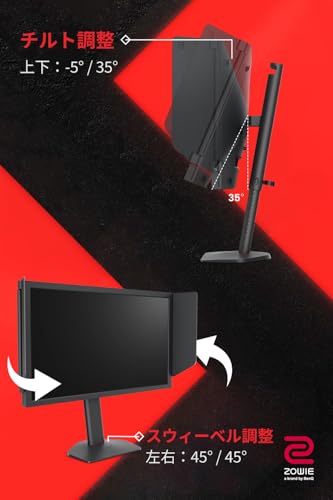
XL2566X+は、フルHDのFast TNパネルに400HzとDyAc™ 2を組み合わせ、動きの見やすさを重視しています。
本機を実際に使ったユーザーの使用レビューでは、以前の240Hzモニターから400Hzに替え、速い視点移動やピーク時に敵の動きを追いやすく感じたと報告されています。
また、DyAc™ 2で残像感が減ったように感じ、プレイ中の安定感につながったとのことです。
[XL2566X+の使用レビュー](https://quasarzone.com/bbs/qc_user/views/143639)
提示された購入者レビューでも、XL2566X+と明記された人が、近距離でのピークへの対応や、リコイル中に弾痕を見て狙いを戻す感覚に触れていました。
私はこの部分に、見え方への迷いを減らし、自分の練習を試しやすくする価値を感じます。
画面の動きを追いやすくなれば、照準を戻す判断にも集中しやすくなります。
もちろん、モニターが照準操作を代わりにしてくれるわけではありません。
敵の出現位置を読む力、感度調整、マップ理解、反復練習も必要です。
画面を替えても勝敗は相手や状況で変わります。
私は「買えば強くなる」ではなく、「練習した操作を見え方が支える」と考えるのが自然だと思います。
🔸 RPGや映画も一台で楽しみたい場合
本機の設計思想は対戦FPS寄りです。
映像の色彩や映画鑑賞を同じくらい重視する人は、用途がFPS中心かを確認してから選びたいです。
| 使い方 | 私の見方 |
|---|---|
| ランク戦や対戦FPS | 400HzとDyAc™ 2を活かせる環境なら有力候補 |
| RPGや映画 | 色味や映像美も重視するなら比較したい |
| 仕事や画像編集 | 色の正確さを確認できる別画面があると安心 |
⚠️ BenQモニターの耐久性と縦線の口コミ

BenQモニターの耐久性や縦線の口コミを読むとき、私が最初に確認したいのは、レビュー対象の型番です。
提示資料には、購入後1年から2年ほどで縦線や横線が出たという報告が複数含まれています。
ただし、資料には旧型番や型番がはっきりしないレビューも混在しており、これをXL2566X+の故障率として扱うことはできません。
一方で、旧型を数年使って問題がないという声もあります。
つまり、この資料だけでは、長く使えるかどうかや故障がどれほど起こるかを数字で判断できません。
縦線の報告は購入前に確認したい不安材料ですが、本機で同じ症状が起きると断定する根拠にはなりません。
保証については、2026年9月に確認したベンキュージャパンの案内で、ZOWIE XLシリーズは3年保証、パネルとバックライトは1年保証とされています。
販売店向け型番などで条件が異なる場合があるため、購入する商品ページや保証書の型番もあわせて確認したいです。
[BenQの保証期間](https://www.benq.com/ja-jp/support/warranty/period.html)
🔸 パネルの保証期間
本体全体の保証期間と、パネル・バックライトの保証期間は同じとは限りません。
パネル保証は1年という点を、私は購入前に確認します。
縦線が出たときに保証対象となるかは、症状や購入時期、製品の型番によって判断が変わるためです。
届いたら、画面に線や点がないか、複数の背景色を表示して確認しておくと、変化に気づきやすくなります。
特に白、黒、赤、緑、青などの単色画面を順番に出すと、ドット抜けや色の異常を見つけやすいです。
箱や付属品も、初期確認が済むまでは保管しておきたいところです。
私は耐久性を過度に悲観もしませんが、口コミの悪い例を無視もしません。
購入者のレビューを読むときは、投稿者が使った型番、購入からの期間、保証対応の状況を分けて見て、XL2566X+そのものの情報かどうかを確かめたいです。
🧰 BenQモニターの保証とサポート
保証やサポートを調べるとき、私は購入者の強い不満だけで判断せず、公式の保証条件と実際の連絡窓口をあわせて確認します。
提示されたレビュー資料には、サポートへの不満を書いた人がいる一方、初期不良交換後に使えるようになったという報告もありました。
ただし、対象型番や購入先がそろっていないため、XL2566X+で同じ対応になるとは限りません。
ベンキュージャパンの現行案内では、対象製品の保証・修理相談はサポート窓口から受け付けています。
問い合わせには製品情報や購入証明が必要になる場合があります。
購入証明がない場合、保証期間の起算日が製造日になる旨も記載されています。
[BenQの問い合わせ窓口](https://www.benq.com/ja-jp/support/contact-us/email-us.html)
公式の保証規定では、修理時の送料を購入者が負担するケースや、保証対象外の場合に有料修理となるケースが示されています。
出張修理には対応しておらず、製品を指定の修理先に送る形です。
保証期間内かどうかだけでなく、送料や手続きも先に確認すると、故障時に慌てにくくなります。
[BenQの保証規定](https://www.benq.com/ja-jp/support/warranty/warranty.html)
🔸 サポート利用時の注意
購入証明や製品の型番、症状を示す写真が必要になることがあります。
箱と購入記録を保管しておくと、問い合わせや返送の準備を進めやすくなります。
サポートの可否や費用は、購入先と個体の状態に応じて窓口に確認してください。
私は、サポートの口コミを読むときも、具体的な事実と感情的な評価を分けたいです。
「連絡に時間がかかった」「送料がかかった」「交換品が届いた」のような経緯は判断材料になりますが、ひとつの体験をすべての購入者に当てはめることはできません。
購入先が正規販売店かどうかも確認しておきたいです。
正規流通品か、保証対象となる型番か、返品や初期不良の相談先がどこかを注文前に把握すると、価格以外の安心材料も比較できます。
🔌 ゲーミングモニターのPS5・Switch入力切替
XL2566X+の入力端子は、公式仕様でHDMI 2.0が3系統、DisplayPort 1.4が1系統です。
PC、PS5、Switchなどを複数つなぐ構成を考えている人には、HDMI端子が複数ある点が便利です。
PS5とXbox Series X/Sについては、公式仕様でフルHD・120Hz出力に対応しています。
[XL2566X+の接続仕様](https://zowie.benq.com/en-us/monitor/xl2566x-plus.html)
ただし、端子が複数あることと、入力先が自動で切り替わることは別です。
提示された旧型モニターのレビューには、ゲーム機の電源を入れ直しても入力が自動で変わらず、モニター側で切り替える必要があったという声があります。
この体験をXL2566X+固有の不具合とは言えませんが、自動切替の動作を当たり前と考えないほうが安心です。
🔸 複数機器をつなぐ場合
入力先を手動で選ぶ手間が気になる人は、購入前に取扱説明書や店頭の操作を確認しましょう。
自動切替は仕様として要確認です。
パソコンはDisplayPort、PS5やSwitchはHDMIにつなぐなど、機器ごとに接続先を決めておくと切替時に迷いにくくなります。
PS5で使う場合、120Hz対応タイトルと設定、HDMI接続などがそろって初めて120Hz表示を利用できます。
ゲーム機の設定やゲーム内の表示モードも確認したいところです。
Switchの場合は、ゲーム機側が対応する解像度やフレームレートに合わせて表示されます。
モニターを400Hzにしても、Switchの出力が400Hzになるわけではありません。
私なら、PCとPS5とSwitchをつないだときに、どのボタンで入力先を選ぶのかを最初に覚えます。
端子の多さは配線の自由度につながりますが、入力選択をよく変える人にとっては、操作方法が使いやすいかも大切です。
S Switchや背面の操作部を含め、実際の切替方法は購入前に確認したいです。
💰 ゲーミングモニターの価格と上位モデル
ゲーミングモニターの価格を考えるとき、私は「高いか安いか」だけでなく、400Hzを使う機会がどれくらいあるかを見ます。
XL2566X+の魅力は、Fast TN、400Hz、DyAc™ 2を組み合わせて、対戦FPSの動きの見やすさを重視しているところです。
普段遊ぶゲームやPC環境がその性能を活かせるなら、価格を払う理由を見つけやすくなります。
提示資料の中でXL2566X+と型番を明記した購入者は、製品の性能を評価しつつ、価格の高さも気になる点として挙げています。
私も、価格の大きさは無視できないと感じます。
上位モデルを含めて比べるなら、リフレッシュレートの数字だけではなく、自分が安定して出せるfpsやDyAc™ 2の有無、画面の色味、保証条件まで並べたいです。
上位モデルへの追加投資は、使う環境で差を活かせるかが判断基準です。ゲーム側で400fps近くを維持できず、主な用途がPS5なら、より上のリフレッシュレートに払う金額を別の周辺機器やPCの改善に回す選択もあります。反対に、FPSを継続的に練習し、PCも高フレームレートを出せるなら、本機の特性を活かす場面が増えます。
🔸 価格に見合うか迷う場合
性能を使う予定がはっきりしないまま買うと、400Hzを持て余す可能性があります。
現在のPCで遊ぶタイトルのフレームレートを確認し、購入後に設定を見直す時間も含めて予算を考えたいです。
上位モデルを買わなければランクが上がらない、ということではありません。
私にとって大切なのは、機材の数字を競うことより、敵の動きを捉えやすい状態で練習に集中できることです。
すでに240Hz以上のモニターを使っている人は、今の不満が何かを言葉にしてから買い替えると、期待とのずれを減らせます。
価格は販売時期や購入先で変わるため、レビュー投稿時の金額を現在価格として受け取らないようにします。
注文前に、商品がXL2566X+の新品か、保証が付く販売元か、付属品の内容は何かを商品ページで確認したいです。
📦 ゲーミングモニターの初期不良と交換対応
ゲーミングモニターの初期不良については、私は到着後すぐに表示を確認するのが大切だと思います。
提示されたレビュー資料には、画面が映らない、線や点が出る、傷がある、初期不良として交換になったという体験が含まれています。
一方、これらには旧型番や購入先の異なるレビューが混在するため、XL2566X+の不良発生率を示すものではありません。
交換対応については、資料内でも体験が分かれています。
初期不良後に交換品を受け取り、問題なく使えた人がいる一方、手続きの手間や返送への不満を書いた人もいます。
私は、個々のレビューから交換が必ずスムーズとも、必ず難しいとも判断できないと考えます。
購入先の返品期限と問い合わせ方法を、注文時に確認しておくのが実用的です。
ベンキュージャパンの保証規定では、開梱時の傷や破損など外観不良に関する対応は、購入から2週間以内とされています。
また、初期不良交換では箱や袋、付属品が不足していると対応できない場合があると記載されています。
[BenQの保証規定](https://www.benq.com/ja-jp/support/warranty/warranty.html)
🔸 開封後の確認と保管
画面が映るか、ドット抜けや線がないか、入力を切り替えられるかを早めに確かめたいです。
外箱と付属品はすぐ捨てないようにすると、初期不良で返送が必要になった際に備えられます。
私なら到着当日に、まず傷や割れを確認し、PCやゲーム機をつないで表示させます。
そのあと白や黒の画面を出して、目立つ点や線がないかも見ます。
問題が見つかったら、症状の写真、注文情報、シリアル番号をそろえて、購入先またはメーカー窓口に早めに相談します。
高価なモニターを待っている間は、早くゲームを始めたくなります。
それでも最初の確認を急いで済ませておくと、あとから症状が出たときに、いつ気づいたのか説明しやすくなります。
箱や保護材を残すことも含めて、開封をひとつの確認時間として考えたいです。
📝 XL2566X+を私が選ぶ条件
私がXL2566X+を選ぶ条件は、対戦FPSに使う時間が長く、PC側でも400Hzを活かせる見込みがあることです。
相手が近距離から飛び出す瞬間、視点を振って敵を追う場面、リコイル中に弾痕を見て狙いを戻す場面。
そうした一瞬の見やすさを、練習の手応えにつなげたい人に向いています。
公式仕様を確認すると、24.1インチ・フルHDのFast TN、400Hz、DyAc™ 2という、競技FPSに軸を置いた構成です。
実使用レビューにも、ピーク時の敵の追いやすさや、速い画面移動の見え方に触れた感想があります。
[公式仕様](https://zowie.benq.com/en-us/monitor/xl2566x-plus.html)・[使用レビュー](https://quasarzone.com/bbs/qc_user/views/143639)
私が期待するのは、画面の動きを捉えやすくし、プレイ中の迷いを小さくすることです。モニターが実力を代わりに伸ばしてくれるわけではありません。それでも、鍛えてきた反応とエイムを対戦の中で試す環境としては、検討する価値があります。
🔸 購入前に確認したいこと
- PCで遊ぶタイトルがどれくらいのfpsを出せるか
- 400Hzを使う場合、DisplayPortで接続できるか
- 仕事や写真編集、映画鑑賞にも一台で使う予定か
- 型番ごとの保証と、購入先の初期不良対応を確認したか
色味や写真編集の正確さを最優先する人、400Hzを活用できるPCを持たない人には、別の選択肢も含めて比較する余地があります。
提示されたAmazonレビューには旧型モデルの感想が混ざっているので、縦線や色味の報告をXL2566X+の確定評価として読むのは避けたいです。
私なら、練習中のFPSで何に困っているかを先に決めます。
速い視点移動で相手を見失う、リコイル中の視認性に迷う、高フレームレートのPCを活用したい。
そこが購入理由なら、XL2566X+は目的に合う可能性があります。
見え方を整え、画面の動きに集中してランク戦へ向かいたい人にとって、選ぶ価値を検討できるモニターです。