
*本記事はプロモーションを含みます
PS5にダウンロード版のゲームが増えると、「次はどれを消そう」と考える時間まで増えてしまいます。
遊びたいゲームを残したまま新しいタイトルを迎え、久しぶりに遊びたい一本もライブラリーに置いておけたら、気持ちに余裕が生まれますよね。
私が購入者レビューを読み比べて感じたのは、増設後に容量のやりくりが楽になったという声が多い一方、初期不良や価格、読み取り速度への不満もあることです。
この記事では、提供されたレビューの内容をもとに、8TBモデルを検討するときに知っておきたい点を整理します。
私自身がこの8TB個体を取り付けて検証した体験談ではありません。
また、レビューには2TB・4TBなど容量の異なるモデルへの投稿も含まれるため、個別の速度や使用感は8TBモデルにそのまま当てはまるとは限りません。
✅ WD_Black SN850PはPS5で使える?

🔸 PS5やPS5 Proで使えたという声
PS5用に取り付けて、問題なく認識されたというレビューが複数あります。
「ブッ刺して電源つけたら勝手に認識してくれました」「PS5で問題なく使用できてます」といった声もあり、増設後に難しい設定をせず使い始められた人がいます。
PS5 SlimやPS5 Proで使えたという投稿も見られます。
増設したSSDに移したゲームを普通に起動して遊べた、内蔵SSDと体感速度がほとんど変わらなかった、という人もいました。
私がレビューを読む限り、容量を増やすだけでなく、ゲームをSSDに保存したまま遊べる点に満足した様子が伝わります。
✨ 認識後の使い勝手は好評
増設先からゲームを起動でき、読み込みや操作に目立ったストレスを感じなかったという感想があります。
空き容量を作るためにゲームを消していた人からは、遊びたいタイトルを残せるようになったという声もありました。
ゲームを移動したあと、PS5の保存先を増設SSDに切り替えて使った例もあります。
一方、容量不足の解消が目的でも、接続時に認識されなければ使えません。
レビューには、PS5がSSDを認識しない、フォーマット画面が出ない、取り付け後に起動できなかったという報告もあります。
8TBモデルについても、PS5 Proで動作しなかったという投稿があるため、対応表記だけを見てすべての個体が問題なく動くとは言い切れません。
⚠️ レビューの容量違いに注意
購入者レビューには2TBや4TBなど、容量の違う製品への感想が混在しています。
速度や空き容量、使っている期間、取り付けたPS5の機種もさまざまです。
商品ページで表示されるレビューが、この8TBモデルだけを対象にしているとは限らない点は押さえておきたいところです。
私なら、注文前に販売ページの容量と型番を確認し、届いた商品の箱や型番も照らし合わせます。
レビューで多い「問題なく使えた」という声は参考になりますが、個体や環境によって認識結果が違う報告もあります。
購入先の返品条件も先に確認しておくと、万一のときに対応しやすくなります。
認識しない個体の報告もあることは、価格の高い製品だからこそ知っておきたい注意点です。
💡 WD_Black SN850PのGen4・M.2仕様

🔸 Gen4・M.2-2280とは
本品はPCIe Gen4に対応したM.2-2280規格の内蔵SSDです。
M.2はSSDの形と接続方法を表す規格で、2280は幅22mm、長さ80mmのサイズを指します。
細長いカード状の部品をPS5内部の増設用スロットに装着して使います。
PCIe Gen4はデータをやりとりする接続規格です。
商品情報では最大読み取り速度が7,200MB/秒とされています。
ただし「最大」は決まった条件での上限を指す表示です。
PS5に取り付けたときに、画面上でその数字がそのまま出るという意味ではありません。
✨ ヒートシンク付きで取り付けやすい
レビューでは、ヒートシンクが付属しているため別途用意せずに取り付けられたという声があります。
ヒートシンクはSSDの熱を逃がすための部品です。
部品を選んで取り付ける手間を減らせるので、初めて増設する人には分かりやすい構成といえそうです。
ただし、ヒートシンクがあるから熱の心配が完全になくなる、とまでは言えません。
発熱や熱による停止を報告したレビューもあります。
使用環境や個体によって差があるため、設置場所やPS5の通気を確保し、温度に関する異常が出たら無理に使い続けないことが大切です。
🔸 表示速度は環境で変わる
レビューでは、フォーマット後の読み取り速度として約6,300~6,900MB/秒台を見たという報告が複数あります。
ただし、これらは容量の異なるモデルを含むレビュー欄の数字です。
今回の8TBモデルで同じ速度が出るという測定結果ではありません。
最大値と実測値が違うと感じた人もいます。
また、読み取り速度の数字が大きいほど、ゲームの起動が必ず同じ割合で速くなるわけではありません。
ゲームの起動やロードは、ゲーム自体やPS5の処理などにも関係します。
レビューでも「内蔵SSDとほぼ同じ」「移動は速いが起動速度の差はよく分からない」など、感じ方が分かれていました。
私が見る限り、選ぶ理由は速度の数字だけでなく、8TBの保存容量とヒートシンク付きの手軽さにもあります。最大値と実測値には差が出る点は、購入前に理解しておきたいところです。
⭐ WD_Black SN850P 8TBの口コミ・評判

✨ 容量の余裕と取り付けやすさが好評
購入者の感想で目立つのは、取り付けが思ったより簡単だったことと、ゲームを置ける場所が増えたことです。
「容量増えて嬉しいです」「容量を気にすることなくゲームを楽しめます」という投稿がありました。
増設後に複数のゲームを保存し、遊びたい作品を選ぶときに削除を繰り返さなくて済むようになった人もいます。
取り付け作業は数分から10分ほどで終わったという声があり、PS5の案内に沿ってフォーマットできたという例もあります。
データ移動の速さを評価した人もいて、本体ストレージからゲームを移して空きを作る作業が楽になったという感想につながっています。
🔸 不具合や価格を気にする声もある
一方で、SSDを認識しなかった、初期不良だった、ゲーム中にPS5が停止した、というレビューもあります。
速度表示が商品説明の最大値より低く感じた人や、価格が高いと感じた人もいました。
こうした声だけで製品全体の傾向を断定はできませんが、購入前に見ておきたい注意点です。
| 気になった点 | レビューで見られた内容 |
|---|---|
| 認識・動作 | PS5が認識しない、動作しなかったという報告 |
| 速度 | 最大値より低い数字が表示されたという感想 |
| 発熱 | 熱やゲーム中の停止を心配する投稿 |
| 価格 | 他のSSDより高く感じるという声 |
| 容量違い | 2TB・4TBなど別容量の感想も同じ欄にある |
⚠️ 8TBモデルだけの評価とは限らない
このレビュー欄には複数の容量や購入時期の投稿が含まれています。
たとえば「容量がちょうどよかった」という感想があっても、それが8TBを使った人の話とは限りません。
レビューの星だけを見て、8TBモデルの満足度や不具合の割合を判断するのは難しいです。
私が参考にするなら、まず「PS5のどの機種に取り付けたか」「容量はいくつか」「どのくらい使ったか」を読みます。
そのうえで、容量不足が楽になったという声は自分の使い方に照らし、初期不良や発熱の声は購入先の返品・サポート条件を確認する材料にします。
口コミ全体では容量と取り付けやすさへの満足がありつつ、個体差を心配する声もあるという受け止め方が妥当です。容量違いのレビューを8TBの実績と混同しないようにしたいですね。
⚠️ WD_Black SN850Pの初期不良口コミ
🔸 認識されなかったという報告
レビューの中には、取り付けてもPS5がSSDを認識せず、フォーマット画面に進まなかったという人がいます。
何度か取り付けをやり直しても認識されなかった例や、別のPS5やPCでも動かなかったという報告もあります。
一方で、最初の個体は動かなかったものの、交換後はすぐ認識されたという投稿もありました。
こうした報告は、取り付け位置や個体の状態、PS5側の状況などがレビューだけでは特定できません。
認識されない場合に、すべて取り付け方の問題だと決めつけるのも、すべての個体の問題だと考えるのも適切ではありません。
説明書や公式の取り付け案内を確認し、改善しないときは購入先に相談する流れが現実的です。
🔸 発熱や使用中の停止を訴える声
少数ながら、ゲーム中にPS5が電源ごと落ちた、SSDを外すとPS5が通常どおり動いた、しばらく使ったあとに認識しなくなった、という投稿もあります。
逆に、数か月から年単位で問題なく使えているという声もあるため、レビューだけで不具合の頻度を決めることはできません。
購入直後に認識しない、動作が不安定になる、異常な発熱や停止が続くといった場合は、無理に何度も使い続けず、購入先やメーカー窓口の案内を確認してください。
レビューではAmazonに連絡して返品した例もありますが、返品や交換の可否は購入先や注文時期などで変わる可能性があります。
💡 初期不良が不安なときの確認点
届いたら、箱と本体の型番・容量が注文内容と一致しているかを確かめます。
取り付け前に外観を確認し、端子やヒートシンクに目立つ傷やずれがないかを見るのもよいでしょう。
装着時に無理な力をかけず、機種に合った手順を確認することも大切です。
レビューには、返品や返金を受けられた人がいる一方、サポートとの連絡に苦労したという人もいます。
保証や返品については口コミの体験をそのまま自分にも当てはめず、購入時点の販売ページと窓口で確認するのが安心です。
価格が高い製品なので、受け取り後に動作確認できる余裕を持って購入したいところです。
認識しない場合は早めに購入先へ相談することが、対応の選択肢を残す助けになります。
🪛 PS5内蔵SSDの取り付けは簡単?

✨ 数分から10分ほどで終わった人も
取り付けについては「思ったより簡単だった」「動画を見ながら数分で終わった」というレビューが多く見られます。
中には、SSDをスロットに差し込んで固定し、PS5を起動したら画面の案内に従うだけだったという人もいました。
初めてのSSDでも、手順を見ながら作業できたという感想があります。
一方、作業全体ではPS5のカバーを外すところに手間取った人もいます。
SSD自体を差し込む作業は簡単でも、カバーの外し方は機種によって異なる場合があります。
私は、取り付け動画を見ておくというレビューのアドバイスは、初めて作業する人に役立つと思います。
機種名に合った手順を先に確認しておけば、作業中に迷いにくくなります。
💡 小さなドライバーと手順の確認が大切
レビューでは、固定用のネジを外す小さなドライバーが必要だったという声があります。
ネジが固くて回しにくかった人や、一般的なドライバーではサイズが合いにくかった人もいます。
商品に必要な部品がすべて同梱されるとは限らないため、作業前にPS5の案内と手元の工具を確認しておくと安心です。
作業前にはPS5の電源を切り、電源コードを外し、静電気にも気を配ります。
レビューの中にも、静電気を逃がしてから作業するよう勧める声がありました。
SSDを差し込むときは端子の向きや角度を確認し、強い力で押し込まないことが基本です。
細かい手順は機種や説明書の案内に従ってください。
🔸 カバーやネジでつまずくことも
取り付けそのものを「簡単」と感じた人が多い一方、カバーを外すのが怖かった、ネジ山を傷めそうで不安だったというレビューもあります。
力まかせにカバーを引っ張ったり、サイズの合わない工具でネジを回したりすると、作業が難しくなるおそれがあります。
取り付け後は、PS5がSSDを認識したか画面で確認し、フォーマットの案内が出たら内容を確かめて進めます。
作業に自信がなければ、すぐに始めず、公式の手順を見ながらゆっくり進める方法もあります。
レビューには5分ほどで終わった人もいますが、慣れていない場合に同じ時間で終える必要はありません。
ネジ山を傷めない工具選びと、機種に合った手順の確認を優先したいところです。
📦 PS5のSSD増設で容量は増える?

✨ ゲームを消す頻度が減ったという声
増設後の変化として、ゲームを残せる数が増えたことを喜ぶレビューが目立ちます。
「どのソフトを残すかの取捨選択がなくなった」という人や、空き容量を気にせずゲームを楽しめるようになったという人がいました。
しばらく遊んでいない作品も残しておけるので、再び遊びたくなったときに入れ直す手間を減らせます。
PS5 Plusのゲームや大容量のダウンロード版をよく遊ぶ人にとって、保存場所に余裕ができることは日々の使いやすさにつながります。
レビューには、本体ストレージから増設SSDへゲームを移し、増設先から起動して遊べたという声もあります。
私が一番魅力に感じるのは、容量を空けるために遊ぶゲームを選ぶ時間を減らし、次に何を遊ぶかを選ぶ時間に回せることです。
💡 8TBなら保存先に余裕を持ちやすい
ゲームの容量は作品ごとに異なり、アップデートで必要な空き容量が変わることもあります。
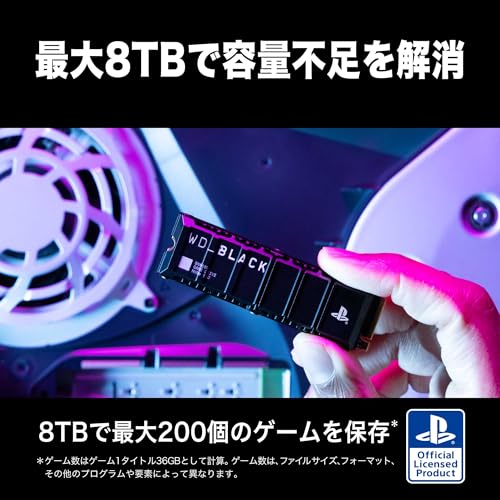
そのため、「何本入る」と一律に決めるのは難しいものの、8TBは大きなゲームを複数残しておきたい人向けの選択肢です。
レビューでも、容量が増えて本体の空きを確保できた、いくつものゲームを保存できるようになったという感想があります。
ただし、レビューにある「2TBでも十分だった」「4TBにしておけばよかった」といった意見は、投稿者の遊び方や対象モデルによるものです。
8TBを選べば誰にとっても必要十分という意味ではありません。
よく遊ぶゲームの数、今の空き容量、これから追加したいタイトルを考え、自分に必要な大きさを見極めることが大切です。
🔸 保存できるゲーム数は一定ではない
同じタイトルでも追加コンテンツや更新によって使う容量が変わるため、容量からゲーム本数を正確に予測することはできません。
8TBという表示容量と、PS5上で使える空き容量の表示が同じ数値になるとも限りません。
購入者レビューには異なる容量の製品も混ざっているので、別容量の空き容量報告をこの8TBモデルの実績として扱わないよう注意が必要です。
私なら、「遊びたいゲームを消さずに置いておきたいか」を中心に考えます。
複数のタイトルを同時に進めたり、過去に購入したゲームを突然遊び直したりするなら、大容量は管理の手間を減らす方向に働きます。
逆に、遊ぶゲームを少数に絞れる人は、容量より価格を優先する考え方もあります。
ゲームの容量や必要な空きは作品ごとに違うことを踏まえ、余裕を持たせるか予算を抑えるかで選びたいですね。
✅ PS5公式ライセンス版SSDの安心感は?
✨ ライセンス表記を選ぶ理由
レビューには、PS5公式ライセンス品という表記を見て選んだという声があります。
初めてSSDを増設する人からは、どれを選べばよいか分からず、ライセンス品なら安心できそうだと感じたという感想もありました。
取り付け後に問題なく認識され、ゲームを使えているという人は、選んでよかったと評価しています。
大切なのは、ライセンス表記を「絶対に不具合がない保証」と受け止めないことです。
レビューには、認識しなかった、発熱した、初期不良だったという報告もあります。
ライセンス表記は購入判断の材料になりますが、個体の状態や取り付け環境まで保証するものではありません。
私も、安心材料のひとつとして見つつ、返品や保証の内容は別に確認するのが現実的だと思います。
💡 初めての増設では選びやすさも価値
M.2 SSDには複数の製品があり、接続規格やサイズ、ヒートシンクの有無などを確認する必要があります。
レビューには、他の製品との違いがよく分からなかったため、PS5での利用を想定したライセンス品を選んだという人もいました。
必要な条件を調べる負担を減らし、取り付けに進みやすくなることを安心感として挙げる人がいます。
一方、ライセンス品であれば何も確認しなくてよい、ということではありません。
商品ページの型番や容量、販売元、付属品を見て、注文した内容と届いた製品が合っているか確かめましょう。
レビューには、商品説明と届いた製品が違うと感じた人の投稿もあります。
これは通常の動作レビューとは別の問題ですが、高額な製品だからこそ見落としたくない点です。
🔸 付属特典や販売表示は別に確認
レビューでは、同梱されていたPlayStation Plusの体験コードが使えなかった、すでに利用済みと表示された、という投稿が複数あります。
特典を目当てに購入する場合は、コードが必ず使えると決めつけず、販売ページの説明や適用条件を確認してください。
特典の有無や条件は、地域や販売時期、パッケージによって異なる可能性があります。
また、ライセンス取得製品は、口コミで「Sonyが製造した純正品」とは異なると説明されていることがあります。
ブランドやライセンスの意味が気になるなら、販売ページの表記を読み、製造元とライセンスの関係を確認して選ぶと納得しやすくなります。
安心感は選ぶ理由になるものの、返品条件や付属品の確認も必要です。付属コードの利用を前提にしすぎないようにしたいですね。
💰 PS5用SSDは高い?価格の口コミを確認
🔸 価格が高いという意見はある
価格については、他のSSDより高く感じる、ライセンス表記やブランド分の費用が上乗せされているように思う、というレビューがあります。
8TBモデルは大容量を求める人向けの製品なので、購入時の支出は小さくありません。
レビューにも「高額だが買って損なし」と評価した人と、「価格を理由に購入を迷った」という人の両方がいます。
価格に対する受け止め方は、容量をどれだけ使うかで変わります。
ゲームを何本も残しておきたい人には、削除と再ダウンロードを繰り返す手間が減ることに価値を感じるかもしれません。
一方、遊ぶタイトルが少なく、こまめに入れ替えられる人にとっては、そこまでの容量が必要か迷うのも自然です。
✨ 高くても納得した人の理由
購入してよかったという人は、容量が増えてゲームを消す必要が減ったこと、取り付けや設定が簡単だったこと、ライセンス表記に安心感を持てたことを理由に挙げています。
特に、複数のゲームを並行して遊ぶ人や、過去に買った作品を残しておきたい人には、保存先に余裕ができるメリットが分かりやすいようです。
セール時に買って満足したという声もあります。
価格は時期や販売先で変わるため、レビュー投稿時の価格を現在の販売価格と同じだと思わず、購入時点で比較するのがよさそうです。
容量の小さいモデルや別のSSDとも価格を比べ、8TB分の余裕が自分に必要なのかを考えると、買った後の納得感につながります。
💡 価格は「容量の余裕に払う費用」と考える
私が価格を考えるなら、本体の空きを作るたびにゲームを削除し、また遊びたくなったときに再び用意する手間も含めて比べます。
お金だけでなく、時間や「遊びたいのにすぐ始められない」という不便も、容量不足の負担だからです。
容量を気にせずライブラリーに置けることに大きな価値を感じる人には、価格を受け入れやすい理由になります。
それでも、ライセンス品の安心感だけで予算を超えてしまうなら、容量の少ないモデルや他の選択肢も比較する価値があります。
レビューでも、ライセンス品は安心料として納得したという人と、他製品との差額に疑問を持った人がいました。
価格の高さに見合うかは、8TBの余裕をどれだけ使うかで変わります。 購入時の価格と返品条件を確認してから決めたいところです。
📝 WD_BLACK SN850Pの口コミまとめ
✨ 容量のやりくりから解放されたい人向け
購入者レビューでは、PS5への取り付けが簡単だった、増設先からゲームを起動できた、空き容量を気にする頻度が減ったという声が見られます。
遊びたいゲームを残したまま次の作品を迎えたい人や、しばらく遊んでいないタイトルも消さずに置いておきたい人には、8TBという大容量が魅力になりそうです。
私がこの記事で大切にしたいのは、容量が増えると、保存するゲームを選ぶときの気持ちにも余裕ができるという点です。
空き容量を作る作業に追われず、今日は何を遊ぼうかと考える時間を増やしたい人なら、増設の価値を感じやすいでしょう。
取り付け方法を事前に確認し、工具や購入先の条件もチェックしておけば、初めての作業にも落ち着いて臨めます。
🔸 買う前に確認したいこと
一方で、認識しない、初期不良だった、発熱や停止が気になったというレビューもあります。
読み取り速度は最大値と実測値が異なることがあり、レビュー欄には容量違いの投稿も混在しています。
高額な製品だからこそ、商品ページの型番と容量、販売元、返品条件を注文前に確認することが大切です。
PS5公式ライセンス表記は選ぶ安心材料になりますが、すべての個体で不具合が起きないという意味ではありません。
付属コードも、利用できることを前提にしないほうがよさそうです。
レビューを読むときは、投稿者の容量やPS5の機種を確かめながら、自分の使い方に近い声を探すのがおすすめです。
容量不足のたびにゲームを消したり、遊び直すために入れ直したりするのが負担なら、本品は検討候補になります。
反対に、遊ぶタイトルを絞れている人は、価格や必要容量をほかの製品と比べてから決めてもよいでしょう。
「遊びたいゲームを残しておける余裕」に価値を感じるかが、選ぶときの判断軸です。
私なら、その余裕と価格、そして返品条件を並べて納得できるかを考えます。