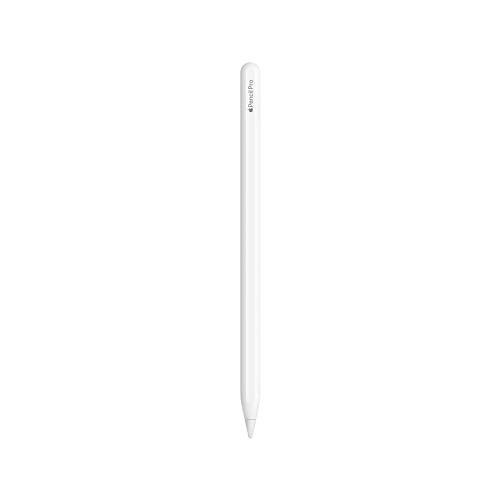
*本記事はプロモーションを含みます
描きたい線や、授業・会議で書き留めたい言葉が浮かんだとき、画面のメニューを探さず手元の操作で作業を続けられたら便利です。
私がレビューを読み比べて惹かれたのは、線の描きやすさだけでなく、握ってツールを切り替え、思いつきをその場で形にできるところでした。
ただ、対応機種を間違えると、届いてもペアリングできません。
今回の投稿にはApple Pencil Pro以外のモデルに関する内容も混ざっているようです。
そこで私は、購入者の声とApple公式の仕様を照らし合わせ、Proについて確認できることを分けて整理しました。
なお、この記事は私自身が実機を使ったレビューではなく、提供された購入者投稿と公式情報をもとにまとめています。
対応機種、書き心地、価格の感じ方を確認しながら、自分のiPadに合うか一緒に考えていきます。
Apple Pencil Proの対応機種を購入前に確認

Apple Pencil Proを選ぶ前に、まず確認したいのはiPadのモデル名です。
「iPad Pro」「iPad Air」だけでは判定できません。
同じシリーズでも、世代や搭載チップによって使えるペンが異なります。
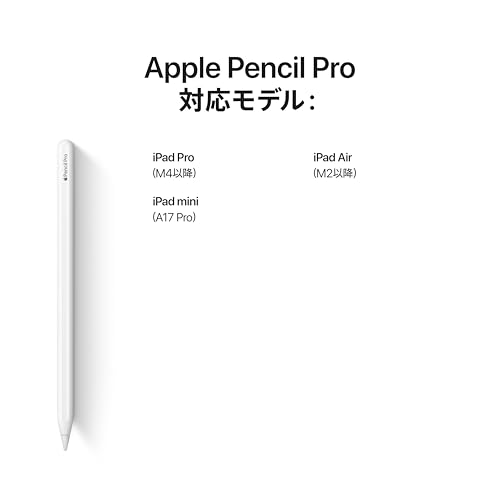
Apple公式の対応一覧では、Apple Pencil Proを使えるのは次のモデルです。
あわせてiPadOS 17.5以降が必要です。
[Appleの互換性一覧](https://support.apple.com/ja-jp/108937)
| iPadのシリーズ | Apple Pencil Proの対応モデル |
|---|---|
| iPad Pro | 11インチ・13インチ(M4、M5) |
| iPad Air | 11インチ・13インチ(M2、M3、M4) |
| iPad mini | A17 Pro |
私が特に気をつけたいと思ったのは、モデル名が似ていても対応が異なる点です。
たとえばiPad mini第6世代やiPad(A16)は、Apple Pencil Proの対応一覧にはありません。
一方、Apple Pencil(USB-C)など別モデルの一覧には載っています。
商品ページの選択肢や画像が切り替わる場合、隣のモデルの対応表を見てしまうこともありそうです。
🔸「iPad Pro」だけでは決められない
購入者の投稿には、対応機種だと思って購入したものの、実際には接続できなかったという声が複数ありました。
世代やチップを調べず、「11インチだから使える」と判断してしまうと、同じような行き違いが起きかねません。
私は、商品ページのおすすめ表示だけで決めず、設定アプリの「一般」から機種名を確認して、Apple公式一覧と一字ずつ照合したいです。
発売年や画面サイズだけでは、正しい組み合わせを判断できないことがあります。
💡購入前に確認したい3点
- iPadの正確なモデル名と世代
- Apple Pencil Proが対応一覧にあるか
- iPadOSが17.5以降か
対応機種を確認する前に開封しないことも、私なら意識します。投稿には、開封後の返品や交換について困ったという人もいました。ただし返品条件は販売元や購入時期で異なるため、注文前にその時点の案内を読んでおきたいです。
Apple Pencil Proの口コミ・評判

口コミ全体では、書きやすさや反応のよさ、純正品としての安心感を評価する声が目立ちました。
一方で、価格の高さ、接続できなかった経験、対応機種の確認不足に関する不満もあります。
ただし、提供された投稿にはApple Pencil Proだけでなく、第2世代やUSB-Cモデルについて書かれた内容も混在しているようです。
「筆圧感知がない」といった感想をProの特徴だと受け取るのは正確ではありません。
Apple公式の比較では、Proは圧力を感知するセンサーを備えています。
USB-Cモデルには同じセンサーがありません。
[Apple Pencilの機能比較](https://www.apple.com/jp/shop/select-apple-pencil)
| よく挙がった内容 | 投稿から伝わる感想 |
|---|---|
| 書きやすさ | すらすら書ける、反応がよい、線を調整しやすい |
| 操作 | 握ってパレットを出す操作やダブルタップが便利 |
| 充電 | iPadに磁力で取り付けて充電できるのが手軽 |
| 気になる点 | 高価、少し重い、接続できない場合があった |
| 購入前の不安 | 対応機種や販売元、返品条件がわかりづらい |
✨書き心地や操作のスムーズさに満足
「スラスラかけて満足」「反応が良い」といった短い感想のほか、イラストやノートで線を細かく調整できたという投稿もあります。
ツールを変えるたびに画面上部へ手を伸ばさずに済む点も、作業の流れを保ちたい人には魅力になりそうです。
🔸使い始められない場合や価格への不満
一方で、ペアリングできなかった、初めから反応しなかったという投稿もありました。
こうした例がどの程度の割合で起きるかは、この投稿群だけでは判断できません。
また、iPadとの互換性が原因なのか、個体の問題なのかも、投稿だけで一律には決められません。
価格については「性能はよいが高い」という趣旨の感想が繰り返し見られます。
毎日描く人と、たまにメモを取る人では、同じ価格でも納得感は変わります。
私は、評判を星の数だけで決めず、自分が使う機能と頻度に照らして読みたいです。
口コミを参考にする際は、レビュー対象の商品名やモデルがApple Pencil Proであるかも確認したいところです。
商品ページで別モデルを選べる場合、一覧全体の投稿が同じ仕様について語っているとは限りません。
「使いやすい」という評価も「筆圧がない」という不満も、どのモデルへの感想かを確かめてから判断すると、誤解を減らせます。
Apple Pencil Proと第二世代の違い
第2世代を持っている人がiPadを買い替えるときは、ペンもそのまま使えると思いがちです。
けれども、Apple Pencilは世代名だけで互換性が決まるわけではありません。
私も買い替えの場面では、まず新しいiPadがどのペンに対応するかを調べます。
Apple公式の対応表では、第2世代はiPad mini第6世代、iPad Air第4・第5世代、一部の旧世代iPad Proに対応します。
Apple Pencil Proは、iPad Pro M4・M5、iPad Air M2以降、iPad mini A17 Proが対象です。
対応機種が重ならない組み合わせがあるため、第2世代とProは互換性がある前提で選ばないことが大切です。
[Apple公式の互換性一覧](https://support.apple.com/ja-jp/108937)
✨Proで増えた操作機能
Apple Pencil Proには、握ってパレットを表示するスクイーズ、軸を回してブラシの向きを変えるバレルロール、操作を振動で知らせる触覚フィードバックがあります。
「探す」アプリで位置を確認する機能もあります。
ペン先の位置を画面に表示するホバーや、ダブルタップでツールを変える機能も用意されています。
[Apple Pencil Proの技術仕様](https://support.apple.com/ja-jp/120123)
第2世代から乗り換えた人の投稿には、新機能を便利に感じる声がある一方、「劇的な違いは感じない」という感想もあります。
特に、ノートや短いメモが中心なら、追加機能を使う機会が少ないかもしれません。
反対に、絵を描きながら線の種類やツールを何度も変える人なら、手元で操作を続けられることが助けになりそうです。
🔸同じ純正ペンでも機能は同じではない
Proには筆圧を感知する機能があります。
レビュー投稿の中には筆圧がないとする内容もありますが、Apple公式の機能比較ではApple Pencil Proに圧力センサーが記載され、USB-Cモデルには記載されていません。
別モデルのレビューや商品選択の取り違えが含まれる可能性があるため、私はその内容をProの仕様として扱いません。
| 比較したい点 | Apple Pencil Pro | Apple Pencil(第2世代) |
|---|---|---|
| 対応機種 | 現行の一部iPad | 一部の旧世代iPad |
| スクイーズ・バレルロール | 対応 | 非対応 |
| 筆圧・傾き | 対応 | 対応 |
| 磁力での装着・充電 | 対応 | 対応 |
iPadを買い替えるなら、手持ちのペンを流用できるかを別に確認するのが安心です。以前のペンが使えないと分かってからProを急いで選ぶより、新しいiPadのモデル名を見て、ProとUSB-Cなど選択肢を比べておくと購入後の迷いが減ります。
Apple Pencil Proは必要か
Apple Pencil Proが必要かどうかは、iPadを買ったかどうかより、ペンをどれくらい使うかで考えたいです。
私が口コミから受け取ったのは、日常的にイラストやデザインをする人と、たまにメモを取る人とでは、価値を感じる機能が違うということでした。
🎨毎日描く人には操作の短縮が役立つ
筆圧や傾きを生かして線の強弱をつけたい人、細部を整えながらツールを頻繁に切り替える人には、Proの機能が作業を助けます。
スクイーズでパレットを呼び出し、ダブルタップでペンや消しゴムを切り替えられます。
ホバー対応のiPadなら、ペン先が画面のどこに触れるかを確認しながら描けます。
描きたい線が思い浮かんだとき、メニューを探す時間を減らして手を動かせる。
私なら、こうした小さな操作の積み重ねを、描く時間を途切れさせない価値として考えます。
購入者の中にも、握って消しゴムに切り替える操作がイラスト制作で便利だったという声がありました。
📝講義や会議でメモをよく取る人にも候補
授業の要点や会議中のひらめきをその場で書き込み、あとから見返したい人にもペンは便利です。
ロック画面からメモを始められて助かったという投稿もあります。
紙のノートのように書き込めることや、iPadに取り付けて充電できることを評価する人もいました。
ただし、ノートが主な使い方で、線の強弱や新しい操作を使わないなら、Pro以外の選択肢でも足りる場合があります。
利用するノートアプリによって操作への対応も異なります。
アプリで使いたい機能が動くかを、購入前に確認すると、期待とのずれを防ぎやすいです。🔸使用頻度が低いなら急いで買わなくてもよい
「買ったもののあまり使わなかった」という声もありました。
iPadを買った直後は便利そうに見えても、実際には指での操作が中心になることがあります。
たまにメモを取るだけなら、ペンを毎日持ち歩くか、充電や保管まで含めて使い続けるかを考えてみたいです。
使う場面がまだ思い浮かばないなら、購入を急がないのも選び方のひとつです。私なら、絵を描く、授業ノートを取る、資料に書き込むなど、週に何度も使う具体的な場面があるかを目安にします。
Apple Pencil Proがペアリングできない口コミ
ペアリングできない、充電されない、使い始めに反応しなかったという投稿は、提供されたレビューの中に複数ありました。
すぐ使えることを期待していたのに、ペンを近づけても認識されない。
そんな状況なら、私も授業や作画を始められず戸惑うと思います。
ただし、投稿だけでは原因を特定できません。
対応していないiPadに接続しようとしていたケース、初期不良を疑うケース、別モデルの商品情報と混同したケースが含まれているようです。
口コミに「ペアリングできない」とあるだけで、Apple Pencil Pro全体が接続しにくいとは判断できません。
💡購入前後に見直したいこと
まず、iPadのモデルがApple Pencil Proに対応しているか、iPadOSが17.5以降かを確認します。
Apple公式では、対応モデルと必要なOSが案内されています。
[対応機種とシステム条件](https://support.apple.com/ja-jp/108937)
対応機種であることを確認したうえで、ペンをiPadの磁力で取り付けられる側面に装着し、ケースが取り付けを妨げていないかも見ます。
iPadを再起動する、Bluetoothが有効かを確認するなど、基本的な確認をしても認識されない場合は、Appleサポートや販売元に相談するのがよさそうです。
🔸返品や交換の条件も注文前に確認
投稿には、返品や交換の手続きが分かりにくかった、希望どおりに進まなかったという不満もありました。
個々の投稿が現在の返品条件を示すとは限りません。
販売元、商品の状態、注文時期で手続きが変わる可能性があるので、購入時に表示される条件を保存しておくと確認しやすいです。
対応機種の見落としは開封後に取り戻しにくいという投稿者の不安は、私にも伝わりました。接続トラブルが起きたときに困らないよう、注文画面の商品名だけでなく、販売元とサポート窓口も確認しておきたいです。初期不良と決めつける前に互換性を照合し、条件を確認してから購入する。この順番が安心につながります。
Apple Pencilの書き心地を口コミで確認
書き心地については、「すらすら書ける」「紙に書くように感じる」「反応がよい」という趣旨の投稿がありました。
イラストやノートでペン先が動きに追従すると、頭に浮かんだ形や言葉を画面に残しやすくなります。
Appleの仕様では、本体の重さは19.15gです。
重さの感じ方は人それぞれで、購入者の中には「ちょうどよい」と感じた人もいれば、「少し重い」と感じた人もいました。
[Apple Pencil Proのサイズと重量](https://support.apple.com/ja-jp/120123)
✨線の強弱をつけたい人が注目する機能
Apple Pencil Proは筆圧と傾きを感知します。
軽く触れる線と、力を込めた線を描き分けたり、ペンを傾けて陰影をつけたりできます。
レビューでも、線に強弱がついてイラストが描きやすくなったという声がありました。
ホバー対応のiPadでは、画面に触れる前にペン先の位置を表示できます。
細かい線を引くときや、書き始める場所を確かめたいときに便利そうです。
ただしホバー機能は、対応するiPadモデルが限られます。
Proの対応機種なら必ず同じように利用できると決めつけず、公式仕様で確認したいです。
🔸重さや画面の滑り方は好みが分かれる
少し重みがあるため書きやすいという声がある一方で、長く使うと疲れそう、画面上で滑りすぎると感じる人もいました。
フィルムやアプリ、持ち方によっても印象が変わるため、口コミだけで自分に合うと断定するのは難しいところです。
ペーパーライクフィルムを貼ると、紙に近い摩擦感が出るという投稿もあります。
一方で、摩擦が強いフィルムはペン先が削れやすく感じる人もいました。
書き味を調整するためにフィルムを選ぶなら、ペン先の消耗とのバランスも考えるとよさそうです。
私が描きたい線を思いついたとき、ペン先が迷わず追従し、強弱まで表せることは大きな魅力です。
ただし「滑らかな書き味」は全員に同じ好みとは限りません。
実店舗で試せるなら、普段の持ち方で短い線や文字を書いて確かめるのが納得しやすいと思います。
Apple Pencilの価格は高い?口コミの声
価格については、性能や使いやすさを評価しながらも「高い」と感じる投稿が目立ちます。
Apple公式の販売ページでは、確認時点のApple Pencil Proは23,800円と案内されています。
価格は変更される場合があるため、注文前に最新の表示を確認してください。
[Apple公式の製品ページ](https://www.apple.com/jp/shop/select-apple-pencil)
💰高くても使う機能が多ければ納得しやすい
毎日イラストを描き、筆圧や傾きを使い分け、スクイーズやダブルタップで頻繁にツールを変える人にとっては、手元で作業を続けられる機能が購入理由になります。
磁力でiPadに取り付けてペアリングや充電ができる点も、別の充電器や保管場所を意識しなくてよいと評価されています。
セールで少し安く購入できて満足したという投稿もありました。
急いでいない場合は、価格を見比べてから決めるのもよさそうです。
ただし値下がりを待つ場合も、対応機種と販売元の確認は先に済ませておきたいです。
🔸メモ中心では機能を持て余すことも
メモや簡単な書き込みしか使わない人からは、高価さに対して新機能を使い切れないという感想もあります。
線の表現を細かく調整しないなら、Proならではの機能にどれほど価値を感じるかを考えたいところです。
使用頻度が低いと価格に納得しづらいというのが、口コミから見えてくる注意点です。購入者の中には、ペン先の交換や故障時の出費まで含めて高いと感じた人もいました。私は、購入価格だけでなく、週に何度使うか、どんな作業を楽にしたいのかを考えてから予算を決めたいです。
| 使い方 | 価格を考えるときの目安 |
|---|---|
| 日常的にイラストを描く | 筆圧・傾きや操作機能を使う頻度で検討 |
| 授業や会議でノートを取る | 手書きの量やツール切り替えの多さで検討 |
| たまにメモする | 他モデルも含めて必要機能を比較 |
| まだ使い道が決まっていない | まずiPad単体で使い、必要を感じてから検討 |
値段だけで「高すぎる」「元が取れる」と決めず、日々の作業がどれだけ変わるかで判断するのが私にはしっくりきます。必要な機能を使う機会が多いほど、画面メニューへの移動を減らせることに価値を感じやすくなります。
iPad買い替え時のペン選び
iPadを新しくするときは、本体のサイズや容量だけでなく、手持ちのApple Pencilが使えるかも確認したいです。
購入者の投稿には、以前のペンが新しいiPadに対応せず、買い直すことになったという声がありました。
私も買い替えの前に、iPadとペンの組み合わせを一緒に確認します。
📝まずiPadのモデルを正確に特定する
本体の設定アプリで「一般」から「情報」を開き、機種名を確認します。
見た目や画面の大きさだけでは、対応するペンを判定できません。
Apple公式の互換性一覧で、購入予定のペンの欄を確認してください。
Apple Pencil Proの一覧には、iPad Pro M4・M5、iPad Air M2・M3・M4、iPad mini A17 Proが掲載されています。
[Apple公式の互換性一覧](https://support.apple.com/ja-jp/108937)
🔸ペンの機能とアプリも合わせて見る
メモを中心に使うなら、必要なのは書き込み、保管、充電のしやすさかもしれません。
イラストを描くなら、筆圧や傾き、ホバー、スクイーズなど、使いたい機能を整理します。
ペンに機能があっても、使うアプリがその操作に対応していなければ、期待どおりに活用できないことがあります。
購入者の投稿にも、アプリによって新機能を使い切れなかったという感想や、メモ・イラストの両方に便利だったという声がありました。
私は「ペンの機能」と「いつも使うアプリ」の組み合わせまで考えてから選びたいです。💡注文前のチェックリスト
- iPadの機種名・世代・チップを確認した
- Apple公式の互換性一覧でペンを照合した
- 必要なiPadOSの条件を確認した
- 使うアプリが欲しい機能に対応しているか調べた
- 販売元と返品・交換条件を注文前に確認した
「一緒に購入」の表示だけで互換性を決めないことも忘れたくありません。投稿では、iPadとのセット表示を見て対応機種だと思ったという人もいました。販売ページの案内と公式の対応一覧を自分でも照合すると、購入後の行き違いを避けやすくなります。
私にとってペン選びは、描きたい線や残したい言葉を思いついたとき、すぐに手を動かせる環境を整えることです。
対応機種とアプリを確認したうえで、毎日使うならProの操作機能を活用できるか、メモが中心なら別モデルでも足りるかを比べたいです。
iPadを買い替えるタイミングで、ペンまで一緒に選び直すと、使い始めてから慌てずに済みます。