
*本記事はプロモーションを含みます
机の上で資料と作業画面を並べられたら、ウィンドウを何度も切り替える手間が減りそうです。
必要な時だけ取り出して、仕事先や家の別の場所でも画面を増やせるのは魅力ですよね。
私もそうした使い方を想像しながら、KEEPTIMEの口コミを読み比べました。
この記事は私自身が実機を使った感想ではなく、共有されたAmazonレビューをもとに、購入者が感じた便利さや気になった点を整理したものです。
接続のしやすさ、15.6インチのサイズ感、Switch 2やタッチ機能の評判まで、使う前に確認したい点をまとめます。
KEEPTIMEモバイルモニターの評判と口コミ

口コミを読んで私が受けた印象は、仕事用のサブ画面として手軽に使いたい人から、満足の声が多いということです。
ノートPCにつないですぐ表示できた、軽くて持ち運びやすい、付属ケーブルだけで始められたという感想が何度も出てきます。
書類や表、会議画面をもう一方に置いて、作業中のウィンドウを切り替える回数を減らしたい人には、日々の小さな面倒を減らす道具になりそうです。
一方で、同じ商品について「信号無し」「画面が暗い」「色が薄い」といった気になる感想もあります。
画面が映り、仕事に使えて満足した人がいる一方、初期不良や接続の不安定さを報告する人もいます。
評価が一方向に揃っているわけではないので、便利そうという印象だけで決めず、接続先や用途も含めて考えるのがよさそうです。
| 口コミで目立つ点 | 読んで感じたこと |
|---|---|
| 接続の簡単さ | USB-C一本で使えたという声がある |
| 持ち運び | 軽く薄く、カバー付きで片付けやすいという声が多い |
| 画面の見え方 | 文字や資料には十分という人と、色や明るさが不満という人がいる |
| 動作・耐久性 | 初期不良や短期間での故障を報告する声もある |
🔸 使いやすさと価格を評価する声
「届いてすぐ使えた」「在宅ワークが捗った」という感想を読むと、私も、もう一画面をすぐに用意できる気軽さは大きな利点だと感じます。
カバーがスタンドを兼ね、映像ケーブルも付属していたという声もあります。
毎日据え置く大きなディスプレイではなく、必要な時だけ机に出して、使い終わったらしまいたい人には合いそうです。
🔸 購入前に見ておきたい注意点
気になるのは、表示や接続が安定しなかったという報告が複数あることです。
レビューには初期不良や数週間から数か月での故障を経験した人もいます。
ただし、レビューだけでは発生の割合や原因までは分かりません。
私は購入したら、早めに複数の接続方法を確認し、画面や端子に問題がないか見ておくのが安心だと思います。
特に、初期の表示確認と保管方法は意識しておきたい点です。
画質についても、文字の表示に問題ないという人がいる一方、写真やゲームでは色味が白っぽい、暗い、鮮やかさが足りないと感じた人もいます。
つまり、評判は「何に使うか」で変わります。
資料や会議を表示する用途なら候補になりますが、色の正確さを大事にする作業では慎重に見たほうがよさそうです。
KEEPTIMEのモバイルモニターが映らない口コミ

「信号無し」や画面が点滅して映らないという感想を読むと、私も購入後の接続が心配になります。
実際、PCやゲーム機につないでも表示されなかった、Type-CとHDMIのどちらでも映らず返品した、使い始めてからブラックアウトしたという報告があります。
その一方で、付属ケーブルでつながった人や、USB-Cでは映らなかったもののHDMI接続なら使えた人もいました。
映らない原因は、モニター本体だけとは限らないと考えて確認したいところです。
USB-Cは、端子の形が同じでも映像を出せるとは限りません。
PCやスマホ側がUSB-C経由の映像出力に対応しているか、ケーブルが映像信号を送れる種類か、モニターに十分な電力が届いているかが関係します。
レビューにも、手持ちのケーブルでは映らず付属ケーブルで表示できた人や、外部電源を追加したら安定した人がいました。
別のType-Cケーブルを試すだけでは解決しない場合がある点も、先に知っておきたいです。
🔸 映らない時に私なら確認すること
接続で迷った時は、次の順番で確認すると原因を絞りやすそうです。
- PCのUSB-C端子が映像出力に対応しているか確認する
- 映像対応のUSB-Cケーブルか、付属ケーブルで試す
- HDMIを使う時は、モニター側がmini HDMIであることを確かめる
- HDMIで映像を送る場合、モニターへの給電も別に接続する
- PCの別のUSB-C端子や、Thunderbolt端子があれば試す
- 電力が足りなそうな場合は、対応する外部電源を使ってみる
これらを試しても映らない、端子に触れていないのに表示が切れる、画面に線や異常な色が出る場合は、ケーブルや設定だけの問題と決めつけないほうがよさそうです。
レビューには、ケーブル交換や別のPCでも改善せず返品した人もいました。
私は到着後、返品や交換の手続きがしやすい期間に表示を確認しておくのが大切だと思います。
到着後すぐの動作確認を済ませておけば、もし問題があった時に対応しやすくなります。🔸 USB-C一本で使えるかは環境次第
一本のケーブルで映像と電源をまかなえたという声は複数あります。
ただ、すべてのPCで同じように使えるとは限りません。
PC側の端子が映像出力に対応しているか、給電できるかで変わります。
HDMIでつなぐ場合も、映像ケーブルのほかに電源用ケーブルが必要になることがあります。
机の上のケーブルを一本にまとめたい人は、購入前に手持ちのPCの端子仕様を確認しておくと、届いてから慌てにくいです。
KEEPTIMEモバイルモニターの15.6インチは大きい?
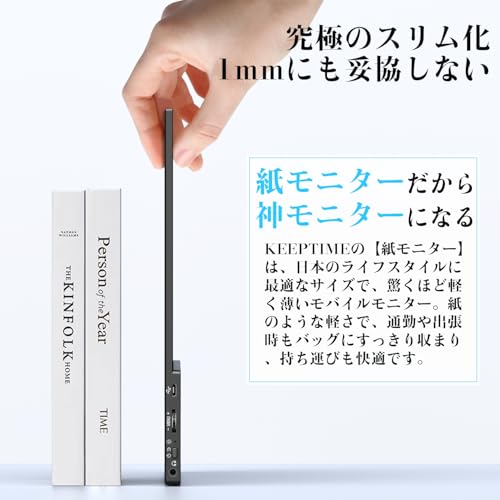
15.6インチは、持ち運び用のモニターとしては小型というより、作業画面をしっかり確保できるサイズです。
口コミには「思ったより大きい」「ノートPCより一回り大きかった」という感想がある一方、文字や表が見やすく、サブ画面としてちょうどよいという人もいました。
小さな画面を追加するというより、ノートPCの横にもう一枚の作業面を作るサイズと考えると、使い方を想像しやすいです。
たとえば、片側にPDFや表計算の資料を開き、もう一方で文章を作る。
会議中に共有資料を表示したまま、ノートPCでメモを取る。
チャットや予定表を常に表示しておく。
こうした使い方なら、画面を何度も切り替える手間が減りそうです。
レビューにも、仕事の効率が上がった、資料を表示しておくのに便利だったという内容がありました。
私も、このサイズを選ぶ理由は、映像を大きく見ることだけでなく、複数の画面を並べて作業できることにあると感じます。
🔸 15.6インチの良さは資料の見やすさ
ノートPCの画面だけで細かな表を見たり、会議画面と資料を行き来したりすると、切り替えが煩わしくなりがちです。
15.6インチの画面なら、資料を見える状態で置きながら別の作業を進めやすくなります。
レビューには、ExcelやPDF、メール、チャットなどを表示する用途で役立ったという声がありました。
非光沢画面についても、反射が気になりにくく、仕事で使いやすいという感想が見られます。
🔸 大きさはバッグとの相性も確認
画面が広いことは便利ですが、持ち歩く時には本体の横幅やカバーを含めた大きさも気になります。
レビューには、15.6インチが予想より大きくバッグに入れにくかった人や、手持ちの収納ケースに収まらなかった人もいました。
カバーやケーブルを一緒に入れると、必要なスペースはさらに増えます。
バッグの内寸やPC用ポケットと照らし合わせておきたいところです。
小型バッグには収まりにくい場合があるため、携帯性だけで決めず、普段使うバッグに入るかも考えておくと安心です。
画面サイズが大きいぶん、出張先や家の別室でも見やすい反面、毎日持ち歩く人には荷物の存在感が出る可能性があります。
家の中で必要な時だけ出すのか、PCと一緒に通勤・出張へ持っていくのか。
私なら、使う場所と持ち運ぶ頻度を先に考えて、15.6インチの利点が自分の生活に合うか判断します。
KEEPTIMEモバイルモニターはSwitch 2対応?

Switch 2で使えたという口コミは複数あります。
外出先で遊べた、車の後部座席で子どもが使った、放置プレイ用の画面にしているという声もありました。
一方、「Switch 2ではつながらなかった」という報告もあります。
つまり、口コミだけから、すべてのSwitch 2で確実に使えるとは言い切れません。
接続方法や電源の取り方、購入した本体の状態がそれぞれ異なる可能性があるためです。
通常のSwitchで問題なく使えたというレビューもありますが、それをSwitch 2の接続保証と同じには扱えません。
また、Switch Liteはテレビへの映像出力に対応しないため、モニターにつなぐ使い方はできないというレビューがありました。
SwitchやSwitch 2で使うことが購入の主な目的なら、商品ページの対応表と、手持ちの本体・ドック・ケーブルの条件を確かめてから選びたいです。
🔸 Switch 2で使えたという声と、つながらなかった声
使えた人の中には、付属ケーブルで表示できたという人や、ゲーム用として問題なく使えた人がいます。
画面を大きくでき、テレビを占領せずに済んだという使い方もありました。
私も、遊ぶ場所を選ばず、使わない時は片付けられる点は魅力だと思います。
一方で、Switch 2へType-C接続しても映らなかった人や、接続方法を試しても解決しなかった人がいます。
レビューによって接続できたという結果が分かれているため、購入前にケーブル一本での接続を前提にしすぎないことが大切です。
Switch 2での動作は一律ではないと考えて、使う機器に合う接続方法を確認してください。🔸 映像だけでなく電源と端子も確認
モニターへ映像を送るには、ゲーム機やドック側から映像信号を出す必要があります。
USB-Cを使う場合も、端子の形が合っているだけでは不十分です。
付属ケーブルで映ったという声がある一方、HDMIと別の電源ケーブルを使った人もいます。
接続がうまくいかない時に備えて、手持ちのドックや電源アダプターを含めた配線をイメージしておくと安心です。
ゲーム画面の色については、表示できたものの、全体に白っぽい、鮮やかさが足りないと感じた人もいました。
ゲームを楽しむ目的でも、接続の可否と画質の満足度は別に考える必要があります。
色の鮮やかさや明るさを重視する人は、仕事用サブ画面としての評判だけで選ばず、ゲーム用途の感想も参考にしたいところです。
軽量モバイルモニターは仕事や出張におすすめ?

仕事や出張の荷物を増やしすぎずに、ノートPCの作業画面を広げたい人には、検討しやすい製品です。
レビューでは、クライアント先へPCと一緒に持参した、出張先で資料を表示した、在宅勤務のサブ画面にしたという使い方が紹介されています。
軽くて薄く、使い終わった後に収納しやすいという感想も多く見られました。
仕事場を移動する人にとって、必要な時だけ増やせる画面という点が魅力です。
たとえば出張先の机で、ノートPCに作業画面を残し、モニター側に会議資料や予定表を表示する。
自宅では机の端に置き、仕事が終わればカバーを閉じて片付ける。
そうすれば、常設モニターのために大きな場所を確保せずに済みます。
レビューにも、家の中でさっと出して使い、家族の時間に合わせて片付けられるのが助かるという感想がありました。
私も、使う時だけ自分の作業スペースを広げられるのは日々の負担を減らしそうだと感じます。
🔸 書類や会議を並べる仕事には使いやすそう
文字や表、PDFなどを表示する用途では、画質に強いこだわりがなければ十分だったという声があります。
非光沢画面で反射が気になりにくい、文字が見やすい、USB-C一本で接続できたという感想もありました。
USB-Cで映像と給電の両方をまかなえる環境なら、机の上の配線もすっきりしやすいです。
ただし、PC側の端子やケーブルの条件が合わない場合は、HDMIと電源用ケーブルの二本が必要になることがあります。
🔸 外出先で使うなら電源も持ち物に入れる
本体にはバッテリーが内蔵されていないため、表示するには電源が必要です。
ノートPCから給電できたという人がいる一方、外部電源を追加した人や、スマホにつないだ際に電力不足になった人もいました。
電源アダプターやケーブルを持つなら、荷物がモニター本体だけで済むわけではありません。
バッテリーだけで単独使用はできない点は、外出先での使い方を決める前に確認しておきたいです。
仕事用でも、色を正確に確認する必要があるデザイン作業や、鮮やかな映像を楽しむ用途は慎重に考えたいところです。
資料閲覧、会議、チャットの常時表示など、画面を増やす利点が画質へのこだわりを上回るかが選ぶ目安になります。
出張のたびに使うなら、PCの映像出力や必要な電源を事前に確かめておくと、現地で接続に迷いにくくなります。
モバイルモニターは薄型・軽量で持ち運びやすい?

「軽くて持ち運びやすい」「薄くてしまいやすい」という感想は、レビューの中で繰り返し見られます。
PCと一緒にバッグへ入れて外出した人や、旅行先で使った人もいました。
カバー兼スタンドが付いていて、ケースやケーブルを追加購入せずに使い始められたという声もあります。
重い据え置きモニターを使うほどではないけれど、外出先にも画面が欲しいという人には、便利さを感じやすそうです。
また、使う場所を固定しない点も魅力です。
自宅の仕事机、リビングのテーブル、出張先の宿泊先など、必要な場所へ移して設置できます。
使い終えたら画面をカバーで覆い、机の上から片付けられるので、常にモニターを出しておきたくない人にも合いそうです。
レビューには、収納場所に困らない、使う時だけ取り出せて助かるという感想がありました。
私も、生活空間と仕事場所を切り替えやすくなるところは、携帯性のよさと並ぶ利点だと感じます。
🔸 カバー兼スタンドは便利だが、固定感は確認
付属カバーをスタンドとして使えた、角度を何段階か調整できたという人がいます。
一方で、立て方が分かりにくい、設置が安定しにくい、カバーの磁石が弱く外れやすいと感じた人もいました。
レビューによって使い心地が異なるため、立てる場所の奥行きや角度に希望がある場合は、届いたら机の上で確かめるのがよさそうです。
🔸 薄さと軽さは取り扱いにも気を配りたい
軽いことは持ち運びやすさにつながりますが、レビューには、ケースに入れていても画面が割れた、通勤中にひびが入った、短期間で表示不良になったという報告があります。
すべての本体で同じことが起きるとは限りませんが、薄い画面を荷物の隙間に押し込むと、圧力がかかる可能性があります。
強い圧迫や衝撃には注意し、バッグの中で硬い物に挟まれないようにしたいです。
携帯しやすさを優先するなら、付属カバーだけで十分か、自分の運び方に合わせて追加の保護ケースが必要かも考えておくとよさそうです。
満員電車で毎日運ぶ場合と、家の中や出張先で短距離だけ移動させる場合とでは、必要な保護の程度が違います。
軽さに期待しながらも、持ち運び方を決めておくことが、長く使うための準備になります。
軽量モバイルモニターのタッチパネルは使える?

タッチ機能の口コミは、使えたという人と反応しなかったという人に分かれています。
タッチ操作が問題なく動いたという感想がある一方、「タッチパネルではなかった」「触っても反応しない」「設定方法が分からない」というレビューもありました。
購入ページで選んだモデルや接続方法が違う可能性もあるため、タッチ対応を前提にする人は仕様の確認が欠かせません。
とくに注意したいのは、商品名やシリーズが似ていても、タッチ対応・非対応のモデルが混在しているように見えることです。
レビューにも、タッチ対応を期待して購入したのに非対応品が届いたと感じた人や、説明書にタッチ機能の案内がなく戸惑った人がいました。
レビューの感想だけを見て「この商品ならタッチが使える」と決めず、購入する画面で選択中の型や仕様を確認したいところです。
🔸 タッチ操作が動作した例もある
タッチ版を選び、ゲーム中の画面操作に便利だった人や、PC接続で正常に動いた人もいます。
商談や打ち合わせの場で画面を直接操作できて便利だったという声もありました。
マウスを使わずに操作できると、簡単な確認やタップをすばやく行えるため、用途に合えば助けになりそうです。
レビューを読む限り、機能そのものを活用できた人はいます。
🔸 接続方法や機器によって反応が異なる
一方、HDMI接続では映像は出てもタッチ操作は使えなかったという報告があります。
タッチ機能を利用する際に、映像用とは別の接続が必要な構成もあり得ます。
また、iPadやiPhoneではタッチが機能しなかったという人や、Macでの操作が期待と異なった人もいました。
映像が映ることとタッチが使えることは別として、接続先の機器と配線条件を確かめてください。
タッチ機能を主な目的にするなら、対応モデルか、どのケーブルでタッチ信号を送るか、使いたいPCやスマホが対応しているかを先に調べるのが安全です。
説明書や商品ページに方法が見つからない場合は、購入前に販売ページの仕様を確認しておきたいです。
通常のサブモニターとして使うだけなら、タッチ非対応でも問題ないかも含めて考えると、期待とのずれを減らせます。
軽量モバイルモニターは小型?15.6型の口コミ

「軽い」と「小型」は同じ意味ではありません。
15.6型は、レビューでも「意外と大きい」と感じた人がいるサイズです。
ノートPCと並べて作業するには見やすい一方、バッグに入れて毎日運ぶには大きく感じる場合があります。
画面の見やすさを確保した分、収納にはある程度の場所が必要と考えておきたいです。
レビューには、持ち運びしやすいと感じた人がいる一方、A4サイズのケースには入らず、B4サイズでもケーブルを一緒に収納しにくかったという人もいました。
バッグやケースの形状によって収まり方は変わるため、一般的な書類サイズの感覚だけでは判断しにくそうです。
PCと一緒に持ち歩く場合は、モニター本体に加えてカバーやケーブルも入るか確認したいところです。
🔸 画面の大きさは作業のしやすさにつながる
15.6インチなら、表計算やPDF、会議の資料などをある程度の大きさで表示できます。
小さな画面を覗き込む感覚を減らし、ノートPCとは別の作業領域を作りやすいのが利点です。
実際に、15.6インチで見やすい、ノートPCの画面より大きくてよかった、画面を追加して仕事がしやすくなったという感想がありました。
私も、資料を並べて確認する用途では、画面の大きさが作業の落ち着きにつながると感じます。
🔸 小型を最優先する人は収納場所を測る
旅行用の小さなバッグに入れたい人や、荷物をできるだけ減らしたい人にとっては、15.6型が大きすぎる可能性があります。
特に、ケーブルと電源アダプターも一緒に運ぶ場合、実際の荷物はモニター単体より増えます。
小型・最小のモニターを探す人には大きめという点を忘れず、バッグの寸法と収納方法を確認してください。
この商品は、軽さを感じながら、作業用の画面サイズも確保したい人向けと考えると選びやすくなります。
毎日バッグに入れて移動するのか、家の中や出張先で必要な時だけ持ち出すのかで、15.6型の評価は変わります。
画面の広さと荷物の大きさ、どちらを優先したいかを決めてから選ぶのがおすすめです。
口コミから見たKEEPTIMEの選び方まとめ
口コミを読み比べて、私が一番大切だと感じたのは、画質や機能を何でも期待するのではなく、「必要な時に作業画面を増やしたい」という目的に合うかを考えることです。
ノートPCだけでは資料と作業画面を並べにくい、出張先でも一画面足したい、使わない時は収納したい。
そうした希望には、軽く薄い本体と付属カバー、接続の手軽さが役立つ可能性があります。
一方、レビューには接続不良や初期不良、画面の暗さ、色の薄さ、耐久性への不安もあります。
どの口コミが自分の環境に当てはまるかは、購入前には断定できません。
映像出力対応の端子やケーブル、給電方法、タッチやゲーム機との対応など、用途に関係する仕様は個別に確認したいところです。
到着後は表示や端子の状態を早めにチェックし、持ち運ぶなら画面に圧力がかからない方法を考えておくと安心です。
🔸 合いそうな人
- 在宅勤務や出張で、ノートPCの作業画面を増やしたい人
- 資料、表、会議画面を並べて作業したい人
- 常設せず、必要な時だけモニターを使いたい人
- 色の正確さよりも、手軽さや価格を優先したい人
🔸 慎重に検討したい人
- 写真編集やデザインなど、正確な色を確認したい人
- Switch 2やスマホへの接続を必須条件にしている人
- 画面の明るさや鮮やかさを最優先したい人
- 毎日持ち運ぶため、耐久性や保護性能を重視したい人
🔸 私なら購入前にこの三点を確認
まず、PCやゲーム機が映像出力できるか。
次に、一本のケーブルで済むのか、電源やHDMIケーブルも必要なのか。
最後に、カバーを含めてバッグに入るかを確認します。
接続の可否と画質の好み、持ち運びのしやすさは別々に考えるのがポイントです。
レビューでは、届いてすぐ使えた人も、接続に苦労した人もいました。
だからこそ、「すぐ使えるか」だけでなく、使う機器と設置場所まで思い浮かべておくと、自分に合うか判断しやすくなります。
机の上に資料と作業画面を並べ、必要な時だけ取り出して仕事場を広げる。
その使い方に魅力を感じる人には、検討する価値がありそうです。