
*本記事はプロモーションを含みます
席に着いたら手元がふわりと明るくなり、ノートやキーボードを探す小さな煩わしさが減る。
机にライトを置かずに済めば、仕事や読書に気持ちを切り替えやすそうです。
私もそんなデスク環境を思い描きながら、購入者のレビューを読み比べました。
最初にお伝えすると、私は本品を実機で使った体験談を書くのではなく、提供されたAmazonレビューをもとに使用感を整理しています。
明るさや自動点灯を評価する声が多い一方、センサーの反応やモニターとの相性には差がありました。
良い点も気になる点も、購入前に知っておきたい形でまとめます。
⭐ ScreenBar Proモニターライトの口コミ・評判

🔸 私がレビュー全体から受け取った印象
ScreenBar Proモニターライトの口コミを読み比べると、特に目立つのは「手元を広く照らせる」「机の上がすっきりする」「座ると自動で点くのが便利」という評価です。
仕事中にキーボードを見たり、手書きのメモを確認したりする人から、デスクライトを置かずに済む点も支持されています。
質感についても、高級感のある仕上げやデザインを気に入ったという声が複数ありました。
毎日目に入る道具なので、照明としての機能だけでなく、デスクに置いたときの見た目も大切にしたい人には魅力になりそうです。
| レビューで評価されている点 | 購入前に確認したい点 |
|---|---|
| 手元や広めの机を照らしやすい | 価格は手頃な製品より高め |
| モニター上に設置でき、机を広く使える | センサーの反応には個人差がある |
| 明るさや色味を調整できる | モニターの形によって固定感が異なる |
| 自動点灯・消灯が便利という声が多い | ケーブルが本体から外せないという指摘 |
🔸 気持ちよく使えるかは環境にも左右される
明るさや自動機能に満足したレビューが多い一方で、「センサーが反応しない」「人がいないのに点く」「着席中に消える」といった声もあります。
モニターの裏側や机の置き方、周囲の風や画面の動きなど、使用環境によって体験が変わるようです。
また、画面に光が映らないと感じた人もいれば、曲面モニターや机上の反射が気になった人もいました。
レビューの内容から、照明の質や便利さへの満足度は高めでも、すべての環境で同じ結果になるとは限らないと考えました。
価格の高さを気にしつつも、長時間使う道具だからと購入を決めた人もいます。
私が感じた全体像は、価格よりも日々の使いやすさを重視し、モニターとの相性を事前に確かめられる人向けの商品、というものです。
💡 モニターライトの自動点灯・消灯口コミ

🔸 着席したときに自動で点く手軽さ
モニターライトの自動点灯は、このモデルを選んだ理由としてたびたび挙がっていました。
椅子に座ると点灯し、離席するとしばらくして消えるため、毎回スイッチを押す手間が減ったという声があります。
朝や夜に作業を始めるとき、手元を探したり照明を操作したりせずに取りかかれるのは、日常の小さな負担を減らしてくれそうです。
お気に入りの明るさや色温度を登録し、次に点灯したときにもその設定を使える点を便利に感じた人もいました。
「照明をつける」という手順が意識から薄れ、席に着けば自然に作業モードへ移れることが、満足感につながっているようです。
🔸 センサーの反応は環境で変わる
一方で、センサーに関する感想は一様ではありません。
座っていても動きが少ないと消える、机の前を通っただけで点灯する、エアコンの風や画面の動きに反応する、といった指摘も寄せられています。
寝室とデスクが同じ空間にある人からは、夜間に意図せず点いて困ったという声もありました。
風や通行人に反応して点灯する場合がある
自動機能は、使う部屋の配置や過ごし方によって「手間が減る機能」にも「気になる機能」にもなり得ます。
レビューには、不要なときはセンサーをオフにして手動で使う人もいます。
自動点灯に期待する場合は、エアコンの風が当たる場所か、机のすぐ近くを人が通るか、座ったまま長時間動かないことがあるかを考えておくとよさそうです。
また、センサーが数か月で動かなくなったという個別の報告や、電源を差し直すと正常に戻ったという報告もありました。
便利な機能ではありますが、動作や耐久性をすべての個体で保証できるものとして考えないことが大切です。
自動点灯を必須条件にする人ほど、購入後に手動でも使えることを把握しておくと安心です。
🔆 ScreenBar Proの明るさと口コミ・照射範囲

🔸 手元だけでなく広めのデスクを照らす
ScreenBar Proの明るさについては、「思っていたより明るい」「ノートやキーボードが見やすくなった」という評価が目立ちます。
机の中央に置いて2枚のモニターを使う人や、ウルトラワイドモニターで使用する人から、広い範囲に光が届くという感想もありました。
夜に書類を読んだり、PC作業をしながらメモを書いたりする場面で、手元を確認しやすくなったと感じる人がいるようです。
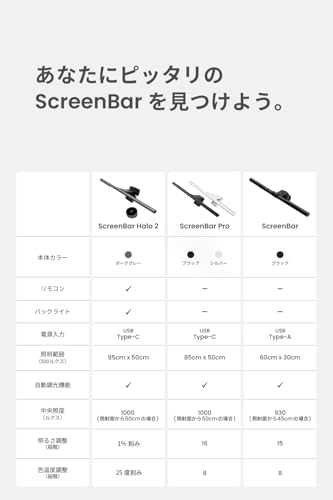
ベンキュージャパンの公表値では、照射面から50cmの位置で中央照度が1,000ルクスを超え、照度500ルクスの範囲は85×50cmとされています。
これはメーカーの測定値です。
実際の机上の明るさは、モニターの高さや机との距離、照らす角度、部屋の照明によって変わります。
[公式仕様](https://www.benq.com/ja-jp/lighting/monitor-light/screenbar-pro/spec.html)
🔸 最大の明るさが必要とは限らない
レビューでは、最大光量にすると非常に明るく感じる人がいる一方、27インチモニターで使っても机面の明るさは控えめだったという人もいます。
モニターと机の距離が離れていたり、広い面を均一に照らしたかったりすると、印象が変わる可能性があります。
反対に、普段は最大にせず中ほどの設定で十分という声もありました。
暗い部屋では最低設定でも明るく感じることがある
このため「明るければ明るいほどよい」とは限りません。
暗めの部屋で落ち着いて使いたい人は、明るさを細かく下げられることが重要です。
色温度も暖色から白っぽい光まで調整でき、夜は温かみのある色にして雰囲気を整える使い方も紹介されています。
本体のライト部分を回して照射角度を調整できるため、キーボード中心に照らすか、手前のノートまで光を広げるかを合わせられます。
広い照射範囲と調整幅は魅力ですが、机のサイズや好みの明るさとの相性を考えて選ぶのがよさそうです。
複数モニターや大きな机で使う場合は、取り付け位置とライトから机までの距離も確認しておきたいポイントです。
🛠 モニターライトの取り付けやすさと固定感

🔸 短時間で設置できたという声
モニターライトの取り付けについては、「モニターに引っ掛けるだけで簡単だった」「セットアップで迷わなかった」というレビューが複数あります。
机の上に台座やクランプを置くタイプではなく、モニターの上に設置するため、作業スペースを作りやすい点も好評です。
背面に出っ張りがあるモニターや厚めのディスプレイに取り付けられたという例も見つかりました。
メーカーの仕様上は、厚さ0.43〜6.5cmの平面・曲面モニターに対応すると案内されています。
[公式仕様](https://www.benq.com/ja-jp/lighting/monitor-light/screenbar-pro/spec.html) ただし、厚さだけで装着のしやすさが決まるわけではありません。
モニター背面の出っ張りや中央の形状、スピーカー部分、上部のカメラやマイクの位置などが、実際の固定に影響したというレビューもあります。
🔸 形状によってはクリップが安定しにくい
レビューには、クリップの位置がスピーカー用の窪みに重なって固定が甘くなった例や、ゴム部分が滑り、ライトがずれてしまった例がありました。
反対に、背面が平らでないモニターでも安定したという声もあるため、レビューだけでは自分の機種に合うか判断しきれません。
固定位置が合わないと、傾きやずれが気になる可能性
購入前には、モニターの厚さだけでなく、上辺から背面にかけての形状を確認しましょう。
メーカーの対応範囲に入っていても、クリップが当たる場所に溝や段差があると、レビューで報告されているような不安定さにつながることがあります。
モニターを頻繁に動かす人や、アームを大きく動かす人は、引っ掛け式の構造で希望する固定感を得られるかも考えたいところです。
ウェブカメラアクセサリーが同梱されている点を評価する声もあります。
一方、iMacのマイクにかぶるという報告もありました。
設置自体は簡単でも、カメラやマイク、スピーカーの位置まで含めて事前に確認することが、買った後の「ここに当たるのか」という戸惑いを減らします。
👀 モニターライトで目が楽?口コミを紹介

🔸 手元と画面周りが見やすくなったという感想
モニターライトで目が楽になったかは、人によって感じ方が異なります。
レビューでは、天井照明だけのときは手元に影ができていたが、ライトを使うとノートやキーボードが見やすくなったという声がありました。
画面と机上の明るさの差が小さくなり、夜の作業がしやすくなったと感じる人もいます。
直接光源が目に入りにくく、画面への映り込みも気にならなかったという評価は、本品の魅力として何度も挙がっています。
読書や書き物、細かなメモを取りながらの在宅勤務など、視線を画面と手元の間で動かす場面では、手元を照らせることを便利に感じる人がいるようです。
席に着いたときにふわりと手元が明るくなることで、探し物をする煩わしさが減り、落ち着いて作業に入りやすいという情景も想像できます。
🔸 目の負担が必ず軽くなるわけではない
レビューには、長時間作業で疲れにくくなったと感じた人もいれば、目への効果はよく分からない、逆に違和感があったという人もいました。
照明で目の不調が改善することを保証するものではありません。
疲れ方は画面の明るさ、部屋の照明、作業時間、姿勢など、複数の条件に左右されます。
目の疲れが改善するという効果は保証されない
また、「画面には反射しない」という感想が多くても、すべての机や画面で映り込みが起きないわけではありません。
白いキーボードやボトル、ガラスの机、スマートフォンの画面に光が反射して気になった例もあります。
曲面モニターの一部で上端に光が見えたという声もあり、姿勢や設置角度で感じ方が変わることがあります。
私がレビューを読んで大切だと思ったのは、目の健康効果を期待しすぎず、「手元を見やすくする照明」として考えることです。
画面の映り込みが気になる場合は角度や明るさを調整し、部屋全体との明暗差も見直すとよいでしょう。
目が楽になるかは個人差があるため、口コミは自分の環境に近い人の感想を参考にするのがおすすめです。
⚠️ ScreenBar Proのデメリット・気になる点

🔸 価格に納得できる使い方か考えたい
ScreenBar Proのデメリットとして多く見られるのは、価格が高いという感想です。
手頃なモニターライトを先に使い、明るさや質感、自動点灯に満足して買い替えた人もいれば、安価な製品でも十分と感じる人もいます。
毎日長く使うなら価値を感じやすい一方、すでにデスクライトを持っていて不便が少ない人には、価格差が大きく感じられるかもしれません。
🔸 ケーブルと操作ボタンの好み
本体の電源ケーブルは取り外せず、長さや取り回しが気になったという声があります。
モニターアームに沿わせて配線する場合は長さが余り、モニターのUSBポートにつなぐ場合は短く感じるなど、配線環境によって評価が分かれます。
ケーブルが断線したときに交換できるか不安という意見もありました。
USB-Cケーブルは本体から取り外せない
タッチボタンについても、反応が悪い、暗い場所では電源ボタンが見つけにくいという指摘がある一方、操作が直感的で使いやすいという評価もあります。
明るさや色温度を頻繁に変えたい人は、ボタン配置や操作方法が自分に合いそうか確認しておきましょう。
🔸 発熱や故障に関する投稿もある
本体の一部がかなり熱くなる、左右で温度差があると感じたというレビューがありました。
メーカーに問い合わせた人の報告では、使用を続けているうちに左右差が目立たなくなった例もあります。
ただし、レビューだけで製品全体の発熱状態や安全性を判断することはできません。
異常な熱さや動作不良があれば、使用を止めて販売店やメーカーに確認するのがよいでしょう。
また、数か月や1年ほどで点灯しなくなった、センサーが働かなくなったという個別の投稿も見られます。
初期不良の交換で改善した例もありました。
投稿された事例だけから故障率を判断することはできませんが、高価格だから故障や不具合が起きないとは言い切れない点は知っておきたいところです。
購入前に保証や返品条件を確認しておくと、万一の際に落ち着いて対応できます。
🖥 ScreenBar Proは曲面モニターに使える?

🔸 なだらかなカーブで使えたレビューがある
ScreenBar Proは曲面モニターに使えるか、購入前に気になる人は多いと思います。
レビューには、湾曲した背面で引っ掛かりがなさそうでも安定した、ウルトラワイドの曲面モニターに取り付けられた、という報告がありました。
メーカーも平面・曲面モニターの厚さ0.43〜6.5cmを対応範囲として案内しています。
[公式仕様](https://www.benq.com/ja-jp/lighting/monitor-light/screenbar-pro/spec.html)
一方で、曲面モニターならどれでも問題なく使えるとまでは言えません。
背面側の形状が滑らかすぎてクリップがずれた例や、1000Rのような強いカーブの画面でライトが上端に映り込んだというレビューもあります。
側面まで曲率が強い場合や、取り付け部分に段差・出っ張りがある場合は、固定感と光の向きの両方を確かめたいところです。
🔸 画面への映り込みは角度や姿勢でも変わる
レビューには、曲面モニターでも画面の反射が気にならなかったという人と、角度を調整しても上端に光が残ったという人がいます。
画面正面に座っているときは問題なくても、背もたれにもたれたり、下から画面を見上げたりすると見え方が変わることがあります。
照射角度を調整できても、すべての姿勢で映り込みがなくなるわけではありません。
強い曲率では画面上端に光が映る場合がある
購入前に確認したいのは、モニターの型番だけでなく、背面の厚みやクリップが当たる位置、画面上端のカーブです。
同じシリーズでもサイズや世代によって形状が異なる場合があります。
可能なら同じモニターを使ったレビューを探し、写真付きの感想も参考にするとイメージをつかみやすくなります。
私なら、曲面モニターだから一律に避けるとは考えず、曲率と背面の形状が自分のモニターに合うかを先に確認することを重視します。
対応範囲内という案内は参考になりますが、個別の固定感や映り込みまで約束するものではないためです。
💰 モニターライトを価格・口コミで比較

🔸 価格差は使用頻度と求める機能で考える
モニターライトを価格と口コミで比較すると、レビューには数千円台の製品からScreenBar Proへ買い替えた人や、手頃な製品と迷った末に本品を選んだ人が登場します。
投稿当時に、安価な製品の数倍に感じると書いた人もいました。
ただし、販売価格やセール状況は時期によって変わるため、レビュー内の金額を現在の価格として扱うことはできません。
| 比較するときの視点 | 手頃な製品を選ぶ場合 | ScreenBar Proを検討する場合 |
|---|---|---|
| 初期費用 | 抑えやすい | 負担が大きくなりやすい |
| 自動点灯 | 製品ごとに機能が異なる | 自動点灯・消灯を評価する声が多い |
| 明るさ・照射範囲 | 必要な範囲に合うか確認 | 広めの机や複数画面で使う声がある |
| 質感・設置 | 商品ごとに差がある | 質感やデザインの満足を挙げる声がある |
🔸 価格に見合うと感じる人、そうでない人
買い替えた人の中には、手元の明るさや画面への反射の少なさ、設置後の見た目に差を感じて「価格に見合う」と評価する人がいます。
自動点灯のおかげで照明操作を忘れなくなったことや、机上からスタンドライトがなくなったことも、満足の理由として挙がっていました。
反対に、基本的な照明機能だけでよい人や、今のデスクライトに不満がない人は、価格差ほどのメリットを感じない可能性があります。
自動機能を使わない、明るさや色温度を一度決めたら変えないという人からは、機能を使いこなせていないという感想もありました。
機能をあまり使わない人には割高に感じられることがある
比較するときは、本体価格だけでなく、「毎日どのくらい使うか」「今の照明で困っていることは何か」「自動点灯や広い照射範囲が必要か」を書き出すと選びやすくなります。
セール時の価格を確認するのも一つの方法です。
高機能だから誰にでも最適というわけではなく、よく使う機能にお金を払う価値があるかが判断の軸になります。
📐 モニターライトでデスクを省スペースに

🔸 ライトの台座がなくなり、机を広く使いやすい
モニターライトで省スペースを実現したい人にとって、ScreenBar Proの形は大きな利点です。
モニターの上に設置するため、机の上にライトの台座やアームを置かずに済みます。
キーボードの脇にノートを置く、マグカップを置く、作業中の資料を広げるなど、机上の使い方に余裕が出たという声がありました。
リモコンを別に置かず、本体上の操作部とセンサーで使えることも、机を整えたい人に好まれています。
机に物を増やしたくない人や、ディスプレイ周りをすっきり見せたい人には、ライトの置き場所をモニター上にまとめられるのが便利そうです。
座ったときに手元が明るくなる環境ができれば、作業を始めるまでの動作も少なくできます。
🔸 モニター上のスペースと配線は残る
省スペースといっても、設置場所が不要になるわけではありません。
本体はモニター上に載り、ケーブルも机やモニター裏を通ります。
レビューにはケーブルが長い、短い、外せないため配線しにくい、といった両方の感想がありました。
机の後ろにコンセントがない場合や、モニターのUSBポートから給電したい場合は、配線経路を考えておくと安心です。
ケーブルが外せず、配線の自由度には限りがある
また、本品には背面を照らすバックライトがないため、モニターの後ろ側も明るくしたい人には物足りない場合があります。
レビューでは、壁の間接照明を組み合わせた例もありました。
机が白やガラスなど反射しやすい素材だと、手元や小物への反射が気になる人もいます。
それでも、デスクライトのアームが作業スペースを占めている人には、机上を片付けるきっかけになりそうです。
省スペース性は高く評価されていますが、配線と背面照明まで含めて自分の机をイメージすると、購入後のギャップを減らせます。
🎛 ScreenBar Proの操作性は分かりやすい?
🔸 本体だけで明るさや色温度を調整
ScreenBar Proの操作性については、説明書を読まなくてもすぐ使えた、タッチ操作が直感的だったというレビューがあります。
明るさや色温度を本体で調整でき、お気に入りの設定を登録して呼び出せる点も好評です。
リモコンを机に置かなくてよいので、机上をすっきり保ちたい人には扱いやすい構成です。
色味は暖かみのある光から白っぽい光まで選べるため、朝の集中作業と夜の読書で設定を変えたい人にも便利です。
レビューでは、暖色系の照明に合わせて色を選び、落ち着いた雰囲気を作っている例もありました。
初期設定を決めたあとは、普段はセンサーに任せて操作の回数を減らす使い方もできます。
🔸 ボタン反応や自動調光には好みが出る
一方で、タッチボタンの反応が弱い、暗い場所では電源ボタンを探しにくいという声もあります。
操作部の位置にすぐ慣れた人がいる一方、誤って自動モードのボタンに触れることがあるという指摘もありました。
タッチ操作に慣れていない人や、作業中に頻繁に明るさを変えたい人は、使い勝手に差を感じる可能性があります。
自動調光についても「便利で任せられる」という声と、「好みの明るさにならない」「色温度が固定されるように感じる」という声に分かれます。
周囲の明るさがあまり変わらない部屋では、自動にする利点を感じにくい人もいるようです。
自動調光の明るさや色味が好みに合わない場合がある
その場合は、手動調整やお気に入り設定を使う方法があります。
購入後に自分好みの明るさへ整えられることは魅力ですが、設定方法やモードの切り替わり方は説明書も確認しておくと安心です。
自動機能を使うか手動中心で使うかを選べる点は便利ですが、操作部の好みはレビューで差が出ています。
📝 ScreenBar Proの口コミ・評判まとめ

🔸 こんな人は満足しやすそう
口コミを読み比べて、ScreenBar Proは、机にライトを置かずに手元を明るくしたい人や、毎日PC作業をする人に向いていそうだと感じました。
席に着くと自動で点灯し、ノートやキーボードが見やすくなる。
そんな環境に魅力を感じるなら、価格をかける理由を見つけやすいでしょう。
- ✨ デスクライトの台座をなくして机を広く使いたい
- ✨ 手元や広めのデスクを照らしたい
- ✨ 自動点灯・消灯を便利に使いたい
- ✨ 明るさや色温度を自分好みに調整したい
🔸 購入前に確かめたいこと
一方で、モニターの背面形状やカーブ、クリップが当たる位置によって、固定感や映り込みが変わります。
エアコンの風が当たる場所や、夜間に机の近くを通る環境では、センサーが意図せず反応する可能性もあります。
ケーブルの配線経路や、自動機能を使わない場合にも価格に納得できるかも考えておきたいところです。
モニター形状とセンサー環境は購入前に要確認
口コミには「もっと早く買えばよかった」という満足の声がある一方、価格や固定、センサーの動作に不満を感じた声もあります。
どちらも購入者の実感として参考になりますが、個人の環境で同じ結果になるとは限りません。
私は、ScreenBar Proを「自動点灯が便利で、高い質感と広い照射範囲にも価値を感じる人」が選びやすい製品だと整理しました。
購入前に自分のモニターの形と配線を確かめれば、席に着いたときに手元がふわりと明るくなり、仕事や読書へ気持ちを切り替えやすいデスクを目指せそうです。