
*本記事はプロモーションを含みます
出張や旅行の朝、スマホとPCのケーブルを別々に探して、ポーチの中がごちゃつく。
新幹線やカフェではコンセントが一つしかなく、充電の順番を考える。
そんな場面を少し軽くしてくれそうなのが、USB-C 2台用の二股ケーブルです。
私がレビューを読み比べて感じたのは、便利さと使い勝手の注意点がどちらもはっきりしていること。
1本で2台につなげられる一方、充電器や機器の組み合わせによって、速度や動作が変わる場合があります。
この記事では、Anker USB-C & USB-C ケーブル(2-in-1, 140W)1.2mについて、充電速度や対応機器、収納性を整理します。
自分の持ち物と使い方に合うか、購入前に確かめてみてください。
USB-C 2-in-1 140Wケーブルは何に便利?

🔸 1本で2台につなげるのがいちばんの特徴
このケーブルの主な役割は、充電器側のUSB-Cポート1口から、USB-C機器2台へ給電することです。
スマホとイヤホン、スマホとタブレット、PCとスマホなど、同じタイミングで充電したい組み合わせに使えます。
私がレビューを読み比べて、特に便利そうだと感じたのは、旅先で「あとからスマホも充電したい」となったときです。
空いているコンセントが一つでも、対応する充電器と機器の組み合わせなら、ケーブルを何度も差し替えずに済みます。
ポーチから別の線を探す手間が減るのも、小さなことですがうれしいところです。
1口を2台で活用できるため、USB-Cポートが少ない小型の充電器やモバイルバッテリーを使う人にも候補になります。仕事用と私用のスマホを持つ人や、移動中にPCとスマホを一緒に充電したい人なら、荷物を整える助けになりそうです。🔸 「2台つなげる」と「2台をいつも最速で充電」は別
商品名の140Wは、ケーブルが対応する最大出力を示す数字です。
実際に何Wで充電できるかは、充電器と接続する機器の性能にも左右されます。
2台をつないだ場合は、充電器から得られる電力を分け合うため、どちらも単独接続時と同じ速度になるとは限りません。
レビューでは、PCとスマホを同時に使えて便利だった人がいる一方、充電が遅くなったり、機器の組み合わせによって片方が充電されなかったりした人もいました。
私なら、移動中にスマホとイヤホンをまとめて充電するような、速度を最優先しない場面から使います。
PCを急いで充電したいときは、まずPCだけをつなぐ使い方が安心です。
🔸 こんな使い方を考えている人に
- ✨ 出張や旅行でUSB-C機器を複数持ち歩く
- ✨ コンセントや充電器のポートが少ない場所で使う
- ✨ 充電中は端末を操作せず、まとめて置いておける
- ✨ 充電器の出力や機器との相性を購入前に確認できる
複数の線を持ち歩く不便さを減らしたい人には魅力があります。
反対に、2台とも毎回できるだけ速く充電したい人は、用途に合うか慎重に見ておきたい製品です。
2-in-1 140Wケーブルの口コミ・評判

🔸 便利さを評価する声が多い
私がレビューを読み比べると、よく出てくるのは「1本で2台を充電できて便利」「持ち歩くケーブルが減った」という感想です。
スマホとタブレット、PCとスマホ、スマホとワイヤレスイヤホンなど、組み合わせはさまざま。
新幹線やホテル、車内、職場といった、コンセントや充電器の口数が限られる場面で役立ったという話が目立ちます。
中には、家でも仕事用と私用で使い分けるために追加購入した人や、モバイルバッテリーと一緒に旅行かばんへ入れている人もいました。
デスクでケーブルを何本も伸ばさずに済むことや、充電のたびに差し替えずに済むことが、日々の小さな面倒を減らしているようです。
ポートを一つ節約できることと、充電の順番待ちを減らせることは、口コミから伝わる大きな魅力です。特に、複数のUSB-C機器を持つ人ほど便利さを感じやすそうです。
| 評価の傾向 | レビューから読み取れること |
|---|---|
| 良い点 | 1本で2台をつなげる、荷物や配線を減らせる |
| 使いやすい場面 | 旅行、出張、車内、デスクでのまとめ充電 |
| 確認したい点 | 充電器の出力、機器の相性、分岐後の長さ |
| 好みが分かれる点 | ケーブルの硬さ、分岐部の大きさ、収納のしやすさ |
🔸 便利さの感じ方には差がある
一方で、同じ製品でも使う機器や充電器によって結果が異なるレビューがありました。
2台を同時に充電できた人もいれば、片方だけが充電されたり、充電が途切れたりした人もいます。
「140W対応だから、どんな組み合わせでも2台を高速充電できる」と考えると、期待との違いが出るかもしれません。
また、充電できることには満足しつつ、分岐部が大きい、ケーブルが硬くて巻きにくい、枝分かれした先が短いと感じた人もいます。
私が購入を検討するなら、充電性能だけでなく、端末を置く位置とケーブルをしまう場所も想像します。
機器によって充電が不安定になる可能性も、口コミを読み比べるうえで見落とせません。レビュー全体から受ける印象は、「条件が合えばとても便利。ただし、誰にとっても万能とは限らない」です。まずは、自分が一緒につなぎたい2台と充電器の組み合わせを確認するのがよさそうです。
Anker USB-Cケーブルで2台同時充電できる?

🔸 2台同時に使えた組み合わせもある
Anker USB-Cケーブルで2台同時充電できるかは、対応する充電器と機器の組み合わせによります。
レビューでは、スマホとタブレット、スマホとイヤホン、PCとスマホ、さらにはPC2台をつないで使えたという報告がありました。
2台とも充電表示が出た、という人もいます。
コンセントが一つしかない新幹線やカフェで、PCとスマホを一つの充電器につなげられたら、荷物も配線もすっきりします。
私が出張用の持ち物を選ぶ立場なら、まずはこうした場面を思い浮かべます。
充電中に端末を別々の場所へ大きく離して置く必要がなく、帰り支度のときに線を片付けやすいのも利点です。
🔸 片方だけになる、差し直しが必要になることも
ただし、2台分の差し込み口があるからといって、すべての機器で毎回同じように充電が始まるとは限りません。
片方だけが充電される、後からつないだ機器が反応しない、途中で給電が止まる、といったレビューも寄せられています。
片方が満充電になったあと、もう一方の充電を再開するために差し直しが必要だったという報告もありました。
レビュー内には、接続する順番によって充電の優先順位が変わったと感じた人もいます。
PCなど電力を多く必要とする機器とスマホを一緒につなぐなら、どちらを先に充電したいかも考えておくとよさそうです。
実際の動きが安定するかは、使う機器で確かめてみる必要があります。
2台同時充電の可否は組み合わせ次第と考えておきたいところです。購入後に初めて試すのが旅行当日だと、使えない場合に困ります。私なら、出発前に自宅で予定している充電器と2台をつなぎ、充電が始まるか、しばらく続くかまで確認します。🔸 使い方を決めておくと判断しやすい
| つなぎたい機器 | 事前に考えたいこと |
|---|---|
| PCとスマホ | PCの充電に必要な出力と、同時使用時の動作 |
| スマホとイヤホン | イヤホンがUSB-C充電に対応しているか |
| スマホ2台 | 2台接続時の速度と、差し直しの必要性 |
| PC2台 | 充電器の出力と、分岐後の長さが足りるか |
使えたというレビューがあるのは心強い材料です。
それでも、個別の機器での相性を保証するものではありません。
まず充電器の仕様を見て、可能なら購入前に確認し、使用開始後も充電表示を確かめるのが現実的です。
Anker 2-in-1 140Wケーブルの充電速度

🔸 140Wは充電器と端末の条件がそろって活きる
Anker 2-in-1 140Wケーブルは、最大140Wに対応するUSB-Cケーブルです。
ただし、この数字だけで接続した機器が140Wで充電されるわけではありません。
充電器が出せる電力、端末が受け取れる電力、そして同時に何台つなぐかで変わります。
1台だけをつないだときにPCをしっかり充電できたというレビューがある一方、別の充電器ではPCに低速充電と表示されたという人もいました。
同時接続では、スマホ2台に急速充電の表示が出たという報告もあれば、片方が通常充電になったり、PCの充電が遅くなったりした報告もあります。
140W対応は、すべての充電器や機器でその速度が出るという意味ではありません。充電器が65Wなら、ケーブルだけを140W対応にしても、供給元の上限を超えることはできません。2台をつなぐ場合は、その電力も分け合います。🔸 2台接続時は「最速」より「同時に充電」
私がレビューを読んでいて感じたのは、満足した人の多くが「2台を一緒につなげる利便性」を重視していることです。
スマホとイヤホンを寝ている間に充電したり、出先でPCとスマホを同じ充電器につないだりするなら、単独接続時の最速充電にこだわらずに済む場面もあります。
一方、会議前にPCを急いで充電したい、スマホも同時にできるだけ速く充電したいという使い方には注意が必要です。
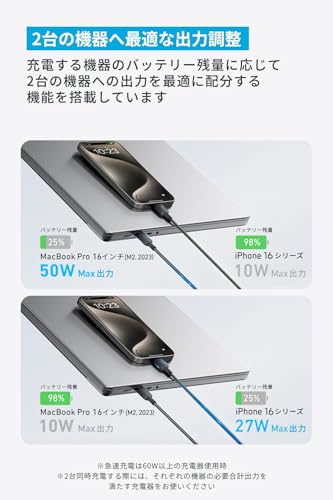
2台の残量に応じて出力を調整する仕組みがあるとするレビューもありますが、接続順や機器の組み合わせによって速度が変わったという報告もあります。
出力の割り振りを常に同じように予測できるとは限りません。
2台同時なら単独時より遅くなる場合を見込んでおきましょう。充電器の出力表を確認し、PCのように多くの電力を必要とする機器は優先してつなぐ、急いでいるときは1台だけにする、といった使い分けが考えられます。🔸 速度の確認は自分の機器で
購入前は、充電器の出力と、使いたい端末の充電条件を照らし合わせるのが基本です。
レビューでは45W以上の充電器を勧められたという記載もありましたが、実際に必要な出力は接続機器や用途に左右されます。
PCとスマホの組み合わせで使う予定なら、充電器の仕様を確認したうえで、可能ならその構成での動作を確かめたいところです。
レビューから見る限り、充電速度を一律に「速い」「遅い」と決めるのは難しそうです。
私は、速度の数字よりも、日々の使い方で「充電を差し替える回数が減るか」を重視して選びます。
時間をかけて充電できる夜や移動中なら、1本で2台につなぐメリットを感じやすいでしょう。
Anker 2-in-1ケーブルは旅行・出張に便利?
🔸 荷物を減らしたいときに役立つ
旅行や出張にUSB-C機器を何台も持っていくと、端末だけでなくケーブルも増えていきます。
スマホ、PC、タブレット、イヤホンを持つ場合、機器ごとに線を分けているとポーチの中で絡んだり、必要な一本がすぐ見つからなかったりします。
私が旅行用の荷物を詰める場面を考えると、充電器のUSB-Cポートが一つしかなくても、対応する組み合わせならこのケーブルで2台につなげられるのは助かります。
新幹線の座席やカフェでコンセントが一つしかないときも、充電器を差し替えずにスマホとPCを同時につなげられれば、移動中の充電を整えやすくなります。
実際に、旅行や出張でケーブルが減った、ホテルや車内で複数の機器をまとめて充電できたというレビューがいくつもあります。
モバイルバッテリーと一緒に持ち歩く人や、出先でスマホとタブレットを充電する人にも便利そうです。
持ち歩く線を減らし、限られたポートを活かせることが、旅先での使いやすさにつながっています。🔸 荷物が必ず小さくなるわけではない
一方で、二股部分の分岐部品は存在感があり、ケーブルも太めで硬いと感じた人がいます。
巻いて小さくまとめるのに苦労し、持ち運びには思ったほど向かなかったという感想もありました。
2本のケーブルを一本にまとめる便利さはありますが、本体が細く軽くなる製品ではありません。
この1.2mタイプは、分岐した先が短めで、レビューでは約30cmほどと紹介されています。
スマホやイヤホンを近くに置いて充電するなら収まりやすい一方、PCとスマホを離して置きたいときや、充電しながらスマホを操作したいときには足りない可能性があります。
コンセントと机の距離、端末を置く場所まで考えておくと、購入後の「もう少し長ければ」を減らせます。
分岐部の大きさとかさばりは、旅行用に選ぶときの確認ポイントです。私なら、普段使っているポーチに無理なく入るかを想像し、荷物を少しでも軽く小さくすることが最優先なら、通常のケーブル2本とのサイズも比べます。🔸 旅先では事前チェックが安心
出発前に、使う予定の充電器と2台をつないで充電できるか試しておくと、旅先で慌てずに済みます。
特にPCをつなぐ人は、充電器の出力が足りるか、ケーブルを経由した場合も端末が充電を認識するかを確かめておきたいところです。
対応すれば、ポーチからケーブルを何本も出す場面や、充電の順番を待つ時間を減らせます。
出張や旅行で複数のUSB-C機器を使う私のような人には、荷物の中を整える候補になります。
ただし、携帯性を決めるのはケーブルの本数だけではありません。
分岐部を含めた全体の大きさも含め、自分の旅行スタイルに合うかで判断したい製品です。
USB-C 2-in-1ケーブルの収納と巻き取り

🔸 分岐部分を避けて巻く必要がある
USB-C 2-in-1ケーブルの収納で意見が分かれやすいのは、中央付近にある分岐部分です。
二股にするためのパーツが大きく、そこを含めてきれいに巻くのが難しいという感想が複数ありました。
ケーブル自体も編み込みでしっかりしているため、柔らかいシリコンケーブルのように小さな輪にまとめにくいと感じる人がいます。
私がレビューを読み比べて気になったのは、収納時の見た目だけではありません。
分岐部を巻き込まないようにすると、輪の大きさがそろわなかったり、まとめる向きに迷ったりすることがあるようです。
小さなガジェットポーチにぎゅっと詰めたい人は、購入前に分岐部のサイズ感を確認しておきたいところです。
収納のしやすさより、2台につなげる便利さを取るケーブルと考えると、選びやすくなります。デスクの決まった場所に置いて使う人なら、毎回巻き取らずに済むため、かさばりが気になりにくいかもしれません。🔸 ケーブルバンドでまとめるときも余裕を
付属のバンドを使ってまとめられたという声がある一方、バンドが外れたり、面ファスナーが布製品に引っかかったりして気になったというレビューもありました。
バンドの使い心地は、持ち歩くものとの組み合わせでも変わりそうです。
ほかの衣類や布のポーチと一緒に入れるなら、収納時に引っかからないかを確認したいですね。
なお、ケーブルの長さ調整に使うアジャスターは、ケーブルそのものが伸び縮みする機能ではありません。
レビューでは、余った長さを絞って整えるものとして説明されています。
収納時に輪を小さくできるかは、分岐部とケーブルの硬さにも左右されます。
小さく丸めにくい可能性を考えて、ポーチの中に少し余裕を持たせておくのがよさそうです。巻くときは分岐部に強い力がかからないよう、ケーブルを折り曲げるより大きめの輪にするほうが扱いやすいでしょう。これはレビューで硬さや分岐部を気にした人の感想を踏まえた、私なりの収納上の工夫です。🔸 収納場所によって向き不向きがある
| 使い方 | 収納面での印象 |
|---|---|
| デスクに置いたまま使う | 使うたびに巻かずに済む |
| 大きめのポーチに入れる | 分岐部の場所を工夫しやすい |
| 小さく丸めて携帯する | 太さと硬さが気になる場合がある |
| 布ものと一緒にしまう | バンドの引っかかりに注意したい |
出発前に何本ものケーブルを探す手間を減らせるのは魅力です。
ただし、収納の手軽さを最優先にする人には、分岐部の大きさが気になるかもしれません。
私は、いつも使うポーチに収まるかを見てから決めるのが納得しやすいと思います。
Anker 2-in-1ケーブルで使える機器は?
🔸 USB-Cで充電する機器が中心
Anker 2-in-1ケーブルは、USB-C端子を使う機器を2台同時に充電したいときの製品です。
レビューに登場するのは、スマホ、タブレット、ノートPC、ワイヤレスイヤホン、モバイルバッテリーなど。
iPhoneとiPad、PCとスマホ、イヤホンとスマホのような組み合わせで便利に使えたという人がいました。
ただし、USB-C端子が付いていれば、あらゆる機器で同じように使えるとまでは言えません。
機器ごとに必要な電力や充電の仕組みが異なり、充電器との組み合わせも影響します。
スマホと小型機器を同時につなげて問題なかった人がいる一方、PCや一部の小型機器で充電できなかったというレビューもありました。
使える機器の目安は、USB-C充電に対応していることと、組み合わせた状態で動作することです。レビューの成功例は参考になりますが、自分の端末が同じように動く保証にはなりません。🔸 用途に注意したい機器もある
特に確認したいのは、充電以外にもUSB-C端子を使う機器です。
レビューでは、キーボードやPC周辺機器、CarPlay、モバイルモニターなどの接続で期待した動作にならなかった例がありました。
二股にして、データ通信の線を2本のように使いたい用途には向きません。
データ転送はUSB 2.0相当とするレビューがあり、さらに両側へ機器を接続した場合に通信ができなくなったとの報告もあります。
充電のために使うケーブルとして考え、キーボードやマウス、画面出力、ハブ経由の給電、CarPlayなどは、手持ちの環境で利用できるか事前に確認したいところです。
充電できても通信や特殊な用途は別確認です。USB-C端子が同じ形だからといって、充電とデータ通信が同じように使えるとは限りません。仕事用の接続機器やPC周辺機器で使う場合は、普段のケーブルをすぐ手放さず、必要な機能が保たれるかを試してみるのが安心です。🔸 端末のケースや差し込み方も確認
スマホのケースを付けている人は、コネクタ部分の太さも気にしておきたい点です。
差し込み口が大きく、ケースに干渉したというレビューがありました。
また、端末によっては奥まで差し込んでから少し戻すと充電が始まったという感想も見られます。
ケーブルを差したら、端末に充電表示が出ているかを一度確認しましょう。
私なら、まずスマホとイヤホン、またはタブレットなど、普段一緒に充電する機器から試します。
PCや周辺機器、特殊な充電器と組み合わせる場合は、充電器の出力や端末側の仕様も確認します。
対応機器の名前だけで決めず、実際の組み合わせで見ることが大切です。
Anker USB-Cケーブルの耐久性と丈夫さ
🔸 編み込みのしっかりした作りを評価する声
Anker USB-Cケーブルの耐久性については、ナイロン編み込みの丈夫そうな作りを評価するレビューがありました。
ケーブルがしっかりしている、断線しにくそう、安心感があるといった感想です。
仕事用や旅行用として使い、問題なく充電できているという人もいます。
しっかりした編み込みは安心感につながる一方、そのぶんケーブルが太めで硬く感じられる場合があります。取り回しやすい柔らかなケーブルに慣れている人は、机の上で曲げたり、ポーチに巻いてしまったりする際に違いを感じるかもしれません。丈夫そうな見た目と、柔軟さや収納のしやすさは別々に考えたいところです。
私がレビューを読み比べて感じたのは、長期間使った結果を報告する人と、購入して間もない人では評価の見方が違うことです。
「しっかりしていて長く使えそう」という印象はあっても、すべての個体の耐久性を保証するものではありません。
🔸 早期の不具合や接触不良の報告もある
一方で、購入から数週間や数か月で片側が使えなくなった、充電が途切れる、差し直しが必要になったというレビューもありました。
開封時からケーブルの折れ曲がりが気になり、使用後に不具合が出たという人もいます。
レビューには、交換対応を受けた人の記載もありましたが、対応の内容や状況はそれぞれ異なります。
長期の耐久性を一律には判断できないため、「編み込みだから壊れない」とは言い切れません。使い始めたら、両方の端子で充電が始まるか、使用中に途切れないかを確認しておくと、変化に気づきやすくなります。特に分岐部はケーブルが集まる場所なので、強く引っ張ったり、巻き込んで折り曲げたりしないよう扱いたい部分です。🔸 音や発熱も気になった人がいる
分岐部から小さな音が聞こえる、寝室など静かな場所では気になるというレビューもありました。
また、同時充電時に熱を感じたという人もいますが、問題なかったという感想もあり、報告は一様ではありません。
私なら、使い始めは充電状態を見ながら、異音や異常な熱さ、焦げたにおいなど普段と違う様子がないか確かめます。
| 確認するところ | 見ておきたいこと |
|---|---|
| 端子 | 2つとも充電が始まるか |
| 分岐部 | 音や熱など、気になる変化がないか |
| 使用中 | 充電が途切れたり、端末が反応しなくなったりしないか |
| 収納時 | 分岐部を強く折り曲げていないか |
丈夫そうな作りに期待する声はありますが、耐久性を断定できる材料ではありません。
私なら、最初に手持ちの機器で動作を確かめ、問題がないかを見ながら使います。
Ankerの2-in-1ケーブルでデスクは片付く?
🔸 充電器のポートとケーブルを減らせる
Ankerの2-in-1ケーブルをデスクで使うと、USB-C充電器のポートを一つにまとめながら、2台の機器につなげられます。
レビューでは、スマホとタブレット、PCとモニター用タブレット、スマホとイヤホンなどを同じ場所で充電して、配線がすっきりしたという人がいました。
机の上でケーブルが何本も交差していると、充電したい端末を置くたびに線をよけることがあります。
対応する組み合わせであれば、充電器から伸びる線を一本にでき、差し替えの手間も減らせます。
デスクの決まった位置で2台をまとめて充電する使い方なら、便利さがわかりやすそうです。
私が自宅の充電場所を考える場合も、スマホとイヤホンを同じ棚に置くような使い方が合いそうです。
充電が終わったあとに機器を片付ければ、机の上にケーブルを何本も残さずに済みます。
🔸 置き場所によっては分岐部が邪魔になる
ただし、ケーブルが一本になるからといって、机の上の線が必ずきれいに収まるわけではありません。
分岐部が大きめで、二股の先が短いと感じた人がいます。
2台の置き場所が離れていると、片方の端末を動かしたときにもう片方の線まで引っ張られる場合もあります。
分岐部と短めの枝線が配置の制約になることを考えて、充電器、分岐部、端末2台を置く場所を一度イメージしてみましょう。机の上でノートPCを使いながら、スマホを手元で操作したい人には、枝分かれした長さが足りない可能性があります。🔸 充電する場所を決めて使うとすっきり
| デスクでの使い方 | 向きやすさ |
|---|---|
| 近くに置いたスマホとイヤホンを充電 | 使いやすそう |
| PCとタブレットを同じ場所で充電 | 置き場所と出力を要確認 |
| 充電しながらスマホを手元で操作 | 枝線の長さに注意 |
| 使わないとき毎回小さく巻いて収納 | 分岐部の大きさと硬さに注意 |
デスクで使う場合は、出張用のように毎回持ち歩く必要がないので、収納のかさばりが気になりにくくなります。
レビューにも、携帯用より自宅や職場の固定位置で使うほうが合うと感じた人がいました。
私なら、充電器を置く場所を先に決め、普段充電する2台の距離が近いかを確認します。
条件が合えば、充電器の口数が少なくてもデスクの配線を整えやすく、スマホやイヤホンの置き場所も決めやすくなります。
線を減らすだけでなく、置く場所まで決めることが、片付いた状態を保つコツです。
USB-C 2-in-1ケーブルの接点と相性
🔸 差し込んだあとの充電表示を確認
USB-C 2-in-1ケーブルの接点や相性については、問題なく使えたという感想だけでなく、差し込み方や端末との組み合わせに困ったというレビューもあります。
端子を深く差し込んでから少し戻すと充電が始まった人や、端子の向きによって認識されたりされなかったりした人がいました。
スマホケースにコネクタが干渉したという指摘もあります。
そのため、差し込めた感触だけで判断せず、端末の画面に充電中の表示が出たかを見ておくのが大切です。
レビューを読み比べると、スマホでは問題なく充電できたのにPCでは認識しなかった、あるいは別の充電器では動いたという例もあります。
同じケーブルでも機器や充電器との相性が出る可能性があるため、私なら購入後すぐに、使いたい充電器と2台をつないで動作を確かめます。旅行に持っていくなら、家を出る前に試しておきたいところです。🔸 接続する順番や充電の再開にも注意
2台をつないだときの充電速度や優先順位が、接続した順番で変わったと感じるレビューもありました。
また、片方の充電が終わったあと、もう一方が充電されず、ケーブルを差し直したという報告もあります。
必ずこの動きになると決めつけることはできませんが、機器によって挙動に違いが出る点は覚えておきたいですね。
PCとスマホを同時につなぐなら、PCを先に接続して試すという使い方を紹介した人もいました。
急いでいる端末を先に接続するのは一つの工夫ですが、すべての機器で改善するとは限りません。
充電器と2台の組み合わせで、事前に動作確認することが確実です。差し直しが必要になる可能性を踏まえ、充電を始めたあとは一度表示を見て、必要なら充電器側も含めてつなぎ直します。外出先で大事なPCを充電する用途なら、通常のケーブルも予備として持つか、まず自宅で十分に試してから使うのが安心です。🔸 この記事を読んだ私のまとめ
このケーブルは、USB-Cポート一つから2台を充電できる便利さが魅力です。
旅行や出張で荷物を減らしたい、スマホとイヤホンを同時につなぎたい、デスクの充電配線をすっきりさせたい人に向いています。
口コミを読み比べても、ポートを節約できたことや、充電の差し替えが減ったことを喜ぶ声が目立ちました。
一方で、2台同時の速度や動作は、充電器と端末に左右されます。
分岐部が大きく、ケーブルが硬めで、分岐後の長さも限られるため、収納や端末の配置が気になる人もいます。
データ転送やPC周辺機器の接続に使うなら、充電目的とは分けて考えたいところです。
私なら、対応する組み合わせを事前に確かめたうえで、外出先ではスマホとタブレット、またはスマホとイヤホンの充電に使います。
出発前にケーブルを何本も探す時間や、限られたコンセントの前で充電の順番を待つ場面が減るなら、旅支度を少し軽やかにしてくれそうです。
便利さと相性の確認を両方受け入れられるかを基準に選んでみてください。