
*本記事はプロモーションを含みます
スティックの高さや感度、ボタン配置を自分好みに整えて、目の前のゲームに集中したい。
そんなとき、複数の端末で使えて機能も多いGale Hallは気になる候補です。
私はレビューを読み、滑らかな操作やカスタマイズ性に惹かれる一方、接続やボタンの耐久性も購入前に確かめたいと感じました。
この記事は、共有された購入者レビューをもとに私が気になった点を整理したものです。
私自身が実機を使った体験談ではありません。
また、レビュー資料にはGale Hall以外のRainbowやBlitzなどの製品名も混在しています。
製品名が異なるレビューはGale Hall固有の評価と決めつけず、複数の声に共通する注意点として扱います。
Gale Hallコントローラーの口コミ・評判

🔸 操作感とカスタマイズ性
Gale Hallの魅力として私が注目したのは、スティックやボタンの感触を好みに近づけられることです。
レビューには、スティックが滑らかに動く、細かな視点移動をしやすい、デッドゾーンを調整できて狙いやすい、といった感想が見られます。
背面ボタンに十字キーや別の操作を割り当て、ゲームごとに設定を使い分ける人もいました。
公式の製品ページでは、ホール効果式のスティックとトリガー、6軸モーション操作、4つの背面ボタン、3組の交換用サムスティック、Bluetooth・2.4GHz・有線接続などが案内されています。
端末やゲームに合わせて使い方を変えたい人には、試してみたい機能がそろっています。
[公式の製品ページ](https://shop.bigbigwon.com/products/bigbigwon-gale-hall-gaming-controller)
🔸 評価が分かれるところ
一方で、レビューを読むと「届いてすぐ使えた」という人と、PCで認識されない、アプリの設定に戸惑った、無線が不安定だったという人がいます。
操作感を高く評価する人がいる一方、スティックのドリフトやボタンの戻りにくさを報告する人もいました。
| 私が見た評価の傾向 | 購入前に見るポイント |
|---|---|
| スティックが滑らかで、調整しやすい | 好みの感度に近づけられるか |
| 追加ボタンや複数接続が便利 | 設定に時間を使えるか |
| 接続やボタンに不具合が出たという声もある | 購入先や返品・保証条件を確認する |
| 使用後の状態には差がある | 到着後、早めに各ボタンを試す |
私なら、滑らかな視点移動や交換スティックに期待しつつ、最初から「ホールセンサーなら絶対に不具合がない」とは考えません。
製品名が混在するレビュー資料なので、ここに挙げた傾向もすべてが同じGale Hallの経験とは限らない点を踏まえています。
購入先の条件を確認したうえで、届いたら接続、スティック、各ボタンをひと通り試すと判断しやすそうです。
初期確認と購入条件の確認は、私なら省きません。
Gale Hallを分解した口コミと内部の注意点

🔸 内部を確認した人の記録
共有されたレビューには、本体を開けてボタンの戻りを確認した人の記録があります。
ある分解メモでは、裏側のネジを外したあと、バッテリーの下に隠れたネジや下部のネジも外したと説明されています。
外装のツメが硬く、開けるときに力が必要だったという内容もありました。
別の投稿では、ボタンの反応不良を確認したところ、内部のゴム部品が傷んでいたという報告がありました。
ボタンが押されたまま戻らない症状や、クリック感だけが弱くなった症状も出ています。
こうした記録を読むと、ボタンの表面だけを拭けば解決するとは限らず、内部部品の状態が関係する場合があると私は受け止めました。
🔸 分解を急がないほうがよい理由
ただし、今回のレビュー資料にはGale Hall以外の製品名も含まれ、分解報告のすべてがGale Hallの内部構造を示すとは確認できません。
ネジの位置や部品の配置を、対象モデルの公式手順としてそのまま当てはめるのは避けたいところです。
分解すれば保証や交換対応に影響する可能性もありますし、バッテリーや細い配線を傷つけるおそれもあります。
「ボタンが戻らない」「押した感触が変わった」と気づいたとき、私はまず症状を動画に残し、購入履歴や注文番号と一緒に販売元へ相談する方法を検討します。
レビューには自分で分解して部品を入れ替えた人もいましたが、部品の入手や再組み立てまで含めると、誰にでも簡単とは言いにくいです。
特に内部のゴム部品だけを交換できるかは、資料からは判断できません。
分解の投稿は、故障原因を知る手掛かりにはなります。
ただし、同じ製品の正確な構造を確かめた情報か、別モデルの記録かを見分ける必要があります。
私なら、まだ保証期間内の可能性がある段階では、開ける前に購入先へ連絡します。
分解前に保証条件を確認しておくほうが、後から選べる対応を狭めずに済みそうです。
Gale HallのPCコントローラー接続不具合?

🔸 PCが認識してもゲームで動かない例
PC関連のレビューでは、コントローラー本体や専用アプリには表示されるのに、Steamなどのゲーム側で入力されないという報告がありました。
有線でデバイスエラーが出た人や、USBレシーバーを挿しても認識しなかった人もいます。
別の人は、Windows上で正しく認識されていない表示を確認し、ドライバーを手動で選び直して動いたと書いていました。
ただ、ひとつの対処法がすべての環境で効くとは限りません。
ゲーム側の入力設定、接続モード、Windowsの認識状況など、原因が異なる可能性があります。
私なら、まず有線・2.4GHz・Bluetoothのどれを使っているかを確かめ、別の接続方法でも症状が再現するか順番に試します。
付属ケーブルでうまくいかず、別のUSBケーブルで認識したという報告もありました。
🔸 ファームウェア更新と無線の注意
公式のチュートリアルには、PCやSwitch、スマートフォンへの接続方法のほか、スティック・トリガー・ジャイロの調整やPCツールの案内があります。
接続に迷ったときは、説明書だけで進めず、[公式チュートリアル](https://www.bigbigwon.com/support/controller/galehall-tutorial/)も見比べると手順を確認しやすそうです。
一方で、レビューにはファームウェアを更新したあと、2.4GHz接続ができなくなったという報告もあります。
更新した全員に起こるという意味ではありませんが、私なら無線接続が安定している間は、更新内容と対象機種を確かめてから操作します。
レシーバーの位置や周辺のUSB機器によって遅延や切断が変わったという投稿もあるため、受信機をPC背面の奥に置いている人は位置を変えて比べる余地があります。
購入直後に接続できたとしても、そのまま長時間遊び始める前に、使うゲームで入力が続くかを確かめておくと安心です。
ボタンやスティックの操作中に一瞬固まる、接続が頻繁に切れるなど、症状が続く場合は設定だけで解決すると決めつけず、記録して販売元へ相談するのが現実的です。
更新後の2.4GHz接続は、私なら特に注意して確認します。
Gale Hallのボタン耐久性は?不具合の口コミ

🔸 押し心地への満足と、戻りにくさの報告
ボタンについては、押しやすい、クリック感が好み、追加ボタンが便利という感想がある一方、押したあとに戻りにくい、カチッとした感触が消えた、入力が続いてしまうという報告が複数見られます。
症状が出た時期も、届いた直後から数週間、数か月、半年以上とばらつきがあります。
レビューの中には使用頻度が高い人も、比較的軽い使い方の人もいるため、期間だけで寿命を予測するのは難しそうです。
ボタンの不具合が起きると、ゲーム中に攻撃や回避が意図どおりに出ず、プレイへの集中が切れてしまいます。
せっかくスティックの高さを選び、感度を自分好みに整えても、よく使うボタンが戻らなければ遊びにくくなります。
操作感のよさに満足していた人ほど、ボタン故障を残念に感じたという流れも読み取れました。
🔸 保証対応も同じとは限らない
故障後の対応は、数日で交換品が届いたという人がいる一方、返信が遅い、連絡がつかなかったという人もいます。
交換してもらえたという経験談は参考になりますが、すべての購入者に同じ対応が約束されているとは言えません。
保証期間や販売元、購入履歴、問い合わせ時期などが関係する可能性があるため、私なら購入前に販売ページの条件を確かめ、注文情報を残しておきます。
今回の資料には別モデルのレビューも混ざっています。
したがって、そこで書かれたボタンの故障時期や内部部品の状態を、Gale Hall全台に当てはめることはできません。
それでも、ボタンの戻りやクリック感への不満が繰り返し現れるのは、購入を考える私にとって見過ごせない点です。
届いたらボタンを一つずつ押し、戻り方や反応の差を早い段階で確認したいです。
たくさんボタンを連打するアクションゲームを長時間遊ぶ人は、機能の多さだけで決めず、返品可能な期間や保証窓口の確認も判断材料に入れておくとよさそうです。
ボタンの耐久性には不安の声があり、使用感の評価とは分けて考える必要があります。
Gale Hallのスティックにドリフトは起きる?
🔸 滑らかさや細かな操作への評価
スティックについては、動きが滑らかで微妙な入力をしやすい、デッドゾーンを小さくしても大きなドリフトを感じなかった、という感想があります。
FPSで視点を細かく動かしたい人や、レースゲームで入力を調整したい人にとって、スティックの高さを選び、感度を設定できるのは魅力です。
指先の動きが画面に素直に反映されるようになれば、操作に気を取られずゲームに入り込めそうだと私は感じます。
ホール効果式のスティックは磁気を使って位置を読み取る仕組みです。
接触部の摩耗が原因となるドリフトを抑える期待はありますが、ドリフトを完全に防ぐ保証ではありません。
実際に、購入直後から勝手に入力された、校正しても戻らない、しばらく使ううちに気になる動きが出たという報告もありました。
反対に、数か月使って問題を感じていない人もいます。
🔸 「起きにくい」と「起きない」は別
私がレビューを読んで大切だと思ったのは、ホールセンサーという仕様だけで個々の製品の状態までは分からないことです。
ゲーム内のデッドゾーンをゼロにしても動かないという感想もあれば、デッドゾーンを調整してもドリフトが残ったという声もあります。
キャリブレーションで改善した例がある一方、設定を何度やり直しても直らなかった例もあり、症状によって対応は違います。
到着したら、ゲームの設定を変える前にスティックを触らず画面が動かないか、上下左右に倒したとき引っ掛かりがないかを確認すると、初期状態を把握しやすそうです。
動きが気になる場合は、設定を一度にいくつも変えず、デッドゾーンや校正を一つずつ試すと原因を追いやすくなります。
それでも不具合が続くなら、設定だけの問題と決めつけず購入先に相談したいところです。
好みの高さに替えたスティックでゆっくり視点を動かし、感度が合ってくる。
そんな使い方を期待できる一方、届いた個体のチェックは欠かせません。
ドリフトが起きないとは限らない点を理解したうえで、返品や保証の条件も確認しておくのがよさそうです。
手が小さい人向けの小さめPCコントローラー

🔸 小ぶりで持ちやすいという感想
サイズについては、他のコントローラーより小さめに感じて手に収まりやすい、指が短めでもボタンへ届きやすい、という声があります。
長時間遊ぶときに握り込みすぎず、親指でスティックを動かしやすい形なら、視点移動に意識を取られにくくなります。
手に合う高さのスティックを選べる点も、操作感を自分に寄せたい人にはうれしい要素です。
一方、持ったときに少し大きいと感じた人や、手の小さい人には背面ボタンの一部が遠いという人もいます。
小さめという評価があっても、全員の手に同じようにフィットするわけではありません。
普段使っているコントローラーの形やスティック位置に慣れているかでも、最初の印象は変わりそうです。
🔸 手の大きさだけで決めない
私なら、サイズだけで選ばず、握ったときの親指の位置と、背面ボタンを押す指の届き方を確かめたいです。
レビューでは、使い始めに配置の違いを感じても、慣れたりボタン配置を変えたりして解決した人もいました。
反対に、手が小さいため背面の内側ボタンが押しにくく、あまり使わなくなった人もいます。
交換用スティックは高さを選べるため、ゲームに合わせて低めや高めを試せます。
高いスティックで細かな視点移動を目指す人もいれば、短いもののほうが自然に感じる人もいます。
高さを変えることはできますが、グリップの幅やボタンまでの距離そのものが変わるわけではありません。
握ってみた印象が合わない可能性も考えておきたいです。
私が期待するのは、手の大きさに合わせたスティックを選び、指先の動きに近い操作へ少しずつ調整できることです。
購入前に店頭で試せない場合は、普段のコントローラーと寸法や配置を比べ、返品条件も見ておくと判断材料になります。
手の大きさでフィット感は変わるので、小さめという口コミだけで決めないほうが安心です。
PCコントローラーの調整ソフトは使いにくい?

🔸 細かく調整したい人には便利
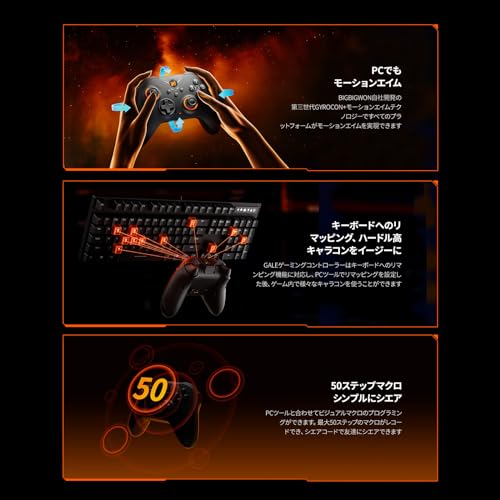
Gale Hallでは、専用ツールを使ってスティックやトリガーの感度、デッドゾーン、ボタン配置、マクロ、モーション操作などを調整できます。
設定が決まれば、FPSでは視点移動、別のゲームでは背面ボタンや入力方法というように、遊び方ごとの設定を考えられます。
公式ページにもPCアプリや調整項目が案内され、チュートリアルには接続や校正の手順が掲載されています。
[公式のPCツール案内](https://www.bigbigwon.com/support/controller/galehall-tutorial/)
購入者の感想には、アプリでマクロやボタン配置を設定できて便利だったという人がいます。
ゲームごとに設定を変えられることで、手を離さずに操作したり、使いやすい入力へ置き換えたりする助けになるようです。
細かな設定を自分で試すのが好きな人なら、スティックの高さを交換するのと合わせて、好みに近づける余地があります。
🔸 導入や保存に戸惑う報告も
一方で、ソフトのダウンロード先が見つけにくい、日本語の説明が分かりにくい、コントローラーを認識しない、保存した設定が反映されない、編集時にアプリが不安定になる、といった声もあります。
スマートフォン用アプリについては、端末やOSによって使える機能が異なるという報告もありました。
購入前に「どの端末で、何の設定をしたいか」を考えておくと、アプリへの期待と実際の使い方をすり合わせやすいです。
私なら、まず公式の案内から対応するツールを確認し、接続モードと有線・無線の違いを把握してから設定を始めます。
設定変更後は、アプリ画面上で動いたかだけでなく、実際に遊ぶゲームでも入力が反映されたか確認します。
アップデートは不具合を直す場合もありますが、更新後の無線接続に困ったという報告もあるため、必要性と手順を確かめてから進めたいです。
設定を探す時間もゲームの準備として楽しめる人には、細かな調整が魅力になりそうです。
すぐに使い始めたい人は、購入前にアプリの導入や設定方法を確認しておくと負担を想像しやすくなります。
ツールの導入と保存方法を確認してから選ぶのがよさそうです。
PCコントローラーの背面ボタンは誤爆する?

🔸 操作を移せる便利さ
背面ボタンには、通常のボタンやキーボードの入力などを割り当てられます。
レビューでは、ゲーム中の視点操作を保ったまま別の入力をしやすくなった、十字キーの操作を背面に移して手元を楽にできた、という感想が見られます。
よく使う操作を親指から分担できれば、ゲームに集中する時間を増やせそうです。
Gale Hallの製品ページでは、4つのカスタム背面ボタンが案内されています。
[公式の製品ページ](https://shop.bigbigwon.com/products/bigbigwon-gale-hall-gaming-controller) ただし、背面ボタンの便利さは、指の長さや握り方、どのボタンに何を割り当てるかで変わります。
外側のボタンは押しやすいが内側は届きにくい、あるいは慣れるまでは押す場所が分かりにくいという感想もありました。
🔸 握り込んだときの誤入力
誤爆についても評価は分かれます。
握ったときにうっかり押してしまう人がいる一方、ボタンの位置や押し心地から誤操作しにくいと感じた人もいます。
コントローラーを強く握るクセがある場合や、手の小ささ・指の位置がボタンに重なりやすい場合には、意図しない入力につながる可能性があります。
逆に、ボタンが少し硬めで誤爆しにくいと感じる人もいるため、単純に便利とも不便とも決められません。
私なら最初は、背面ボタンにゲームを止める操作や連打したくない操作を割り当てず、押し間違えても困りにくい入力から試します。
数回プレイして、握り直したときに触れてしまわないか、スティックを操作しながら自然に押せるかを確認します。
不要なら無効にしておき、慣れてから使うボタンを増やす方法もあります。
背面ボタンを使いこなせば、指の役割を分けて操作を軽くできる期待があります。
自分に合う位置を見つけられるか、普段の握り方で誤操作が起きないかを試す時間も見込んでおきたいです。
握り込み時の誤入力に注意しながら、使うボタンを一つずつ増やすのがよさそうです。
Gale Hallの口コミまとめ
🔸 好みの操作へ近づけたい人
レビューを読み、私がGale Hallに期待するのは、サムスティックの高さや入力感度、ボタン配置をゲームに合わせて整えられることです。
スティックの滑らかさに満足した人や、背面ボタンへよく使う操作を移して快適になった人もいます。
SwitchやPCなど複数端末で遊び、設定を試しながら自分の操作を見つけたい人には、機能を活用する楽しさがありそうです。
🔸 購入前に確かめたい点
一方で、接続が安定しない、調整ソフトに戸惑う、スティックにドリフトが出る、ボタンの戻りが悪くなるといった報告もあります。
レビュー資料には別モデルの内容が混じるため、個別の故障時期や分解情報をすべてGale Hallの事実として受け取らないことも大切です。
私なら購入先と返品・保証条件を確認し、到着後すぐに各接続方法、スティック、よく使うボタンを試します。
好みの高さのスティックで視点を少しずつ動かし、感度や配置が決まるほどゲームに入り込める。
そんな使い心地を目指す人にとって、Gale Hallは調整の余地がある一台です。
操作感だけでなく、設定の手間やボタンの耐久性も合わせて検討し、納得できる条件で選びたいところです。
購入条件と初期動作を確認してから使い始めましょう。