*本記事はプロモーションを含みます
暗い場面の黒がきれいに見えて、光や色が画面いっぱいに広がる。
ゲームの世界に入り込むような映像を味わいたい私にとって、AW3225QFは気になる一台です。
私はこのモニターを実機で使った体験談としてではなく、実際の購入者レビューを読み、公式仕様も確認しながら、使い心地や注意点をまとめています。
高画質や滑らかな動きへの満足だけでなく、焼き付きや音声、接続の困りごとも確認します。
自分のPCやゲーム機で性能を活かせるのか、価格に納得できるのか。
購入後の景色を思い浮かべながら、私が知りたかったポイントを順番に見ていきます。
⭐ AW3225QFのレビューと使用感

購入者の感想を読んで、私がまず受け取ったのは、画質に対する驚きの強さです。
「黒が本当に黒い」「色が鮮やか」「思ったよりきれいで感動した」といった声がいくつもありました。
以前のIPSや液晶モニターから替えた人ほど、暗い場面や花火、夜のゲームで違いを感じたようです。
ゲームを始めたとき、暗闇の奥にある光や、キャラクターの色がくっきり見える。
好きな場面を立ち止まって眺めたくなる。
そんな映像体験がレビューから伝わってきて、私も「この画面で遊ぶ時間を楽しみにしたい」と感じました。
| 購入者が評価していた点 | 私が受け取った印象 |
|---|---|
| 黒や暗い場面がきれい | 夜のゲームや映画に向く |
| 色が鮮やかで細部が見やすい | 風景やライブ映像を眺めたくなる |
| 動きが滑らか | FPSなど動きの速いゲームにも期待できる |
| 曲面が見やすい | 画面に包まれるような感覚につながる |
✨ 映像への満足感が大きい
「ゲームも映画も満足」「高画質で言うことなし」という感想が目立ちます。
特に、IPSモニターから買い替えた人や、初めて有機ELを使った人が、黒や色の表現を高く評価していました。
映像を出すだけの画面というより、いつものゲームや動画をもう一度見直すきっかけになるモニター、と私は受け止めました。
🔸不具合や表面への注意もある
一方で、点滅や画面が消える症状、画面上の斑点や跡を報告した人もいます。
初期不良らしき状態で交換した人や、交換後は安定したという人もいて、満足度は全員同じではありません。
個体差や接続相性の報告はゼロではありません。
届いたら早めに画面と接続を確認し、異常があれば販売店やサポートへ相談する心づもりも必要です。
なお、購入者レビューの中には34型ウルトラワイドや3440×1440についての記述も混ざっています。
AW3225QFの仕様を判断するときは、型番の似た別モデルと混同しないよう、公式情報も合わせて確認したいところです。
✨ Dellゲーミングモニターの4K画質

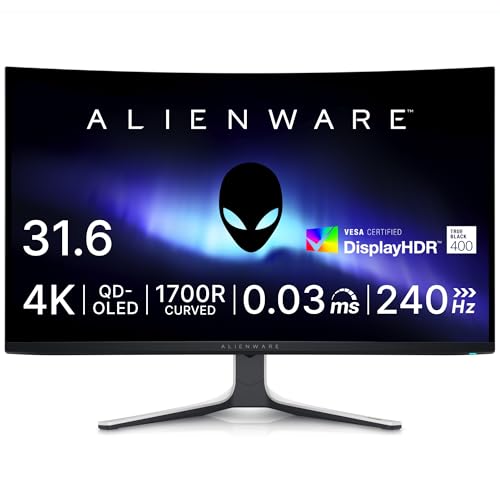
AW3225QFは、31.6インチのQD有機ELパネルを採用した4Kモニターです。
解像度は3840×2160で、最大240Hzに対応します。
つまり、細かな描写と滑らかな動きの両方を楽しめる設計です。
公式の[製品仕様ページ](https://www.dell.com/ja-jp/shop/cty/apd/210-BLNY)でも、4K・240HzやQD有機ELであることが確認できます。
4Kは、画面の中にたくさんの点を並べて映像を描く方式です。
点が多いほど、髪の毛や草木、遠くの建物の輪郭などを細かく表現できます。
購入者からは、スマートフォンで遊んでいたゲームを大画面で見て、色や描写の違いに驚いたという感想もありました。
私も、広い景色を歩き回るゲームや映画の背景を、細部まで見たくなりそうです。
💡 黒の深さと色の鮮やかさ
有機ELは画素ごとに光るため、黒い部分を暗く表示できます。
購入者は「液晶の黒よりはっきりしている」「夜のゲームや花火の映像で差を感じた」と話しています。
暗い画面の中に小さな光が浮かぶような場面では、黒と光の差が見どころになります。
色が鮮やかという感想も多く、HDR対応のゲームや動画を楽しむ人からは、明るい色や暗部の見え方への満足が寄せられていました。
私が期待するのも、単に派手な色ではなく、暗い洞窟の中の灯りや夕焼けの色を、場面の空気ごと眺めるような楽しさです。
🔸4K高fpsはPC側の性能も必要
モニターが240Hzに対応していても、ゲーム機やPCが毎秒240枚の映像を出せるとは限りません。
実際の滑らかさは、グラフィックボードの性能やゲームの設定、遊ぶタイトルによって変わります。
購入者からも、4Kで高いフレームレートを安定させるには高性能なPCが必要という声がありました。
PC性能が足りないと4K・高fpsを同時に活かしきれません。
そのため、今のPCで何Hzくらい出せるかを確認してから選びたいです。
4K表示だけでも、文字や映像を細かく楽しむ価値はあります。
けれど、240Hzまで活用したいなら、モニターだけでなくPC環境も含めて予算を考えるのが安心です。
🌌 AW3225QFの曲面は没入感に効く?

曲面画面は、平らな画面と比べて視線が画面の端まで届きやすく感じる人がいます。
AW3225QFは31.6インチの大画面なので、座る位置や机との距離によって、ゲーム画面が視界を包むように感じられることがあります。
購入者からは「没入感が高い」「曲面を試したら思ったより自然だった」という声が寄せられていました。
私がイメージするのは、広いフィールドを走るとき、左右に広がる景色を視線ごと追いかける場面です。
平面の画面を眺める感覚より、画面の中へ少し近づいたように感じられれば、探索や映画鑑賞の時間が楽しくなりそうです。
実際に、曲面を理由にこの機種を選び、満足したという購入者もいました。
✨ 慣れると自然に感じた人も
初めて曲面モニターを使った人の中には、最初に違和感があったものの、使ううちに気にならなくなったという人がいます。
逆に、平面の方が好みという人もいました。
曲面の感じ方には個人差があるため、私なら「湾曲なら必ず没入できる」とは考えず、自分の好みや設置距離に合うかを想像します。
普段遊ぶゲームも選ぶ目安です。
広い風景を見渡すRPGやレースゲーム、映画のような演出を味わうタイトルでは、包まれる感覚を期待しやすそうです。
一方、画面の端まで正確な直線を見たい作業や、写真の水平線を厳密に確認したい用途では、曲面が気になる可能性があります。
🔸慣れと設置距離は必要
画面が大きく曲面でもあるため、近すぎる位置に置くと視線移動が増えることがあります。
購入者の中には、FPSでは画面の大きさが気になり、ゲーム側の表示設定を調整した人もいました。
机の奥行きと目から画面までの距離は事前に確認したい点です。
スタンドを使う場合は、モニター本体だけでなく脚の奥行きも見ておきたいです。
レビューには、机の奥行きに注意したいという声もありました。
私なら設置予定の場所を測り、キーボードやスピーカーを置いたときに窮屈にならないかまで確認します。
映像に惹かれても、座る場所が近すぎたり、机からはみ出したりすると落ち着いて楽しみにくくなるからです。
🔥 AW3225QFの焼き付きは1年でどう?

有機ELを選ぶとき、私も気になるのは焼き付きです。
ゲームの体力ゲージや地図、配信画面のロゴなど、同じ場所に同じ表示が長く残る使い方をすると、画面に跡が残らないか心配になります。
購入者レビューには、ゲーム中心で1年ほど使い、焼き付きが見られなかったという報告がありました。
9か月ほど使って映像や性能に満足している人や、ピクセルシフトがほとんど気にならないという人もいます。
こうした体験談を読むと、過度に怖がりすぎず、保護機能を使いながら楽しむ考え方もできそうです。
🛡️ 長期使用で問題がなかった例も
画面保護のため、表示位置をわずかに動かす機能が働くことがあります。
数ドット程度の移動なので、ゲーム中に気付かない人もいれば、気になった人もいました。
また、一定時間の使用後にパネルのリフレッシュを案内する場合があるという声もあります。
私なら、画面を守るための機能として理解し、メニューで無効にする前に説明書を確認します。
Dellの日本向け製品仕様には、3年間保証の中に有機ELの焼き付き保証が含まれると記載されています。
ただし、保証内容は購入先や地域、購入時期によって確認が必要です。
購入時には、[保証の記載がある製品仕様](https://www.dell.com/ja-jp/shop/cty/apd/210-BLNY)と販売店の条件を照らし合わせたいです。
🔸焼き付きの可能性がなくなるわけではない
1年使って問題がなかったという報告は参考になりますが、すべての使い方で焼き付きが起きないと約束するものではありません。
特に、同じ画面を長時間固定する仕事や、ゲームの表示を何時間も変えずに続ける使い方では注意したいです。
同じ表示を長時間固定する使い方ではリスクが残ります。
私なら、使わないときは画面を消す、タスクバーを自動で隠す、壁紙を定期的に変えるなど、簡単な工夫を取り入れます。
焼き付き防止機能は頼りになりますが、画面を丁寧に扱う習慣とセットで考えるのがよさそうです。
焼き付きが心配で購入に踏み切れないときは、レビューの長期使用例と保証内容の両方を判断材料にできます。
🛠 AW3225QFのファームウェア更新で改善する?

画面の点滅や表示の乱れが出たとき、ファームウェア更新で改善するのかは気になるところです。
ファームウェアは、モニター内部の動作を管理するソフトウェアのようなものです。
更新によって、特定の接続機器との相性や画面表示の問題が直ることがあります。
購入者の中には、複数のPCとHDMIで接続すると60Hz以上で点滅し、ケーブル交換やファームウェア更新でも直らなかったという人がいました。
その後、DisplayPortからHDMIへの変換接続で240Hz表示できたと報告しています。
別の人は起動時の点滅についてサポートへ相談し、交換品が届いてから安定したと述べています。
私が感じるのは、症状の原因が一つとは限らないということです。
💡 更新で直る可能性がある症状
確認したDell公式情報では、日本向けに掲載されたM2B109は、HDMI ARC/eARC互換性の強化やHDRプリセット追加などを含んでいます。
Dellの米国ページに掲載されたM2B110では、HDRの色の鮮やかさや暗い階調のバンディング改善が案内されています。
[日本向けファームウェア情報](https://www.dell.com/support/home/ja-jp/drivers/driversdetails?driverid=kgk3c)と[米国向けファームウェア情報](https://www.dell.com/support/home/en-us/drivers/driversdetails?driverid=rdxr8)を見比べると、地域によって掲載バージョンが異なるため、使用中のモニターのサービスタグに合うページを確認するのが安全です。
🔸更新だけで全ての点滅が直るとは限らない
更新履歴に記載された問題と、自分のモニターに起きている症状が一致する場合は、試す価値があります。
ただし、口コミでは最新版にしても点滅が残った例があり、接続方法を変えたり、本体交換になったりしたケースもありました。
原因不明の点滅や画面消失は更新だけで解決するとは限りません。
更新時は、モニターとPCをUSBアップストリームケーブルで直接つなぎ、手順書を読んでから進めます。
Dellは更新に約10分かかり、その間にモニターやPCの電源を切ったり、ケーブルを抜いたりすると損傷するおそれがあると案内しています。
私なら、安定した環境を用意し、途中で作業を中断しない時間に行います。
改善しなければ、ケーブルや接続端子を確認したうえでサポートに相談します。
🔊 AW3225QFのスピーカーと音声出力

AW3225QFには内蔵スピーカーがなく、3.5mm音声出力端子もありません。
公式仕様にも「内蔵スピーカーなし」「ライン出力ポートなし」と記載されています。
つまり、箱から出して映像をつないだだけではモニターから音が出ないので、ヘッドセットやスピーカーを別に用意する必要があります。
購入者レビューでも、画質はとても満足だけれど、音声環境を別に整える必要があるという声がいくつもありました。
Bluetoothスピーカーを使った人、HDMI音声分離機でアンプにつないだ人、PCやゲーム機側から音を出した人など、接続方法はさまざまです。
私なら、購入前に音の出口を決めておきます。
🎧 機器ごとにヘッドセットやスピーカーをつなぐ
PCやゲーム機を一台ずつ使うなら、音声を各機器から直接出す方法がシンプルです。
Bluetoothスピーカーやヘッドセットにつなげたという購入者もいました。
画面と音を別々の機器に任せる形なので、モニター側に音声端子がなくても使えます。
ただし、複数のゲーム機やPCを切り替えて使う場合は、音声も入力機器ごとに切り替える必要があります。
レビューには、ゲーム機やPCを何台も接続し、音を一つのスピーカーにまとめるためにHDMI音声分離機を用意した人もいました。
機器の数が多いほど、映像切り替えと音声切り替えを一緒に確認したいです。
💡 eARC対応サウンドバーという選択肢
本機にはeARC対応のHDMI端子があります。
eARCは、テレビやモニターから対応サウンドバーへ音声を送る仕組みです。
対応機器なら、映像はモニターに表示しながら音をサウンドバーから出せます。
公式仕様には、2つのHDMI端子のうち1つがeARCに対応するとあります。
🔸スピーカーと音声端子は別途必要
音を出す道具が手元にない場合、モニターのほかにヘッドセットやスピーカーも用意する予算が必要です。
内蔵スピーカーと3.5mm端子はありません。
複数機器をつなぐ人や、ゲーム配信で音声を分けて録る人は、eARC対応機器か音声分離機を使えるかも確認したいです。
私が画質に期待するように、音も映画やゲームの没入感を支える大事な部分です。
映像の美しさに予算をかけるなら、どんな音で楽しむかも合わせて考えると、購入後に慌てにくくなります。
⚡ Dellゲーミングモニターは144Hz以上?

AW3225QFの最大リフレッシュレートは240Hzです。
リフレッシュレートは、画面が1秒間に何回映像を書き換えるかを示す数値です。
144Hzより高い240Hzに対応しているので、対応するPCとゲームなら、素早い視点移動やキャラクターの動きをより滑らかに表示できます。
公式仕様では、DisplayPort 1.4とHDMI 2.1のどちらも、条件を満たせば最大3840×2160の240Hzに対応します。
接続ケーブルも付属します。
ただし、接続すれば自動的に240Hzになるとは限りません。
PCの画面設定やゲーム内の設定、グラフィックボード、ケーブル、同時接続している別モニターなどを確認する必要があります。
🎮 高リフレッシュレートを活かすには設定が必要
購入者からは、120Hzと240Hzの動きの違いをテスト映像で感じたという声がありました。
一方で、ゲームによってはフレームレートの違いをはっきり感じにくい人もいます。
FPSやアクションゲームで動きの滑らかさを重視するなら、240Hz対応は魅力です。
映像の細部や黒の美しさを楽しみたい人には、ゲームの種類を問わず4K表示が役立ちます。
🔸表示できるHz数は機器と設定で変わる
PC側が高いフレームレートを出せなければ、240Hzモニターを使ってもゲーム映像そのものはそこまで滑らかになりません。
レビューには、電源を入れ直すと240Hzから120Hzへ戻るように感じた人や、複数モニター接続時に点滅した人もいました。
240Hz表示はPC・接続方法・設定の組み合わせで変わります。
ゲーム機の場合も、本体やタイトルが出力できる範囲が上限です。
購入者からは、PS5で4K・120Hzを使えたという感想がある一方、解像度の設定で戸惑ったという声もありました。
私なら、ゲーム機の映像出力設定と遊びたいタイトルの対応状況を先に確認します。
画面が滑らかに動くと、対戦ゲームだけでなく、カメラをゆっくり振るRPGや映画のアクション場面も見やすくなります。
最高設定を毎回追いかけるより、今の環境で無理なく楽しめる解像度とHz数を見つけることが大切です。
🎯 Dellゲーミングモニターはどんな人におすすめ?

購入者の声を読んで、私がこのモニターに向いていると感じたのは、画質やゲームへの没入感に優先して予算を使いたい人です。
黒の深さ、色の鮮やかさ、4Kの細かな描写、240Hzの滑らかさを一台に求める人なら、長所を楽しみやすそうです。
| 使い方 | 向いている度合い | 確認したいこと |
|---|---|---|
| 高画質ゲームや映画を楽しむ | ◎ | HDRや接続機器の設定 |
| PS5などのゲーム機と使う | ○ | 本体の出力上限と音声 |
| 240HzのPCゲームをする | ○ | PC性能とゲームごとのfps |
| 同じ画面で長時間の事務作業 | △ | 焼き付き対策と文字の見え方 |
| 写真の色や直線を厳密に調整する | △ | 色設定や曲面の好み |
👍 ゲームや映画の画づくりを楽しみたい人
レビューには、RPGやオープンワールド、ライブ映像、映画の暗い場面をきれいに楽しめたという感想がありました。
私が心惹かれるのも、遊び慣れたゲームの夜景や光の演出を、細部まで眺め直せることです。
シーンの中にある小さな明かりや、鮮やかな色の重なりに目を留める時間は、ゲームを進めることとは別の楽しみになりそうです。
💡 購入前に環境を整えられる人
高性能なPCを持っている人は、4Kと高リフレッシュレートを狙いやすくなります。
PS5などのゲーム機でも高画質を楽しめますが、本体側で設定できる解像度やHz数が上限です。
ヘッドセットやスピーカーをすでに持っている人なら、音声周りも準備しやすいでしょう。
また、画面を丁寧に扱い、焼き付き防止機能や定期的なメンテナンスを受け入れられる人にも向きます。
デスクに置く前に幅や奥行きを測り、照明の映り込みや座る距離を考えられると、購入後の使い勝手を想像しやすくなります。
🔸仕事だけに使う場合は検討したい
文書作成や表計算のように、同じ画面を長時間表示する使い方が中心なら、有機ELの保護を意識する必要があります。
写真編集では鮮やかな色や曲面が気になるという人もいました。
固定表示が多い仕事専用なら他の選択肢も比較したいです。
もちろん、仕事とゲームの兼用で満足している購入者もいます。
私なら、平日は文字作業が中心なのか、夜にゲームや映画を見る時間を大切にしたいのか、自分の使い方の比率で選びます。
画質に一番期待するなら候補になりますが、用途の中心が事務作業なら、焼き付き対策や予算も含めて比べたいです。
💰 AW3225QFは価格に見合う価値がある?

AW3225QFは、気軽に選べる価格帯のモニターではありません。
レビューでも「高いけれど満足」「価格相応」「コスパはよくないが買ってよかった」という声が見られました。
セール価格で購入した人は、価格に対する納得感も高かったようです。
ただし、過去の購入価格は時期や販売先によって変わるため、現在の価格と同じとは限りません。
私が価格を考えるときは、モニター本体だけではなく、性能を活かすPCや音声機器も含めて考えます。
すでに高性能なPCやゲーム機があり、画質の違いを楽しむ時間も長い人なら、映像の満足感が購入の価値につながりそうです。
一方、PCの買い替えや外部スピーカーの追加まで必要なら、全体の予算を見積もりたいです。
💎 映像の満足度を重視するなら価値を感じやすい
購入者の多くが評価していたのは、黒の深さ、色の鮮やかさ、滑らかな動き、曲面による包まれ感です。
ゲームの一場面を細かく見たり、映画の好きな場面をもう一度眺めたりする時間を楽しみたい人なら、スペック表の数字以上の満足につながるかもしれません。
レビューには「買ってよかった」「満足度が高い」という声もありました。
🔸画質にお金をかける価値を感じるか
逆に、今のモニターで困っていない人や、仕事の文字表示がほとんどの人には、価格差ほどの変化を感じにくい可能性があります。
予算に余裕がない場合は本体以外の費用も見込む必要があります。
グラフィックボードやヘッドセットを追加すると、合計金額はさらに上がります。
私が選ぶなら、セールを待つか、現行PCでどのくらいの解像度とフレームレートが出るかを調べてから購入します。
最高性能を全部使えなくても、黒や色の美しさを目的に買う考え方はあります。
反対に、240Hzを使うつもりなのにPCの性能が足りず、画質の差にもこだわりが薄いなら、別の価格帯と比べる余地があります。
📝 私が購入前に整理したいこと
- ✨ 暗い場面や色の鮮やかさを楽しみたいか
- ⚡ PCやゲーム機で希望する解像度・Hz数が出るか
- 🔊 ヘッドセットやスピーカーを用意できるか
- 🧹 画面表面を丁寧に扱い、焼き付き対策を続けられるか
- 💰 モニター以外も含めた予算に無理がないか
私にとって一番魅力的なのは、暗い場面の黒が沈み、その中に小さな光が浮かび上がる映像です。
購入者の声を読むと、ゲームを始めた瞬間に色と光が広がり、いつもの場面をもう一度見たくなる体験を期待できます。
画質や没入感に投資したい人には、価格を検討する価値のある一台だと感じました。