
*本記事はプロモーションを含みます
PS5に遊びたいゲームをいくつも残しておきたいのに、空き容量が少なくなると「今夜はどれを消そう」と考える時間が増えます。
私も、気分に合わせてすぐゲームを選べる余裕があると、もっと気楽に遊べそうだと感じます。
そこで気になったのが、ヒートシンク一体型のNextorage NEM-PA8TBです。
口コミには、容量が増えて快適になったという声がある一方、認識不良や耐久性、梱包を気にする声もありました。
なお、掲載レビューには1TBや2TB、4TBなど別容量の購入者も含まれます。
速度や動作の感想を、8TBモデル固有の実測値としては扱わずに見ていきます。
NEM-PA8TBをPS5で使った感想

🔸 遊びたいゲームを残せる安心感
私がレビューを読んでまず惹かれたのは、空き容量を気にしてゲームを消す手間が減ることです。
PS5の容量がいっぱいになり、増設後に「ゲームをたくさん保存できるようになった」「気兼ねなくインストールできる」と感じた購入者がいました。
ゲームを消す作業そのものは難しくなくても、再び遊びたくなったときにダウンロードや移動を待つのは面倒です。
遊びたい作品がいくつかある人なら、容量に余裕があるだけで「次はどれを起動しよう」と選ぶ時間が楽しくなりそうです。
私も、今夜遊びたい一本をすぐ選べる状態には大きな魅力を感じます。
🔸 使い心地は容量や環境にも左右される
PS5やPS5 Slimで取り付け後に問題なく動いた、ゲームの移動がスムーズだったという声があります。
ある購入者は、本体の約480GBをSSDへ移すのに約9分かかったと書いています。
別の購入者は、PS5上の速度表示が約6,980MB/sだったと報告していました。
ただし、これらはレビューを書いた人が使った容量や環境での結果です。
8TBモデルで同じ速度や所要時間になるとは限りません。ゲームの大きさや本体の状態などでも変わるため、数字は使用感の一例として読むのがよさそうです。
| レビューで見られた感想 | 私が参考にしたい点 |
|---|---|
| 容量が増えて快適になった | ゲームを整理する頻度を抑えたい人に合いそう |
| 取り付け後、問題なく使えている | 同じ結果を保証するものではない |
| 速度表示や移動時間に差があった | 容量や環境が異なるため、8TBの実測値とは分けて考える |
🔸 8TBモデルの口コミとしては慎重に読む
レビューには「容量が十分」「ゲームを移せた」といった感想が多くありますが、容量違いの購入者も混ざっています。
そのため、8TBモデルの具体的なゲーム本数や、実際にどれほど空き容量が増えたかを口コミだけで決めるのは難しいです。
私なら、まず自分が残したいゲームやアプリの量を考え、商品ページで型番と容量を確認します。
容量不足の悩みを軽くできそうかを考える材料として、レビューの傾向を読むのがよさそうです。
Nextorage内蔵SSDの速度とヒートシンク

🔸 公称速度とPS5での表示は同じとは限らない
NEM-PAシリーズは、商品情報でPCIe 4.0対応、最大転送速度7,300MB/sとうたわれています。
SSDの速度は、データを読み書きする速さの目安です。
大きなゲームを移したり起動したりするときに関係しますが、表示された最大値がいつでもそのまま出るわけではありません。
購入者の報告には、PS5上で約6,980MB/s、約6,945MB/s、約6,558MB/s、約6,541MB/sなど、異なる速度がありました。
一方、「ゲームでは遅さを感じない」「本体のストレージと区別がつきにくい」という感想もあります。
これらは容量違いを含む複数のレビューなので、8TBモデルの測定結果とは言えません。
数字だけで優劣を決めず、PS5でゲームを保存して快適に使えたという声も合わせて見るのが、私には納得しやすい読み方です。🔸 ヒートシンク一体型で部品選びを省ける
ヒートシンクは、SSDの熱を逃がすために取り付ける部品です。
NEM-PAは本体にヒートシンクが付いているため、PS5用に別の冷却部品を選んで組み合わせる手間を抑えられます。
購入者からも「ヒートシンク付きで取り付けられた」「PS5に問題なく装着できた」という声がありました。
ただし、ヒートシンクを外したり、加工したりして使う前提の商品ではありません。
PCへの取り付けでは寸法が合わなかったという声もありました。
PS5用に選ぶ場合でも、購入前に商品ページで本体サイズや対応情報を確認したいところです。🔸 速度の感じ方は遊び方で変わりそう
レビューには、ゲームの読み込みがスムーズだったという感想がある一方で、読み込み速度の向上をあまり体感できなかったという声もあります。
PS5本体のストレージも速いため、増設SSDへ変えただけで、すべてのゲームの待ち時間が大きく変わるとは限りません。
私が重視したいのは、最大速度の数字だけではありません。
お気に入りのゲームを複数保存して、空きを作るために削除する回数を減らせるかです。
速度への期待と、容量を確保する目的を分けて考えると、購入後のイメージを持ちやすくなります。
Nextorage SSDはどこの国のメーカー?
🔸 商品情報では日本メーカーとして紹介
商品情報では、Nextorageは日本メーカーと案内されています。
購入者の中にも、国内メーカーであることや、ソニーに関連する会社だと感じたことを購入理由に挙げる人がいました。
私も、PS5に内蔵する機器を選ぶとき、メーカーやサポート情報を確認できることは安心材料になります。
ただし、レビューにある「ソニー関連」「ソニー直系」といった表現は、購入者自身の認識や評価です。
会社の沿革や資本関係を確認した情報と同じものではありません。
メーカーの国や製品の仕様は、商品ページや公式案内で確かめるのが確実です。🔸 国内メーカーへの安心感と実際の評価
口コミでは「日本メーカーなので選んだ」「安心感がある」という感想が複数見られます。
PS5に取り付けて問題なく使えているという声もあり、メーカーの名前や対応情報を判断材料にした人がいることが分かります。
その一方で、国内メーカーだからすべての個体が問題なく動くとまでは言えません。
認識しなかった、短期間で故障したという報告もあります。
どの製品にも個体差や使用環境の違いがあり得るため、メーカー名だけで決めず、保証内容や問い合わせ先も確認したいです。
🔸 型番と容量の取り違えにも気をつけたい
レビューには、商品名にNEM-PAシリーズと表示されていたのに、届いた製品が別シリーズだったという指摘もありました。
これは4TBを購入した人のレビューで、8TBモデルについての報告ではありません。
それでも、シリーズ名や容量が複数ある商品では、選択欄や箱の表記を確認する大切さが伝わってきます。
私なら注文前に、商品名だけでなく型番・容量・販売元を一つずつ確認します。
届いたあとも、箱や製品ラベルが注文内容と一致しているかを見てから取り付けると、違いに気づきやすくなります。
PS5増設SSDにNEM-PA8TBはおすすめ?
🔸 ゲームを消す頻度を減らしたい人に向く
私がこのSSDを検討するなら、まず「遊びたいゲームをいくつも残したいか」を考えます。
レビューには、PS5の空き容量が足りなくなって増設し、ゲームを消さずに済む余裕ができたという感想がありました。
ダウンロード版をよく買う人や、複数の作品を行き来する人には、容量が増える価値を感じやすそうです。
今夜遊ぶゲームを決めるたびに、保存している作品を整理する。
そんな作業が減れば、ゲームを選ぶ楽しさを保ちやすくなります。
大容量を確保して、入れ替えの手間を抑えたい人には候補になりそうです。🔸 8TBの価格と使い切れる量を比べる
容量が大きいほど価格も上がりやすいため、私なら「どれだけ余裕がほしいか」と予算を見比べます。
口コミには、セールで買えて満足した人や、容量違いでも価格が高いと感じた人がいます。
ただし、投稿された価格は購入時点のものです。
現在の価格を示すものではありません。
8TBを選ぶ魅力は、たくさん保存できることです。
一方、遊ぶ作品が限られていて空き容量にも困っていないなら、容量を持て余す可能性もあります。
買う前に、今使っている容量と今後保存したいゲームを確認して、大容量に払う金額に納得できるかを考えたいです。🔸 口コミは8TB以外の容量も混在
掲載レビューには1TB、2TB、4TBなど別容量の購入者も含まれています。
取り付けや認識、速度、耐久性の報告を、すべて8TBモデルの使用感として受け取ることはできません。
とくに、個々の速度表示や故障の報告は容量や環境が異なる可能性があります。
私なら、レビュー全体からは「容量を増やせて便利」という大きな傾向をつかみ、8TB固有の情報は商品仕様や販売ページで補います。
レビューの便利さと、8TBモデルの確認事項を分けると選びやすくなります。
PS5 ProでNEM-PA8TBは使える?
🔸 PS5 Proで取り付けた購入者の声
商品情報にはPS5 Pro対応と記載されています。
レビューにも、PS5 Proへ装着してフォーマットできた、取り付け後にストレージとして認識されたという購入者の報告がありました。
別のPS5 Proユーザーからは、PS5上で約6,945MB/sと表示されたという例もあります。
ただし、その速度報告は8TBモデルと確認できるものではありません。
PS5 Proでの動作報告は参考になりますが、8TBモデルで同じ測定値が出るという意味ではありません。
🔸 対応表と製品型番を確かめてから購入
同じシリーズ名でも、容量や型番が違えば製品が異なる場合があります。
レビューにも、シリーズ表記と届いた型番が違うと感じた購入者の指摘がありました。
これは4TB購入者の内容ですが、私なら容量を問わず注文画面の選択肢と製品名を見直します。
PS5 Proの型番や状態によって、作業手順やカバーの扱いが異なる場合もあります。
商品ページの対応機種だけを見て終わりにせず、手元の本体型番と公式の増設手順を照合してから作業したいです。🔸 フォーマット後に使えるか確認する
SSDを取り付けたあと、PS5 Proの画面に案内が表示され、フォーマットしてから使う流れがレビューで報告されています。
フォーマットは、ストレージを本体で使える状態にする初期設定です。
実施前に画面の説明を読み、対象ドライブが増設したSSDであることを確認して進めると安心です。
私なら、作業前に大切なデータの保存先も確認します。
取り付け後にゲームを移すときは、一度に全部ではなく、必要な作品から少しずつ移して状態を見る方法もあります。
認識とフォーマットが完了してからゲームを移すと、手順を追いやすくなります。
PS5増設SSDの取り付けは難しい?
🔸 動画を見ながら進めた人が多い
レビューでは、説明動画を見て取り付けられた、初心者でも作業できたという声が複数ありました。
取り付け自体は難しくなかったという人がいる一方、少し手間取ったという人もいます。
初めてPS5を開ける場合、SSDよりも本体カバーの取り外しに時間がかかったという感想もありました。
私も初めてなら、動画を先に見て手順をイメージしてから始めます。
画面を止めながら一つずつ進めれば、急がず作業できます。
作業の不安を減らすには、手元のPS5モデルに合った公式案内や動画を事前に確認するのがよさそうです。🔸 作業前に準備するもの
レビューには、精密ドライバーを用意したという報告があります。
作業場所を片付け、ネジや小さな部品をなくさないように置くトレーなどがあると、落ち着いて取り組みやすくなります。
電源を切り、ケーブルを外すなど、説明に沿って安全に準備します。
取り付けの大まかな流れは、PS5のカバーを外し、増設用の場所を開け、SSDを差し込んで固定し、カバーを戻して起動する形です。
ただし、モデルによって細かな手順は異なります。
本体型番に合わない手順で進めないよう、公式案内を確認してください。🔸 差し込みと固定は動画を見て確認
購入者の中には、SSDを奥まで差し込むと固定位置に合わず、差し込み具合を調整したという報告がありました。
説明書だけでは分かりにくく、公式サイトやYouTubeの動画を参考にした人もいます。
商品に同梱される案内が簡潔な場合もあるようです。
私なら、SSDを無理に押し込まず、ネジの位置や向きを動画と照らし合わせます。
少しでも違和感があれば、一度手を止めて手順を見直します。
力任せに固定しないことが、落ち着いて作業するうえで大切です。
Nextorageの評判は?購入者の声を確認
🔸 容量増加と取り付けやすさを喜ぶ声
レビューを読むと、PS5で問題なく認識した、容量が増えて快適になった、動画を参考に取り付けられたという感想が目立ちます。
ゲームの読み込みやデータ移動に不満がないという人もいました。
配送が早かった、セールで購入できて満足したという声もあります。
私が特に共感したのは、「容量を気にせず遊べそう」という安心感です。
性能の数字が少し違っても、遊びたい作品を残しておけること自体が助けになる人は多そうです。
容量不足から解放され、次に遊ぶゲームをすぐ選べるという期待が、評価につながっているように感じました。
| よく見られた感想 | 読むときのポイント |
|---|---|
| PS5で認識し、問題なく使えた | 使った機種や容量はレビューごとに異なる |
| 動画を見て取り付けられた | 本体カバーの取り外しで苦労した人もいる |
| 容量が増えて便利になった | 使用期間やゲームの本数は人によって異なる |
🔸 認識不良や梱包への指摘もある
一方、届いたSSDが認識しなかった、短期間で動かなくなったという報告もあります。
梱包に緩衝材がなく不安だったという指摘や、精密機器の配送状態を気にする声もありました。
購入直後に問題なく使えた人がいる一方で、すべての購入者が同じ体験をするわけではありません。
こうしたレビューを読むときは、症状だけでなく、購入した容量や使用環境、販売元、使用期間も確認したいです。
認識不良や初期不良の報告もゼロではありません。
届いたら箱や製品に異常がないかを確かめ、早めに動作確認するのがよさそうです。
🔸 口コミ全体を8TBの評価に置き換えない
掲載されているレビューは、8TBだけでなく複数の容量を含みます。
また、PS5以外のPCで使った人の感想もありました。
取り付けの簡単さや読み込み速度、耐久性の評価を、そのまま8TBモデル固有の評価と見ることはできません。
私なら、口コミから購入者が感じた良い点と気になる点をつかみ、最後に商品ページで8TBの型番、対応機器、保証条件を照らし合わせます。
口コミは選ぶ材料のひとつとして使い、容量違いの体験と分けて判断するのが納得につながります。
Nextorage SSDの5年保証と耐久性は?
🔸 5年保証を購入理由にした人もいる
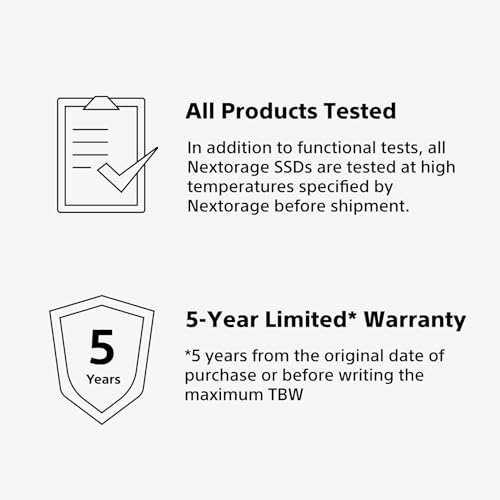
レビューには、5年間の保証と国内メーカーへの安心感を購入理由にした人がいました。
保証期間が長いことは、長く使うストレージを選ぶときの判断材料になります。
私も、ゲームやデータを置くものなら、保証の有無と問い合わせ先を確認しておきたいです。
ただし、保証の対象や手続き、送料などの条件は、購入時の販売ページや保証案内で確かめる必要があります。
「5年保証」という情報だけで、どの故障も無条件で対応されるとは考えないほうがよさそうです。
注文履歴や保証書など、購入記録も保管しておきたいです。
🔸 長く使えた声と故障報告の両方を見る
半年ほど問題なく使えた、数か月経っても異常がないというレビューがある一方で、半年や数か月、数年で故障したという報告もあります。
保証期間があることは心強い材料ですが、すべての個体の耐久性を保証するものではありません。
レビューだけで故障率を計算することもできません。
困った経験がレビューに書かれやすいことや、使い方・本体環境が異なることも考えられます。
私なら良い報告も不具合報告も読み、長期の動作を確約する情報ではないと理解して選びます。🔸 届いたら早めに状態を確かめる
商品を受け取ったら、箱や製品に目立つ傷がないか、注文した容量と型番が合っているかを確認します。
取り付けた後は、PS5で認識するか、フォーマットできるか、ゲームを保存して起動できるかを確かめます。
問題があれば、購入先と保証案内に沿って早めに問い合わせます。
私が安心して使い始めるために大事だと思うのは、保証年数だけでなく、製品の照合と初期確認をセットで行うことです。
認識しない場合に何度も無理に抜き差しするのではなく、公式の手順を見直し、必要なら販売元やメーカーに相談します。
購入記録を残し、最初の動作を確認しておくと、万一のときにも状況を説明しやすくなります。