*本記事はプロモーションを含みます
古いSATA搭載PCを複数台整備するなら、買い替えずにもう一度使える状態へ戻せないか、まず考えます。
私も、起動を待つ時間が短くなり、ブラウザーや文書ソフトが開きやすくなれば、しまい込んだPCに役割を戻せるのではと期待します。
利用者レビューには、HDDから換装して起動や普段の操作が軽くなったという感想がある一方、認識不良や早期故障を訴える声もあります。
なお、レビューには容量や使用環境が異なる製品も含まれるため、10台パックの960GBモデルだけの評価としては読めません。
ここでは、私が整備担当の目線で口コミを読み比べた印象と、購入前に確認したい点をまとめます。
⭐ Patriot Memory SSDの評判・口コミ

🔸 HDD換装後の変化に満足した声
Patriot Memory SSDの評判を読むと、目立つのは「古いPCのHDDを交換したら起動が速くなった」「普段の操作が軽くなった」という感想です。
長年使っているノートPCや、しまったままになっていたデスクトップを再利用した人から、ブラウジングや文書作業には十分だったという声が寄せられています。
私が小規模な整備を担当する立場なら、この変化は魅力です。
パソコン全体を新しくする費用を抑えながら、電源を入れてから使い始めるまでの待ち時間を減らせるなら、使う人にも整備する側にも意味があります。
レビューにも、HDDとの違いを体感した人や、古いノートPCでLinuxを動かして再活用した人がいました。
取り付けや設定が難しくなかったという感想もあります。
交換後に問題なく使えた人や、複数台へ組み込んでいる人もいて、基本用途のSSDとして役立ったという評価が見られます。
特に、HDD搭載PCを日常用途へ戻したい人の期待に合いやすいと私は感じます。🔸 評価が分かれるところ
一方で、すべての感想が良好というわけではありません。
購入時から認識しない、OSを入れる途中で止まる、速度が落ちる、しばらく使った後に故障した、という報告も複数あります。
とくに、データを失ったという声は軽く扱えません。
良い評価では「安いのに使えた」「古いPCが快適になった」という実感があり、気になる評価では「最初から動かなかった」「数か月から数年で使えなくなった」という差が出ています。
個体やパソコンとの組み合わせ、使い方によって結果が異なるようです。
レビューの数だけで、故障率を正確に決めることはできません。
| 口コミで見られる点 | 私が受け取った印象 |
|---|---|
| HDDからの換装 | 起動や普段の操作が軽くなったという声がある |
| 価格と使いやすさ | 手頃で取り付けやすいと感じた人がいる |
| 初期状態や相性 | 認識やOSのインストールで困った報告もある |
| 耐久性 | 長期使用を評価する声と、早期故障の声が混在する |
レビューには異なる容量や個数の製品も含まれます。
個別の口コミをこの960GB・10台パックの実績と決めつけず、導入前の参考情報として読むのがよさそうです。
📦 Burst Elite 2.5インチSSDの基本情報
🔸 2.5インチのSATA接続タイプ
Burst Eliteの2.5インチSSDは、2.5インチドライブを使うパソコンに取り付ける形式です。
商品名にはSATA 3とあり、M.2スロットへ差し込む小型SSDとは形も接続方法も異なります。
購入前には、使うPCに2.5インチ用の場所とSATA接続があるかを確認します。
内蔵HDDを交換する目的なら、まず現在のドライブが2.5インチSATAかどうかを見ておくと安心です。
デスクトップでも、空きベイや接続ケーブル、固定用の部品が必要な場合があります。
ノートPCでは、底面のカバーを開けられるか、交換作業に必要な工具があるかも確認したいところです。
私が複数台を整備するなら、同じ規格に見えても一台ずつ取り付け位置を確認します。
レビューには、側面のネジ穴と既存のマウンターが合わず、固定に苦労したという例もありました。
全てのPCで同じ問題が起きるという意味ではありませんが、取り付け前にネジ穴や固定方法を確かめておくと、作業中に慌てずに済みます。
🔸 10台パックを導入する前に確認
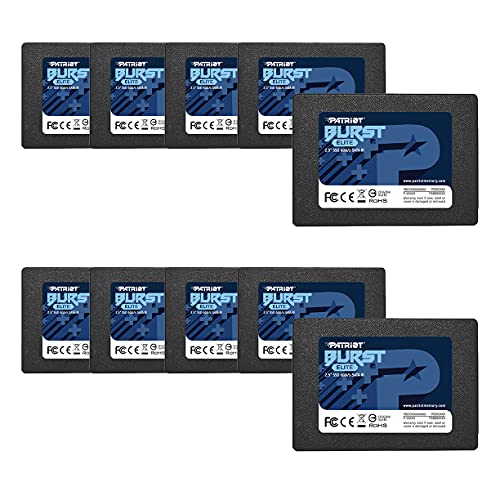
この商品は、960GBのSSDが10台まとまったパッケージです。
古いPCを何台か整備する人や、予備の交換部品を手元に置きたい人には、まとめて調達できる点が便利です。
一台だけの買い替えを考えている人にとっては、個数が多いぶん保管場所や使い切れるかも検討材料になります。
セット品を開封したら、どの個体をどのPCに使ったか記録すると管理しやすくなります。
製品に番号を付けて、PC名や取り付け日と一緒に控えておけば、後から状態を見直すときに役立ちます。
レビューには10台を購入して全台使えた人もいれば、認識しない個体があったという人もいます。
10台まとめて届くことを、10台すべてが同じ状態だという保証と受け取らないのが現実的です。
2.5インチであることだけでは、手持ちのPCへの適合までは判断できません。
厚みや取り付け場所、ネジ穴、SATAケーブルの有無を、実機や取扱説明書で確認してから注文するのがおすすめです。
設置自体は簡単だったという声もあるので、条件が合えば作業を進めやすいでしょう。
⚡ Burst Elite 960GB SATA 3の基本仕様
🔸 960GBという容量の見方
Burst Elite 960GB SATA 3は、商品名どおり容量960GB、接続規格SATA 3、形状2.5インチのSSDです。
10台パックなので、1台あたり960GBの製品を複数のPCへ割り当てる使い方が想定できます。
文書やブラウザーを中心に使うPC、OSと基本アプリを入れる整備用PCなど、用途を先に決めると容量を活かしやすくなります。
パソコンに表示される空き容量は、商品名の数値とまったく同じにはならないことがあります。
OSやフォーマットのために使われる領域もあるためです。
口コミの中にも、公称容量より少なく表示されたことに触れた投稿があります。
ただし、そのレビューには異なる容量の製品も含まれており、この960GBモデルの使用可能容量を示すものではありません。
購入後は、PC上で実際の認識容量を確かめるとよいでしょう。
🔸 SATA 3は接続規格を示す
SATA 3は、SSDとパソコンをつなぐ接続規格です。
SSDがSATA 3でも、PC側の端子や変換アダプターが古い規格なら、データ転送はその環境の上限に左右されます。
レビューにも、古いPCのSATAポートの制限について気づいた人がいました。
計測値が期待どおりでないときは、SSDだけでなくPC側の接続方法も確認したいところです。
また、SATA接続のSSDと、より新しいM.2 NVMe SSDは同じ規格ではありません。
Burst EliteはSATAのドライブとして選ぶ商品です。
M.2 NVMeのような速度を期待するのではなく、古いHDD搭載機の交換先として考えると、レビューの満足点や不満点を理解しやすくなります。
960GBの数字だけで、速さや寿命まで判断することはできません。口コミには、普段の起動や読み込みは快適という感想と、大量の書き込みでは速度が落ちたという報告の両方があります。私は、この容量を活かすには、OSや日常アプリを置く使い方と、長時間にわたる大きなファイル書き込みを分けて考えるのがよいと思います。
購入前には、容量だけでなく接続規格、設置スペース、使用するPCのSATA対応を一緒に確認してください。
製品情報とレビューの両方を見ても分からない点は、注文前に販売ページの仕様欄で確かめるのが確実です。
🔄 Patriot Memory SSDでHDD換装の体感は?
🔸 起動や普段の操作が変わったという声
Patriot Memory SSDでHDD換装をした人のレビューには、起動が速くなった、アプリが開きやすくなった、PCがサクサク動くようになったという感想があります。
特に、年数の経ったノートPCや、HDDの読み込み待ちが気になっていたPCを再び使える状態にした例が複数あります。
私が古いPCを使う人の気持ちを想像すると、電源を入れるたびの待ち時間が短くなるだけでも、印象はかなり変わります。
ログイン後にブラウザーを開く、文書を表示する、動画を見るといった日常の作業に移りやすくなれば、「まだ使える」と思える場面が増えそうです。
レビューでも、HDDから換装した後に快適になったという声が重なっています。
具体的には、古いWindows搭載ノートで速度の違いを感じた人や、Windows 7世代のPCを再利用した人、Linuxを入れてブラウジング用にした人がいました。
別の口コミでは、HDD搭載のノートPCで速度測定の数値が改善したという報告もあります。
ただし、これらは同じ960GBモデルだけの実測値ではなく、PCの性能やSSDの容量も異なる使用例です。
🔸 SSDへの交換だけではPC全体は変わらない
HDDをSSDへ替えると、ストレージからデータを読み込む待ち時間が減る可能性があります。
ただし、CPUやメモリーが古いPCでは、別の処理が遅さの原因として残ることがあります。
レビューにも、メモリーを増やしたりOSを入れ直したりして、あわせてPCを整備した例が見られました。
私なら、交換前にPCの遅さがどこから来ているかを確かめます。
起動やアプリの読み込みが特に遅く、HDDが主な原因なら、SSD換装で得られる変化を期待しやすいでしょう。
一方、容量不足やメモリー不足、OSの対応状況が問題なら、SSDだけで解決しない場合があります。
HDD換装による「起動が早くなった」という共感は多く、古いPCにもう一度役割を与えたい私には大きな魅力です。ウェブ閲覧や文書作業、軽い動画視聴のような使い方を考えているなら、口コミの満足例が参考になります。高負荷の作業や最新ゲーム向けの速度を求める用途とは分けて考えたいところです。
⚠️ Burst Elite SSDの故障・不具合の口コミ
🔸 初期不良や認識の問題
Burst Elite SSDの故障や不具合に関する口コミでは、届いた直後からPCに認識されない、初期化やフォーマットができない、OSのインストールが途中で止まるといった報告があります。
BIOSでは表示されても、OSのセットアップでは認識しなかったという人や、別のPCでは動いたという人もいました。
接続環境との相性が疑われた例もあり、症状は一つではありません。
私が複数台を導入するなら、PCへ組み込む前に各個体を順番に確認します。
最初から「10台とも同じように動くだろう」と作業を進めると、故障や認識の問題に気づいたときに、どの個体で何が起きたか分かりにくくなります。
購入直後の認識不良がないかを一台ずつ見ることは、導入前の大切な手順です。🔸 使い始めた後の速度低下や故障
別の口コミでは、最初は正常だったのに数か月後に認識しなくなった、読み書きが極端に遅くなった、ドライブが読み取り専用のような状態になった、といった声があります。
短い期間でWindowsが壊れた、フォーマットしても改善しなかった、保存したデータへアクセスできなくなったという報告もありました。
また、大きなファイルを書き込んでいる途中で速度が落ちた、しばらくするとPCが操作しづらくなったという感想も見られます。
普段の軽い作業では問題なかったという人がいる一方、連続した書き込みや複数の処理をしたときに不満を感じた人もいます。
保存データを一台だけに預けることには注意が必要です。
ただし、レビューには120GBや240GBなど別容量の投稿もあり、NASやサーバー、外付けケースなど使用環境もさまざまです。
これらの報告から、今回の960GB・10台パックの故障率を断定することはできません。
反対に、良い評価があることだけで、導入する全個体の長期動作を保証することもできません。
私なら、重要なファイルは別のドライブや別の保管先にもコピーします。
初期動作が正常でも、長く使った場合の状態は購入直後には分かりません。
価格の安さを活かしつつ、バックアップを作り、故障しても困らない役割に割り当てることが大切です。
💰 Patriot SSDのコスパを口コミで確認
🔸 複数台を整備する予算に合わせやすい
Patriot SSDのコスパについては、「安いのに普通に使えた」「HDDから換えたら快適になった」「価格を考えると十分」という感想が見られます。
古いノートPCやサブPCを再利用する人、OSや基本的なアプリを入れるドライブを探す人には、費用を抑えた選択肢として魅力を感じる場合があります。
私が小規模な再生作業を担当するなら、十台分のSSDをまとめて用意できることは、調達を簡単にする利点だと思います。
整備したPCを家族や職場で使う場合、動作の遅いHDDを換えて、ウェブや文書作業に使いやすい端末を増やせるかもしれません。
レビューにも、修理や再生の用途で複数個を使った人や、予備の交換用として買った人がいました。
ただし、価格は購入時期や販売条件で変わるため、ここで固定の単価を決めることはできません。
10台という数量が必要か、一台あたりの価格が他の選択肢と比べて納得できるかを、注文時に確かめます。
購入後に使わない個体が多く残るなら、まとめ買いの利点は小さくなります。
🔸 本体価格だけでは測れない作業コスト
口コミには、10個のうち一部が認識されなかったという報告がある一方、複数台へ取り付けて問題なく使えたという投稿もあります。
どちらも利用者個人の経験であり、この商品全体の初期不良率を示す統計ではありません。
それでも、台数が多いと個別の確認や、問題が出た場合の交換手続きに時間がかかる点は考えておきたいです。
初期不良があった場合の返品や交換は、購入先や時期、地域の条件によって異なることがあります。
私なら注文前に、販売元と返品期間、返品時の手順を確認します。
10台を一度に業務へ組み込む予定なら、開封後すぐに動作を見て、確認記録と購入情報をまとめて保管しておくと後から対応しやすくなります。
初期不良の確認や交換にかかる手間も、導入コストの一部として考えたいところです。
コスパを重視するなら、性能を求める作業と基本用途を分けるのが大切です。
HDD換装による起動改善や、ウェブ閲覧・文書作業が主なら、口コミの満足例が参考になります。
一方、大量のデータを書き込み続ける用途や、故障時に業務が止まるPCでは、安さだけで決めず、別モデルやバックアップ方法も比較したいです。
♻️ SSDで古いPCを再生できる?
🔸 しまい込んだPCに、もう一度使い道を
SSDで古いPCを再生したい人にとって、口コミの中で心に残るのは「動きが速くなった」「古いノートが復活した」という感想です。
何年も使っていなかった機械が、ネット検索や動画視聴、書類作成に使えるようになれば、買い替えを先延ばしできるだけでなく、PCを捨てずに役立てられます。
私も、電源を入れてから起動を待つ時間が長いPCほど、使う機会が減っていくと思います。
そこでHDDをSSDに交換し、用途をブラウザーや事務作業に絞れたら、端末に再び役割を持たせられるかもしれません。
レビューでは、古いWindows機にSSDを入れた人、Linuxを入れてサブPCにした人、HDDのカリカリ音がなくなった点に満足した人がいました。
10年前後前のノートPCを再利用した例や、古いデスクトップでネット検索や動画を楽しむ例もあります。
そうした感想からは、最新機と同じ性能を目指すより、手元のPCに合った用途を選ぶことが満足につながると感じます。
軽い日常作業へ用途を絞ることで、古いPCの再生を現実的に考えやすくなります。
🔸 SSD以外に確認したいこと
SSDへの交換で、PCのすべてが新しくなるわけではありません。
PCのCPUやメモリー、OSの対応状況、バッテリーの状態など、ほかの部品や条件も使い勝手に関わります。
レビューの中には、SSD交換と同時にメモリーを増やし、OSを入れ直して改善した例もありました。
そのため、感じた速度の変化をSSDだけの効果として決めつけないようにします。
また、SATA接続に対応しているか、取り付けられる形状かはPCごとに確認が必要です。
SATAのHDDが入っていたPCでも、作業手順や固定用部品が異なる場合があります。
口コミには、ネジ穴の位置が合わず工夫した例もあるため、購入前に交換方法を調べておくと安心です。
保存するデータにも気を配りたいところです。
写真や書類が一台にしかない状態を避け、外付けドライブや別の保管先へコピーしておけば、万一の故障時にも影響を減らせます。
思い出の写真や仕事のファイルを唯一の保存先にしないことを、私なら再生計画に含めます。
起動が軽くなったPCで、朝にメールを確認したり、家族が調べものをしたりする場面を想像すると、再利用する意味を感じます。
電源を入れるたびに待っていた端末が、必要なときにすぐ使えるようになれば、買い替え以外の選択肢になります。
🧪 Burst Elite SSDを動作確認用に使う
🔸 OSやPCを試す用途との相性
Burst Elite SSDを動作確認用に使った人のレビューでは、Windows、ChromeOS、Ubuntuなどを入れ替えて試した例がありました。
10台パックを購入し、複数のOSやPCを試すために使った人もいます。
安価なSSDを試験用に用意できれば、普段使いのシステムドライブに手を入れず、古いPCの動作確認やOSの学習を進めやすくなります。
私が整備用の作業台を持っているなら、検証用ドライブを分ける考え方は便利だと思います。
OSを入れて起動を確かめる、SATA接続を調べる、古い端末がLinuxで使えるか試す、といった作業に使えます。
使うPCやOSが複数あるなら、どの個体でどの確認をしたか記録しておくと、後から結果を見返しやすくなります。
一方、動作確認用に選んでも、個体差や相性がなくなるわけではありません。
レビューには、10台のうち一台が認識されなかった例や、特定のマザーボードでOSのインストールが進まなかった例があります。
別のPCでは動いたケースもあるため、SSDだけでなくケーブルや接続先を含めて状況を切り分ける必要があります。
🔸 10台それぞれを記録してから使う
私なら、届いたSSDに1から10まで番号を付け、最初にPCが認識するか、容量が正しく表示されるか、初期化やフォーマットができるかを一台ずつ確かめます。
その後、OSを入れて起動し、短い読み書きも試してから、実際の用途へ割り当てます。
こうすれば、初めて異常が出たタイミングを見落としにくくなります。
動作確認で一度問題がなかったとしても、長期間の耐久性まで証明できるわけではありません。
試験用PCで使う場合でも、残したい設定やファイルは別に保存します。
検証後に再利用する個体は、使用した日やPC名を記録しておくと、いつからどの端末で使っているか追いやすくなります。
確認作業を省かず、重要データは別にも保管するのが、まとめ買いを活かす基本です。
10台を一度に取り付けるより、数台ずつ確認してから次へ進めれば、問題が出た際の切り分けもしやすくなります。
古いPCを再生するための作業と、OSや部品を試す作業では、必要な確認内容が少し違います。
まず使い道を決め、その用途で困らないことを見てから本運用へ移します。
HDDからSSDに換装して古いPCが軽くなったというレビューには、私も期待を感じます。
待ち時間が減り、眠っていた端末をウェブ閲覧や文書作業に戻せるなら、費用を抑えた整備につながる可能性があります。
その一方で、初期不良や故障を訴える声もあるため、個体ごとの確認とバックアップを前提に検討したい商品です。