
*本記事はプロモーションを含みます
Rainbow 2 SEは、背面ボタンやトリガー横のボタンを使って、スティック操作中の手の忙しさを減らしたい人に気になるコントローラーです。
スティックの高さや感度を調整できる点も、自分の手やゲームに合わせたい人には魅力に映ります。
私が購入者レビューを読み比べると、操作感やカスタマイズ性を評価する声がある一方、接続やアプリ、耐久性への不安も目立ちました。
ここでは、実機を使ったと装うのではなく、寄せられた購入者の体験を読み解き、選ぶ前に知っておきたい点をまとめます。
なお、商品情報欄にはブランド名として「Black Shark」、商品名やレビューには「BIGBIG WON Rainbow 2 SE」と記載されています。
混同を避けるため、本文では「Rainbow 2 SE」と呼びます。
⭐ Rainbow 2 SEの口コミ・評判

⭐ 操作感とカスタマイズは好評
私がレビューを読んでまず感じたのは、操作性や追加ボタンを気に入った購入者がいることです。
背面ボタンに回避や回復を割り当てれば、スティックから親指を離す場面を減らせます。
APEXやモンハンなどで、視点を動かしながら別の操作をしたい人には、この配置が助けになる可能性があります。
また、持ちやすさやボタンのクリック感、スティックの高さを選べることを評価する声もありました。
PCアプリで感度やボタン配置を調整し、自分の遊び方に合わせられたという感想も見られます。
私なら、買ったままの状態ですぐ万能と期待するより、まず一つのゲームで追加ボタンを試し、慣れてから設定を増やすのがよさそうだと感じます。
| 評価されていた点 | 購入者の感想の傾向 |
|---|---|
| 背面・追加ボタン | 回避や回復などを割り当てやすい |
| スティック | 高さや感度を調整できるのが便利 |
| 接続 | PCでは問題なく使えたという声もある |
| 注意点 | 接続やボタンの動作に不具合が出た報告もある |
⚠️ 評価は購入者によって分かれる
一方、無線接続の途切れや入力の遅れ、ボタンの誤作動、早期故障を挙げる人もいます。
長持ちしたという投稿もあるため、全員に同じ症状が出るとは言えませんが、操作感だけで決めにくい製品です。
レビュー群にはRainbow 2 SE以外の型番名が出てくる記述も混在しているため、別機種の情報と区別しにくい感想は、SE固有の性能として断定しないようにします。
商品名にはホール効果トリガーの記載がありますが、これはスティックのセンサーについての保証と同じ意味ではありません。
スティックのドリフトを避けたい人は、トリガーとスティックを分けて仕様を確認してください。
個体差や接続不具合の報告もあるため、初期動作と返品・保証条件も購入前に見ておくと判断しやすくなります。
⚡ Rainbow 2 SEの連射はホールドできる?

⚡「連射」と「押さずに連射」は分けて考える
Rainbow 2 SEの連射について、レビューには「連射をキープする機能はない」という注意がありました。
一方で、連射機能を便利に使っている人や、ボタンを押しながら登録操作をして連射をオンにできると説明する人もいます。
ここから読み取れるのは、連射設定そのものへの評価と、ボタンを押し続けずに連射するホールド機能の有無は別の話だということです。
たとえば、連射モードを設定したあとにゲーム中ずっとボタンを押している必要があるなら、指の負担はあまり減りません。
反対に、ボタンを一度押せば入力を続ける方式なら、素材集めや連打操作を楽にできるかもしれません。
私がレビューを比べた限りでは、この「押さなくても連射し続ける」動作が確実にできるとは判断できませんでした。
💡 購入前に確認したいこと
連射の仕様は、設定方法や対応モードによって異なる可能性があります。
商品説明だけで判断せず、説明書やPCアプリ内で、連射の開始・停止方法と、ボタンを離した後も入力が続くかを確認してください。
使うゲーム側で連射が制限されている場合もあるため、ゲーム内の仕様も合わせて見ておくと安心です。
連射が必要なゲームでは、いきなり本番で使わず、まず安全な画面や練習モードで動作を確かめるのがおすすめです。
設定を変えた直後に意図しない連打が続くと、メニュー操作やゲーム内の選択を誤ることがあります。
連射ボタンを普段使わない場合は、無効のままにしておく選択肢もあります。
結論として、連射機能を使えた購入者はいますが、押し続けなくても連射が続くホールド機能は、レビューだけでは確約できません。 マクロや連射の細かな仕様を重視する人ほど、使用機種とアプリの説明を先に確かめてから選びたいところです。
ホールドの可否は購入前に要確認です。
🔧 Rainbow 2 SEがペアリングできない時は?

🔧 まず接続先とモードを確認
Rainbow 2 SEがペアリングできないときは、コントローラーの接続モード、接続先、使用する方法が合っているかを一つずつ確認します。
PCで使う場合は、USBケーブル、Bluetooth、付属の2.4GHzドングルで手順が異なることがあります。
Switchで使う場合も、Switch用のモードに切り替えてから本体のコントローラー登録画面で操作する必要がある、という購入者の説明がありました。
私なら最初に、コントローラーと接続先の電源を入れ直し、登録済みの古い接続情報があれば解除してからやり直します。
次に、説明書にある接続モードの切り替えを確認します。
レビューには、ドングルを使うと接続できないが、Bluetoothや有線なら動いた例もあれば、反対にBluetoothでボタンの挙動がおかしくなった例もありました。
接続方法を一つだけ試して結論を出さず、対応端末と目的に合う方法を確認するのが大切です。
💡 ドングルとファームウェアを別々に確認
2.4GHz接続では、コントローラー側のファームウェアを更新した後、ドングル側も更新しないとペアリングできなかったという報告があります。
購入者の説明では、V3308のコントローラーにドングルの更新を組み合わせたところ接続できた例がある一方、同じV3308に更新した後、ドングルと接続できなくなったという人もいました。
バージョン名だけを見て、全員に同じ結果が出るとは言えません。
報告されている手順では、ドングルをPCから外した状態でアプリを開き、ペアリングボタンを押しながらPCへ挿してアプリに認識させ、ドングルのファームウェアを更新してから再接続しています。
ただし、更新手順やバージョンは時期や製品で変わる可能性があります。
レビューにある手順をそのまま全員向けの公式手順と考えず、使っている個体とアプリの表示を確かめてください。
接続を直そうとして更新を重ねると、状況が悪化したという購入者もいます。
コントローラーやドングルがアプリに認識されない場合は、むやみにファイルを入れ替えず、購入先の案内や公式サポートに相談する方が安全です。
更新前に型番とバージョンを確認し、操作中はUSBを抜かないようにしましょう。
⚙️ Rainbow 2 SEで見直したい設定
⚙️ 最初は操作に直結する項目から
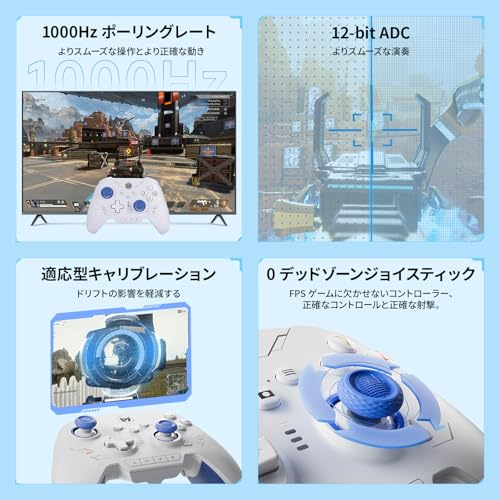
Rainbow 2 SEの設定は、すべてを一度に変えるより、ボタン配置、スティック感度、トリガー感度の順で少しずつ試すと違いが分かりやすくなります。
PCアプリでスティックの感度やデッドゾーンを変えた購入者からは、自分好みに調整できて便利だったという声がありました。
デッドゾーンは、スティックをわずかに動かしたときに入力として扱わない範囲です。
大きくすると微細な入力が反映されにくくなり、小さくすると軽い動きも反映されます。
最初は左右スティックを軽く倒したときの反応を確認します。
視点が勝手に動く、または小さな動きが強く出ると感じたら、感度やデッドゾーンを一項目ずつ調整します。
変更前の状態を控えておけば、操作しにくくなったときに戻しやすくなります。
レビューには初期感度が高く感じられた人もいるので、初期設定が自分に合うと決めつけないのがよさそうです。
💡 ボタンとパーツはゲームごとに試す
背面ボタンやトリガー横のボタンには、回避、ジャンプ、回復など、スティックから指を離したくない操作を割り当てる方法があります。
最初から四つすべてを使うと誤って押すこともあるため、まず一つだけ割り当てて、慣れてから増やすと負担を抑えられます。
ボタンの位置は手の大きさや握り方で感じ方が変わるため、手が小さい人や指の短い人は届きやすさも確認したい点です。
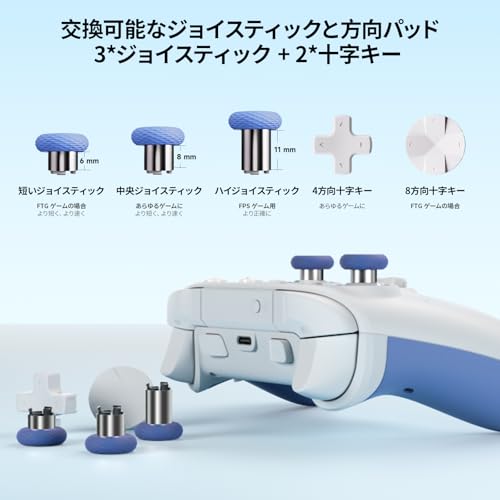
商品情報にはジョイスティックの交換パーツや4方向・8方向の十字キーが記載されています。
レビューでも、スティックの高さを選べる点や十字キーの好みの形状に変えられる点を評価する人がいました。
アクションゲームと格闘ゲームでは欲しい操作感が異なるので、ゲームに合わせて試し、入力が斜めに入るなどの違和感があれば元のパーツに戻して比較します。
トリガーの押し込みを浅くする設定は、反応しやすくなる反面、手を置いただけで入力されると感じた購入者もいます。
設定後はゲームを始める前に、ボタンテストや安全な場面で意図した入力になるか確認してください。
感度やトリガー設定は一項目ずつ変更すると、問題が起きたとき原因を見つけやすくなります。
🎮 コントローラーのスティック上下反転の直し方

🎮 左スティックのY軸設定を確認
左スティックを上に倒したのにゲーム内では下へ動く場合、スティックの上下反転、つまりY軸の設定が逆になっている可能性があります。
購入者の投稿にも、左スティックだけ上下が逆だったものの、配置設定でスティックのY軸を反転させて使えるようになったという内容がありました。
私がレビューを読んだ限り、少なくとも設定変更で直った例はあります。
PCアプリを使う場合は、コントローラーをPCにつなぎ、設定画面からボタン配置やスティック関連の項目を開きます。
左スティックのY軸反転にあたる項目があれば、現在の状態を確認して切り替えます。
項目名や画面の並びはアプリの版で異なることがあるため、「左スティック」「Y軸」「反転」に相当する表示を探してください。
設定を保存したら、アプリ内の入力確認画面やゲーム内で上下の動きを試します。
💡 左右スティックを別々にテスト
右スティックも同時に反転させると、視点操作まで逆になる場合があります。
設定を変える前に、左右それぞれを上下左右へ倒し、どちらのスティックに症状があるのかを分けて確認します。
ゲーム内にも独自の上下反転設定があるため、コントローラーのアプリとゲームの両方で反転を設定していないかも見直してください。
設定を切り替えても直らない場合は、アプリのプロファイルが正しく選ばれているか、変更後に保存されているかを確認します。
接続モードを変更したときに別の設定が使われることも考えられるので、PCでの設定がSwitchやスマートフォンにもそのまま適用されるとは限りません。
レビューでは設定アプリの使いにくさや認識不良も報告されており、同じ画面が出ない場合もあります。
それでも逆方向に入力されるなら、初期化や校正が必要な症状なのか、個体の不具合なのかを購入先に相談します。
何度も設定を変えると原因が分かりにくくなるため、変更前の状態をメモして一つずつ試すのがおすすめです。
まず左スティックだけを反転し、直ったかを確認してから次の操作へ進みましょう。
🧩 コントローラーのマクロ機能の口コミと設定環境
🧩 繰り返し操作を追加ボタンに割り当てる
マクロ機能を評価する購入者は、繰り返しの操作を登録できる点を便利に感じています。
ゲーム中に何度も行う入力を背面ボタンなどに割り当てられれば、ボタンを順番に押す手間を減らせます。
難しいコマンドを登録したり、周回作業を短くしたりできる可能性もあります。
私がレビューを読んで印象に残ったのは、ボタン配置だけでなく、繰り返し操作まで自分の遊び方に合わせたい人に響いていることです。
一方で、マクロの設定方法が分かりにくいという感想もありました。
単一のボタンを背面ボタンに割り当てる操作と、複数の入力を順番に記録する操作では手順が異なります。
PCアプリで設定できたという投稿がある一方、期待したキー入力ができなかったという人もいて、できることはアプリの版や接続モードによって違う可能性があります。
💡 PCアプリが必要かを先に考える
SEでは、PCアプリを使ってマクロや細かなボタン設定を行ったという報告が目立ちます。
PCを持たない人がスマートフォンのアプリだけで同じ設定ができるとは、提供されたレビューからは言い切れません。
携帯アプリで設定できたという記述もありますが、別の型番に触れている投稿が混ざっているため、Rainbow 2 SEでも同様とは限らない点に注意が必要です。
設定するときは、まずゲーム内ですでに行えるボタン割り当てと、コントローラー側のマッピングを区別します。
マクロを使わなくても、回復やジャンプを背面ボタンに割り当てるだけで手の動きが楽になる場合があります。
いきなり複雑な連続入力を登録せず、単一ボタンの割り当てを保存し、反映されたことを確かめてからマクロへ進むと迷いにくくなります。
ゲームによっては自動入力や連続操作が利用規約上制限される場合もあるので、対戦などで使う前にゲーム側のルールを確認してください。
機能の多さだけではなく、設定を自分で覚えて管理できるかも選ぶ基準になります。
PCなしで設定できるかは要確認です。
⚠️ ゲームパッドのファームウェアアップデート失敗と注意点

⚠️ 更新で改善した例と動かなくなった例
ファームウェアは、コントローラー内部の動作を制御するソフトウェアです。
レビューには、更新後にスティックや十字キーの反応が改善したという声がある一方、更新中にアプリが落ちて以降動かなくなった、振動が止まらない、PCに認識されなくなったという報告もありました。
私が読む限り、更新をすれば必ず良くなるとは言えず、トラブルが起きたときの影響も小さくありません。
特に2.4GHzドングルの接続では、コントローラー本体とドングルのファームウェアの組み合わせが関係したという投稿があります。
V3308にした後で接続できなくなった人、ドングル側も更新して接続できた人、前のバージョンに戻して使えた人など、結果は分かれていました。
特定の版がすべての環境で最適とは判断できないため、レビューのバージョン情報をそのまま現在の推奨設定と受け取らないでください。
💡 更新する前に準備する
更新する場合は、まず製品名と現在のバージョン、コントローラーとドングルの接続状態を確認します。
アプリ上に表示された対象が手元の機器と一致するかを見て、公式の案内に沿って進めます。
USBケーブルやPCの接続が途中で外れないようにし、更新中に電源を切ったり、機器を抜いたりしないことも大切です。
正常に使えていて更新の必要性が分からない場合は、急いで最新版へ変更する前に、更新内容や既知の問題を確認してください。
アプリが更新を促しても、2.4GHzドングルを使っているなら、ドングル側にも作業が必要かを先に調べます。
失敗後に自己判断で複数のバージョンを入れ替えると、何が原因か分かりにくくなります。
更新後に認識しない、振動が止まらないなどの症状が出たら、無理に何度も書き換えず、購入先やサポートへ相談します。
レビューには交換対応を受けた人もいれば、返答が得られなかった人もいました。
更新には動作不能の報告もあるため、必要性と手順を確かめてから実行したいところです。
🔐 コントローラーPCアプリの権限と口コミ

🔐 アプリの機能を評価する声
PCアプリを使って、ボタン配置やスティック感度、デッドゾーン、マクロなどを調整できたことを評価する購入者がいます。
背面ボタンへ操作を割り当て、自分の手に合わせて使い方を整えたい人にとって、設定の自由度は魅力です。
アプリの機能が分かってからは扱いやすかったという感想もあり、PCゲームを中心に遊ぶ人には便利な道具になりそうです。
⚠️ 権限や安全性に不安を感じた報告
その一方、アプリのダウンロード先や権限に不安を感じた人もいます。
ある購入者は、PCアプリの導入時にtorrent clientへのアクセス許可を求められたと報告しています。
また、セキュリティソフトがアプリや復旧ツールを警告した、アプリがクラッシュする、コントローラーを認識しない、日本語表示が分かりにくいという投稿もありました。
こうした報告だけで、アプリが有害だと断定することはできません。
ただ、利用者が安心して導入できるかは別の問題です。
私なら、細かな設定が必要かを先に考えます。
基本操作だけなら、アプリを使わず接続してそのまま遊べたという人もいます。
追加ボタンや感度を調整したいなら、公式と確認できるダウンロード先を使い、インストール時に求められる権限を読みます。
内容が用途に合っているか分からない権限が出た場合は、すぐに許可せず、購入先やメーカーの案内を確認します。
PCアプリとスマートフォンアプリで使える機能が同じとは限りません。
Rainbow 2 SEはPCアプリで設定したというレビューが複数ある一方、携帯アプリで設定できたという記述には別型番の話が混じる可能性があります。
スマートフォンだけでマクロやボタン配置を変えたい人は、対応端末とアプリの対応状況を先に確かめてください。
不明な権限は確認してから許可するのが安心です。
🛠️ コントローラーの耐久性と誤作動の口コミ
🛠️ 長く使えた人もいる
耐久性について、私がレビューを読み比べて感じるのは、評価の幅が大きいことです。
1年以上使っても大きな不具合がない、毎日使っても問題ないという感想がある一方、購入から数週間から数か月でボタンが戻らなくなった、スティックが勝手に動いた、ドングルやUSB端子が故障したという報告も繰り返し見られます。
どちらか片方だけを見て、長持ちする、すぐ壊れると決めつけるのは難しい状況です。
ボタンでは、A・X・YやLB・RBなどが沈んだまま戻らない、押した感触が変わったという声がありました。
入力していないボタンが反応する、スティック操作が別の入力につながる、ゲーム中に接続が切れるといった誤作動も報告されています。
操作感を気に入っていても、対戦やアクションゲームの途中で入力が途切れると困るため、普段使うボタンは最初のうちから確認しておきたいところです。
💡 保証と初期確認も選ぶ材料
使い始めは、スティックを上下左右へ動かしたときの入力、各ボタンの押し戻り、無線接続の安定性、充電を確認します。
違和感があれば、症状が分かる動画や購入情報を残して、購入先の返品・保証条件に沿って早めに相談します。
購入者の中には交換を受けた人もいますが、返答が遅かった、連絡が取れなかったという人もいて、サポートの経験も一様ではありません。
また、商品情報にあるホール効果トリガーという表現は、スティックのドリフトが起きないことを保証するものではありません。
レビューにも、スティックのドリフトや入力のずれを訴える人がいます。
スティックの方式や保証範囲を確かめ、長時間の対戦で使う場合は、有線と無線のどちらで安定するかも自分の環境で見ておきたいです。
追加ボタンやスティック調整が自分に合えば、視点を動かしながら回避や回復を行うなど、いつもの操作を自分仕様にできる可能性があります。
私なら、魅力的な機能だけでなく、返品期間、保証窓口、接続モードの相性まで含めて購入を判断します。
ボタンや接続の耐久性には個体差の報告があるため、購入後の初期確認を忘れないようにしましょう。