
*本記事はプロモーションを含みます
ゲームや動画素材を保存していたら、空き容量が心細くなってきた。
PCの起動やファイルの読み込みを待つ時間も、できれば短くしたい。
そんなときに気になるのが、4TBの大容量とPCIe Gen 4.0 x4に対応したサムスンの990 PROです。
私が購入者の感想を読み比べると、起動が速くなった、容量に余裕ができたという満足の声が目に留まりました。
一方で、発熱や認識、クローンのつまずきも報告されています。
レビューには別容量や別型番の話も含まれるため、4TBモデルの体験と混同しないように整理します。
この記事では、OS用やゲーム用としての使い心地、増設や換装の準備、速度や価格の見方を、私が選ぶなら何を確認するかという目線でまとめます。
990 PRO SSDはOS用に向く?

🔸 起動や操作の待ち時間
私がOS用の感想で注目したのは、ベンチマークの数字より、毎日の起動や操作が軽くなったという実感です。
システムドライブに使った購入者からは、以前のSSDよりWindowsの起動が速くなった、操作がきびきびしたという感想が寄せられています。
安価なM.2 SSDから換装した人は、立ち上がりがかなり速く感じられたそうです。
別の人も、数年前の世代のSSDから移したあと、起動の速さに違いを感じたと振り返っています。
私もPCを毎日使うなら、起動のたびに少しずつ感じる待ち時間が減ることは、数字以上にうれしい変化だと思います。
ただ、どのPCでも同じ差が出るわけではありません。
CPUやマザーボード、以前のSSDの状態でも体感は変わります。
すでに速いSSDを使っている場合は、起動が劇的に変わらないこともあります。
レビューにも、上位SSDからの交換では速度差をあまり感じなかったという感想がありました。
🔸 4TBをシステム用に使うとき
4TBならOSや普段使うアプリに加えて、ゲームや制作データもまとめやすくなります。
システム用と保存用でドライブを分けるのが面倒な人や、空き容量をこまめに気にしたくない人には魅力があります。
動画素材を作業中のPCに置いておきたいときも、容量に余裕があると整理しやすそうです。
一方、OSだけを入れる用途なら4TBを持て余す可能性があります。
私は、ゲームや写真、動画などを同じPCに保存する予定があるかを先に考えます。
起動速度だけが目的なら、容量の小さいモデルや別の価格帯も比較対象になります。
この商品はPCIe Gen 4.0 x4対応です。
マザーボード側の対応規格とM.2スロットは、購入前に確認したいところです。
PCがGen 3までの対応でも使える場合はありますが、製品の最大性能がそのまま出るとは限りません。
990 PROの不具合や気になる点

🔸 認識や正規品判定で戸惑った例
私が不具合の感想を読むと、速度が出ない、PCがSSDを認識しない、管理ソフトで正規品ではないと表示された、という報告が気になりました。
中には転送速度が極端に遅かったという人や、購入後しばらくして認識しなくなった人もいます。
こうした報告は無視できませんが、個別の体験だけで製品全体の発生率までは判断できません。
とくに管理ソフトの判定は、接続方法によって表示が変わったという感想もあります。
外付けケース経由では非正規品と表示され、PC内部に取り付けて確認し直すと正規品と認識された、という例がありました。
私なら、表示を見てすぐに結論を出す前に、接続状態や使用したケースを確認します。
届いたらまず、PCのBIOSやOSで認識するか、Samsung Magicianで状態を確認できるかを見ます。
異常があれば、接続し直したうえで、購入先やサポートに早めに相談できるよう注文情報を残しておきます。
🔸 初期不良や突然の故障報告
一部には、初期不良や数週間から数か月で使えなくなったという報告もあります。
容量と速度には満足していたのに認識しなくなったという人や、サポートとのやり取りに不満を持った人もいました。
反対に、何年もSamsung製SSDを問題なく使っているという感想もあります。
私には、評価がきれいに一方向へそろっている商品とは見えません。
過去の投稿には、発売初期のファームウェアや健康状態の表示を心配した内容もあります。
投稿された時期や容量が今回の4TBモデルと同じとは限らないため、現在の製品にそのまま当てはめないようにしたいです。
購入後に管理ソフトでファームウェアや健康状態を確認したという人もいました。
大事なデータは別の場所にも保存しておくのが安心です。SSDの故障に限らず、PCのドライブ一台だけに写真や仕事のファイルを置くと、故障時に取り戻せないことがあります。製品の信頼性を期待しつつ、バックアップも続けるのが現実的だと私は考えます。
内蔵SSDの発熱はヒートシンクで対策できる?
🔸 熱が気になった人の感想
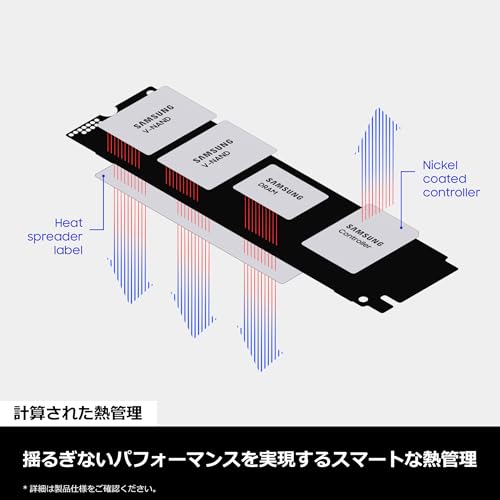
発熱については、負荷をかけたときに温度が高く感じられたという声が複数ありました。
ヒートシンクを付けた人や、ケースのふたを開けて使った人もいます。
ある購入者は、ヒートシンクなしでWindowsを起動したとき、ホットスポットの温度が60℃近くまで上がったと報告していました。
一方で、ヒートシンクやサーマルパッドを付け、負荷時も50℃台で安定したという感想もあります。
別の人は、簡易的なヒートシンクを使って45〜50℃程度だったそうです。
これらはPCのケース、空気の流れ、室温、測定方法によって変わるため、同じ温度になるとは限りません。
私が気をつけたいのは、レビューの温度をそのまま自分のPCに当てはめないことです。
小型PCやノートPCのように内部が狭い環境と、風がよく通るデスクトップでは条件が違います。
高負荷の作業を長く続ける人ほど、取り付け後の温度を確認しておきたいです。
🔸 ヒートシンクを使うときの確認
マザーボードに付属ヒートシンクがある場合は、説明書を見てSSDに正しく取り付けます。
レビューにも、マザーボードのヒートシンクとサーマルパッドを使い、ゲームや負荷時も温度を抑えられたという人がいました。
別売りの薄型ヒートシンクを使った人もいます。
この製品を取り付ける場所にヒートシンクが付属するかは、PCやマザーボードによって異なります。
SSD本体にヒートシンクが付属する前提で買わず、手元の構成を確認するのがよさそうです。
大きなヒートシンクは、隣の部品やケースにぶつかることもあります。
冷却部品の厚みと取り付けスペースは、購入前に確かめてください。私なら最初から高価な冷却器具を決め打ちせず、付属ヒートシンクの有無を調べ、取り付け後に温度を見てから必要な対策を考えます。発熱が気になるという声はありますが、適切な冷却で落ち着いて使えたという感想もありました。
サムスン内蔵SSDの信頼性を口コミで確認

🔸 メーカーへの安心感
私が信頼性について読んでいて目に留まったのは、過去にSamsung製SSDを使った人が、今回も同じメーカーを選んだという話です。
以前買ったSSDが何年も問題なく動いているため、次もSamsungにしたという人がいました。
複数台を使っている人や、OSを移行した経験があり、今回も正常に動いたという感想もあります。
メーカーの知名度や過去の使用経験を理由に選ぶ人は少なくないようです。
使用率の高いストレージは安心できるメーカーを選びたい、という考え方は私にも理解できます。
仕事のデータや長く使うPCのシステムドライブにするなら、購入後の情報や管理ソフトが見つけやすいことも安心材料になります。
ただ、ブランドへの信頼感は、故障しない保証とは別です。
複数の購入者から通常動作や速度に満足した声がある一方、認識不良や突然故障したという感想もあります。
私は「有名なメーカーだから確認不要」とは考えず、取り付け後の状態確認やバックアップは続けます。
🔸 長く使う前提で確認したいこと
購入者の中には、以前のSamsung製SSDを7年ほど使って問題がなかったと振り返る人や、動画編集用として10か月使い続けている人もいました。
ただし、これらの話が今回の4TBモデルと完全に同じ条件とは限りません。
使った期間や容量、PC環境が異なるため、ひとつの事例を製品全体の耐久性と同じに見ないようにします。
私なら最初に、製品がPCで正しく認識されることを確認します。
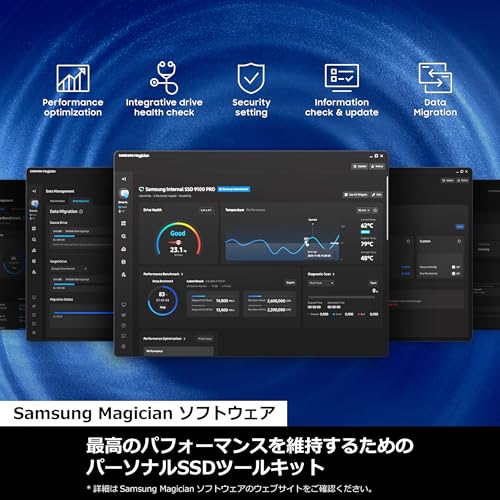
Samsung Magicianを使った管理やファームウェア確認については、便利だったという感想が複数あります。
一方、ソフトがSSDを認識しない、接続方法を変えたら表示が変わった、という例もあるため、うまくいかないときには接続経路を含めて見直す余地があります。
この商品は国内正規保証品として販売されています。
保証に関する手続きや条件は購入先の案内で確認しておきたいです。
メーカーへの安心感と、データのバックアップを両立させるのが、私には納得しやすい使い方です。
実際に安定して動いている声を参考にしつつ、万一に備える習慣も持っておきます。
990 PRO 4TBの速度と実使用感
🔸 公称値と測定値の違い
商品情報に記載された最大転送速度は、読み込み最大7,450MB/秒です。
これは対応環境での性能の目安として確認したい数値です。
実際の速度はPCが対応する規格や接続方法、冷却、測定するソフト、扱うデータによって変わります。
公称値が、そのまま日常のコピー速度になるわけではありません。
レビューでは、ベンチマークで公称値に近い、または少し上の結果だったという人がいました。
一方、読み込みは仕様に近いが書き込みは想定より低かったという測定例もあります。
Gen 3対応のPCで使った人は、最大性能こそ出ないものの、以前のドライブより速く感じたそうです。
購入者の感想には、2TBや1TBモデル、別の製品名のものも混じっています。
測定結果や体感を読むときは、容量や型番が4TBの990 PROと同じかを確認したいです。
私が速度を比べるなら、商品名だけでなく、PCの仕様と測定条件も一緒に見ます。
🔸 コピーやゲームで感じる速さ
ベンチマークより日常の変化が分かりやすかった人もいます。
古いGen 3のSSDから移行した人は、ゲームの起動が体感できるほど速くなったと感じたそうです。
別の感想では、250GBほどのバックアップをコピーした際、速度が数百MB/秒台で推移したと書かれていました。
大きなファイルを扱うときに速さを実感しやすいという声もあります。
一方、ファイル数が多い転送では速度が落ちたという報告もありました。
小さなファイルを大量に扱う場合と、大きな動画を一つ移す場合では、待ち時間の感じ方が異なります。
私はゲームのロードや動画素材の読み込みなど、自分がよく行う作業を軸に考えます。
外付けケースやPC側の上限で速度が変わることも見落とせません。外付けケースやUSB接続を使うと、SSD単体ではなくケースや接続規格の影響も受けます。期待した速度が出ないときは、すぐにSSDの故障と決めつけず、内蔵接続か、PCが対応する規格かを確認するのがよさそうです。
内蔵SSDの増設は初心者でもできる?

🔸 初めての取り付けでも使えた感想
増設や交換に初挑戦した人からは、複雑な作業はなく、問題なく使えたという感想が寄せられています。
PCに詳しくない人が自力で増設できた例や、ノートPCの交換を1時間ほどで終えた例もありました。
取り付け後にエラーがなく、拍子抜けするほどスムーズだったと感じた人もいます。
私が初めて作業するなら、まずPCの説明書でM.2スロットの場所と対応サイズを確かめます。
この製品はM.2 2280の形状ですが、PCによって対応するSSDの規格や厚み、取り付け場所は異なります。
空きスロットがない場合は、今のSSDを交換する作業になります。
作業前にはPCの電源を切り、必要な工具を手元に置きます。
購入者の感想には、精密ドライバーで作業できたという人がいる一方、固定用のネジが同梱されておらず、別途用意したという人もいました。
すでにネジがPC側にあるか、固定具の方式が違わないかも見ておくと、途中で作業が止まりにくくなります。
🔸 取り付け前にそろえるもの
私なら、PCの型番、M.2スロットの対応規格、固定ネジ、ヒートシンクの有無をメモしてから買います。
デスクトップではマザーボードの説明書、ノートPCでは機種ごとの交換案内が手がかりになります。
ケースを開けることに不安があるなら、無理をせず、詳しい人や修理店に頼む方法もあります。
作業後はBIOSやOSで認識しているかを確認し、増設ドライブとして使う場合は初期化やフォーマットが必要になることがあります。
OSを入れる用途では、クローンを作るか、新しくOSを入れるかで準備が違います。
レビューにも、増設自体は簡単だったものの、クローンソフト選びで時間がかかった例がありました。
ネジや対応スロットの確認漏れは、初心者がつまずきやすい点です。私も、商品が届いてから部品が足りないと気づくより、事前にPC側の仕様を確かめておくほうが落ち着いて作業できると思います。
内蔵SSD換装のクローンと事前準備

🔸 クローンは環境によってつまずくことも
クローンは、今のSSDにあるOSやファイルを新しいSSDへ複製して、環境を引き継ぐ方法です。
購入者の中には、Samsungの移行ソフトで問題なくコピーできた人や、付属ソフトを使ってCドライブを交換できた人がいました。
OSを最初から設定し直さずに済むため、私も手間を減らしたいときには魅力的に感じます。
ただし、同じソフトでも全員が同じように進められるわけではありません。
クローン元のSSDがソフトに対応せず認識されなかった例や、USB接続の外付けケースを使ったときに、ドライブが別のコントローラーとして見えて失敗したという感想もあります。
その場合、別のアプリを使って進めた人もいました。
作業前には、クローン元とクローン先の両方がPCに認識されているか確認します。
外付けケースを使うなら、SSDの規格に対応しているかも見ます。
私なら、大切な写真や書類はクローン作業だけに頼らず、別のドライブにも保存してから始めます。
🔸 容量とパーティションも確認
クローンを終えても、ドライブの容量が期待どおりに使えるとは限りません。
レビューでは、パーティションの変更が必要になり、使ったソフトの無料機能では対応しきれなかったという経験がありました。
パーティションは、ドライブの中をCドライブやDドライブのように区切る設定です。
初心者には難しく見えるため、作業前に手順を確認しておくと安心です。
クローン用の機器やアプリも、PCの構成によって必要なものが変わります。
裸のM.2 SSDを一時的に接続するためのケースや、PC内部の空きスロットを使う方法などがあります。
私は、ソフトを入れてから初めて接続するのではなく、対応機器と手順を先に確認します。
クローンソフトがSSDを認識しない場合は、接続方法や対応条件を見直します。さらに、容量変更や有料機能が必要になる場合も想定しておきたいです。うまく進まないときに無理に続けず、必要なデータを確保してから、別の方法や専門店への依頼を検討するのが私には現実的です。
ゲーム用内蔵SSDの使い心地
🔸 ゲームの起動やデータ移動
ゲーム用として買った人からは、古いSSDよりゲームの起動が速くなった、性能に不満がないという感想がありました。
別の人は、PS5に取り付けてゲームデータを移動したときに速さを実感したそうです。
私は、ゲームを始めるたびにロードを待つ時間や、容量不足で遊ばないゲームを消す手間が減るなら、使い心地に直結するメリットだと感じます。
4TBなら、OSやアプリを入れたうえでゲームの保存先にも使いやすく、遊ぶタイトルを頻繁に入れ替えずに済む可能性があります。
動画や配信素材も一緒に置きたい人にとっては、容量の余裕が便利です。
容量が増えると気持ちにも余裕ができる、という購入者の感想にも共感します。
ただし、ゲームのロード時間はSSDだけで決まるわけではありません。
PCやゲーム機、ゲーム自体の作り、接続先によって差があります。
すでに速いGen 4 SSDを使っているなら、交換前後の違いが小さく感じられる場合もあります。
🔸 PCやゲーム機の仕様を確認
私なら、まずM.2スロットの対応規格と、取り付けられるサイズを確認します。
PS5のようなゲーム機で使う場合も、機種の説明書で対応条件やヒートシンクの寸法を確かめたいです。
購入者にはPS5で問題なく動いたという感想がありますが、レビュー内には容量違いの話も含まれるため、今回の4TBモデルや自分の機種と同じ条件とは限りません。
ゲームの保存先として使う場合、OS用のSSDとは別に増設するのか、今のドライブを交換するのかでも作業が変わります。
空きスロットがある人は増設の準備、交換する人はクローンやゲームの再ダウンロードにかかる時間を考えておくとよさそうです。
ゲームをたくさん保存し、動画素材なども扱うなら、この容量の使い道は考えやすいです。
機器ごとの対応条件や冷却スペースを確認したうえで選ぶのが安心です。
私なら、速さだけで決めず、容量不足をどの程度解消できるかも購入理由にします。
大容量内蔵SSDの価格と評判は?
🔸 セール時の満足感と価格の変動
価格の評判は、セールで買えて満足したという声と、もう少し安ければよいのにという声に分かれています。
購入者の中には、セール時に性能とメーカーへの安心感を含めてコスパがよいと感じた人がいました。
一方で、国内価格はまだ高め、追加購入を考えたら値上がりしていたという感想もあります。
ただし、レビューに出てくる価格は投稿時期や容量が違います。
1TBや2TBモデルのセール価格を、4TBモデルの今の価格として扱うことはできません。
私なら購入直前に、選択中の容量が4TBになっているか、販売元や保証の条件は希望どおりかを確認します。
🔸 4TBの容量を使い切れるか
価格に見合うかは、私なら「4TBに何を保存するか」から考えます。
ゲームを複数入れたままにしたい、撮影した動画素材を作業中に置きたい、OSやアプリとデータをまとめたい。
そうした使い道があるなら、大容量によってドライブを整理する手間や容量不足のストレスを抑えられます。
一方で、OSと少数のアプリだけに使うなら、4TBを選ぶ理由は薄くなるかもしれません。
ほかのSSDとの価格差を容量単価だけでなく、保証や管理ソフトへの期待、ヒートシンクなど追加で必要になるものも含めて比べます。
レビューの中にも、同価格帯の他社製品と比べると迷う、体感差に対して価格が高いと感じる人がいました。
私のまとめとしては、990 PROは、対応PCで使う速度と容量の余裕を重視し、セール価格も含めて納得できる人に向いた候補です。
購入者の感想には、起動やゲームの読み込みが速くなった喜びと、発熱や価格、クローンの手間への注意が並んでいました。
レビューの速度や温度は環境差があり、容量違いの内容も混ざっています。
だから私は、4TBを使う目的とPCの対応規格を先に確認し、価格を見比べて選ぶのがよいと考えます。
待つ時間が減り、保存場所にも余裕ができれば、「次は何をしよう」と考える時間を取り戻しやすくなります。