
*本記事はプロモーションを含みます
配信が始まる直前、シーン切り替えやマイクの設定を画面の中から探すのは、意外と気持ちが急きます。
よく使う操作を手元のボタンにまとめておけば、必要な機能を探し回らずに済み、いつもの流れを保ちやすくなりそうです。
私が口コミを読み比べて感じたのは、Stream Deck MK.2は配信専用というより、よく使う操作を自分用に並べる道具だということです。
便利さを実感した人がいる一方、設定や連携に手間がかかった人もいます。
使い道を決めるときの参考になるよう、気になる点も含めて整理します。
✅ Stream Deck MK.2の口コミ・評判

🔸 よく使う操作をまとめて便利という声
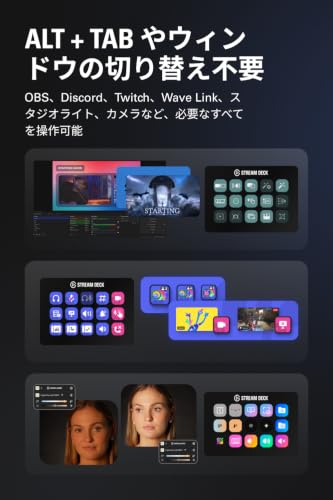
口コミでは、アプリやWebページの起動、音声出力の切り替え、配信中のミュートなどをボタンに登録し、操作が楽になったという感想が目立ちます。
「マウスでアプリを探す手間が減った」「ワンタッチで起動できる」といった声を読むと、毎回の小さなクリックを省けることが満足につながっているようです。
配信者からは、OBSのシーン切り替えや効果音、複数アプリの起動を一つのボタンにまとめる使い方が挙がっています。
配信をしない人も、仕事で使うフォルダやサイト、定型文などを登録していました。
使い方が違っても、よく繰り返す操作を手元に集める点は共通しています。🔸 設定や使い心地は好みが分かれる
一方で、買ったものの使い道が見つからず、あまり活用できなかったという口コミもあります。
アイコンやプラグインを探したり、アプリとの連携を試したりする時間が必要になる場合があり、購入後すぐに自分好みの操作パネルが完成するとは限りません。
また、ボタンの押し心地は「押しやすい」という人もいれば、押した手応えが分かりにくいと感じた人もいました。
価格に対して割高に感じる声もあります。
便利さは、登録したい操作があるかどうかで変わると考えておくのがよさそうです。
| 口コミで挙がった満足点 | 購入前に考えたい点 |
|---|---|
| アプリやサイトをワンタッチで起動 | 使い道が曖昧だと活用しにくい |
| 配信や音声の操作を手元に集約 | 初期設定や連携に手間がかかることがある |
| アイコンやページを自分好みに変更 | ボタンの感触や価格の感じ方には個人差がある |
私なら、まず「配信開始前に開くアプリ」「毎日切り替える音声機器」など、具体的な操作を3つほど挙げてから検討します。
そこから使い方が広がりそうか考えると、口コミの便利さを自分の作業に当てはめやすくなります。
💡 Stream Deck MK.2の使い方と活用例

🔸 最初は毎日使う操作から登録
Stream Deck MK.2は、専用ソフトでキーに機能を割り当て、自分の操作パネルを作っていく使い方です。
口コミでは、アプリやフォルダを起動するボタン、Webページを開くボタン、コピーやペーストなどのショートカットが紹介されていました。
初めから多くの機能を登録しようとすると、設定すること自体が目的になりがちです。
私なら、まず毎日使うアプリをひとつ登録し、次に仕事用のフォルダやWeb会議のミュートを追加します。
普段の手順をひとつずつボタンに移すと、どの設定が役立つか確かめながら進められます。🔸 配信前後の手順を一つのボタンに
配信の口コミには、OBSや音声処理、コメント読み上げ用のアプリをまとめて起動したり、シーンやマイクの状態を切り替えたりする例がありました。
配信開始直前に画面を探して操作する代わりに、準備の順番に合わせてボタンを並べられます。
設定できれば、開始前の慌ただしさを減らす助けになりそうです。
複数の操作を一つのボタンにまとめる機能も使われています。
たとえば、決まったアプリを起動し、続けてよく使うページを開く、といった流れです。
ただし、連携するアプリやプラグインによっては設定が必要です。
使いたい連携が対応しているか事前確認しておくと、設定で迷いにくくなります。
別の口コミでは、ボタンのページや階層を増やし、用途ごとに操作を分ける方法も挙がっていました。
最初のページに毎日使う操作、次のページに配信関連、その次に趣味の機能という具合です。
最初から完璧に組むより、使ってみて押しやすい場所へ移していくほうが、自分に合った配置に近づけやすいと思います。
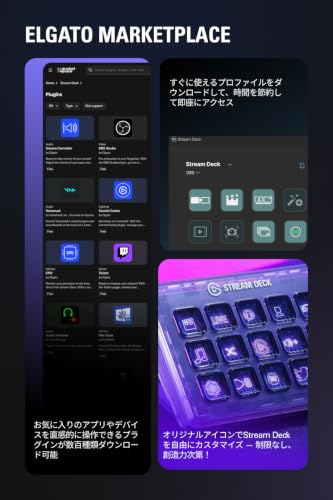
アイコンを少しずつ整える楽しみもあります。機能名を覚えなくても見分けやすくなり、自分が選んだ絵柄が並ぶと、使う前から気持ちが整うという感覚にもつながります。私なら、まず標準アイコンで動作を確かめ、慣れてから見た目を変えていきます。
⚠️ Stream Deck MK.2の不具合・気になる点
🔸 ボタンや接続の反応には個別の報告
口コミには、押しても反応しないキーがあった、画面が止まった、PCにつないでも起動表示から先へ進まなかった、USB接続が切れることがあったという報告があります。
別の人は、PCを再起動したら認識の問題が解消したと書いていました。
こうした内容から、すべての個体で同じ症状が出るとは言えませんが、初期設定の段階で反応を確認する意味はあります。
ボタンの感触についても評価が分かれます。
押しやすいとする声がある一方、押せたか分かりにくい、何度か押さないと反応しないと感じた人もいました。
端のキーを押すと本体がずれるという感想もあります。
反応や押し心地の感じ方には差があるため、店頭で触れられる場合は確認しておくと判断材料になります。🔸 プラグインやアプリ連携の安定性
特定のプラグインがエラーになった、使えていた音量調整が動かなくなった、DiscordやTeamsとの連携が想定どおりに動かなかったという声もあります。
レビューの中にはWindows 11環境でプラグインに問題が出たという記述もありましたが、すべての環境で起きるとまでは言えません。
アプリ側やプラグイン側の更新状況も含め、組み合わせによって結果が違う可能性があります。
一方で、連携が安定していて便利に使えている人もいます。
OBSや音声切り替え、動画編集などの用途で役立ったという声があるため、購入前に自分が使いたいアプリ名と連携方法を調べておくのが現実的です。
特定アプリの動作を前提にする場合は相性を確認しておきたいところです。
困ったときに設定し直したり、別の方法を探したりする時間も考慮したいです。
ある口コミではショートカット経由に変えて動作を補った例がありましたが、そのような対処が誰にでも当てはまるとは限りません。
私なら、最初は失敗しても困らない操作を設定し、数日使ってから重要な操作を任せます。
故障やサポート対応に不満を感じた人もいました。
個々の体験をそのまま全体の品質と考えることはできませんが、届いたら本体や付属品を確認し、購入先の返品・交換条件も見ておくと落ち着いて使い始めやすくなります。
📦 Stream Deck MK.2の付属ケーブルを確認

🔸 口コミではケーブルの端子が一致していない
付属ケーブルについては、レビュー間で説明が食い違っています。
商品説明ではUSB-C to USB-Cと読めたのに、届いた品はUSB-C to USB-Aだったという人がいました。
その反対に、両端がUSB-Cで、手持ちのPCへそのまま接続できなかったという報告もあります。
別の口コミでは、付属ケーブルが認識したり外れたりするため、手元にあった別のUSB-A to USB-Cケーブルで代用したと書かれていました。
レビューだけから、今回注文する商品にどちらのケーブルが入っているかを一律に断定することはできません。
付属ケーブルの端子を商品ページで要確認です。
| レビューに書かれていた内容 | 購入前に見ておきたいこと |
|---|---|
| USB-C to USB-Aが入っていた | PCにUSB-A端子があるか |
| USB-C to USB-Cが入っていた | PCにUSB-C端子があるか |
| ケーブルの接続が不安定だった | 別ケーブルが必要になる可能性 |
PC側の差し込み口も確認
ケーブルは、本体とPCをつなぐために使います。
自分のPCにある端子がUSB-AかUSB-Cかを確認しておけば、届いてから接続できずに困る可能性を減らせます。
パソコンに複数の種類の端子がある場合も、普段使っている場所を見ておくと安心です。
口コミには、ケーブルだけでなく、専用ソフトを入れてから利用できたという声もあります。
つないだだけでは設定画面が現れず、メーカーのWebサイトからソフトをダウンロードして使えるようになった人もいました。
本体の接続と専用ソフトの準備は別の段階として考えておくと、初回に戸惑いにくくなります。
私なら注文前に商品ページの付属品表示を見て、到着後にケーブルの両端を確認します。
表示と実物が違う、あるいは接続が不安定という場合は、無理に原因を決めつけず、購入先やサポートに状況を確認するのがよさそうです。
Elgato Stream Deckは配信以外にも使える?

🔸 アプリやサイトの起動に使った例
配信をしない人の口コミにも、普段使いの方法が多く書かれていました。
よく使うブラウザや音楽アプリ、仕事のフォルダを登録する人や、Webページをボタンから開く人がいます。
デスクトップにショートカットを増やさず、よく使うものを手元に並べておけるのは便利そうです。
Macでアプリやウィンドウを切り替えたり、スクリーンショットを登録したりする例もありました。
音声をスピーカーからヘッドホンに切り替える、Web会議でミュートするなど、毎回設定画面を開く操作をまとめる使い方もあります。
私なら、作業開始時に開くページと、会議中によく使う操作を別のページに分けてみたいです。
🔸 趣味や家の操作にも広げられる
口コミの中には、Minecraftのコマンドやゲームの操作、動画配信の視聴、音楽制作などに使っている人がいました。
スマート家電を操作する例や、自作スクリプトを登録する例もあります。
どれも、実現には対応するソフトや連携設定が関わる場合があるため、ボタンに何をさせたいかを先に決めておくのがよさそうです。
アイコンを自分で選び、機能をページに分けていく作業そのものを楽しむ人もいます。
ボタンが光ったり、アプリに合わせて配置が切り替わったりすることに、ガジェットとしての面白さを感じたという声もありました。
実用性に加えて、カスタマイズを楽しめることも、配信以外の使い道を広げる理由になっています。
ただし、どんな人にも必要な道具というわけではありません。
すでにキーボード操作やランチャーで不自由がなく、繰り返す手順も少ないなら、購入しても使わなくなる可能性があります。
使いたい操作が思い浮かばない場合は慎重に考えたいところです。
私なら、普段のPC操作で面倒に感じる場面を思い出し、「このボタンで何を減らしたいか」を決めます。
そこが具体的なら、配信以外でも自分に合う使い方を探しやすくなります。
コントローラーで仕事の効率は上がる?

🔸 仕事の定型操作をワンボタンに
仕事での使い方としては、アプリの起動、フォルダやWebページを開く、音声機器を切り替えるなどが挙げられています。
ショートカットを覚えていても、複数のキーを押すのが難しい操作や、たまにしか使わず忘れやすいコマンドは、液晶キーに名前やアイコンを表示できる点が役立つという感想がありました。
口コミには、Outlookで取引先ごとの宛先や定型文を用意した例もありました。
CADやOfficeソフトのコマンド、プログラム実行、音声入力の開始、商談中に必要なファイルを開く使い方もあります。
繰り返す手順をひとまとめにできるので、マウスでメニューをたどる時間や操作を思い出す負担を減らせる可能性があります。🔸 会議中の操作にも便利
Web会議では、ミュートや画面共有などを手元から操作する例が見られました。
仕事中に何度も使う音声切り替えや、資料を開くボタンを決めておけば、会話を続けながら画面上の設定を探す手間を省きやすくなります。
在宅勤務でよく使うアプリがある人なら、仕事用のページにまとめると見通しがよくなりそうです。
ただし、特定のアプリとの連携が常に安定するとは限りません。
実際に、設定したボタンがうまく動かなかったり、使っているアプリのバージョンの違いで連携できなかったりしたという報告もありました。
業務で必須の操作は事前に動作確認しておくのがおすすめです。
効率化のために買ったのに、設定やトラブル対応に時間がかかると、かえって負担になることもあります。
私なら、最初に「アプリ起動」「会議のミュート」「いつも開くフォルダ」のような単純な操作から試し、安定して使えることを確かめてから複雑なマルチアクションを作ります。
また、キーボードのショートカットを使うほうが早い操作もあります。
作業の流れに合わせて、よく使う操作だけStream Deck MK.2へ移すのが現実的です。
自分の仕事の手順に合うかを見極めることが、満足につながりそうです。
Stream Deckをゲームのマクロに活用

🔸 覚えにくい操作をキーに登録
ゲーム用途では、決まったコマンドや操作をボタンに割り当てる使い方があります。
Minecraftの口コミでは、WorldEditのコマンドや、よく変更するルールを登録した例がありました。
操作を覚えておく必要が減り、必要な場面でボタンから呼び出せるのが便利だったそうです。
別の人は、ゲーム中に使う機能を外部ホットバーのように配置していました。
ゲームに合わせてページを分けたり、アイコンで機能を判別したりできます。
使うキーが多くて思い出しにくいゲームでは、機能を目で見て選べることが助けになるかもしれません。🔸 マクロは対応方法を確かめてから
マクロのように複数の操作をまとめる方法も、口コミで紹介されています。
決まったキー入力を一つのボタンから実行したり、ゲーム中のチャットへ短い文字列を入れたりする使い方です。
VCで伝える内容を入力する設定や、攻略サイトを開くボタンなど、ゲームの外側の作業にも応用されています。
ただし、ゲーム側の設定や利用環境によって、登録方法や動作は変わります。
ゲーム内の規約と操作方法を確認してから設定したいところです。
特定の機能が動くことを前提にするなら、購入前にそのゲーム名と連携方法を調べ、実際に試せる範囲から始めると安心です。
ボタンが15個でも、ページや階層を作って使い分けられるというレビューがありました。
いつでも使う操作は最初のページに、特定ゲーム用のコマンドは別のページに置く、といった整理ができます。
キーが増えるだけでなく、アイコンで位置を覚えやすくなるのも使い方の一つです。
私なら、最初はゲームを起動するボタンや攻略ページを開くボタンなど、ゲーム進行に影響しにくい機能から試します。
うまく使えた操作だけを追加すれば、設定に時間をかけすぎず、遊びの流れも保ちやすくなります。
Elgatoのコントローラーが向いている人
🔸 繰り返す操作がはっきりしている人
配信者や動画制作者はもちろん、よく使うアプリ、サイト、フォルダ、音声設定が決まっている人は活用しやすそうです。
口コミでは、配信準備をまとめる人、Web会議の操作を置く人、プログラムやCADのコマンドを登録する人など、用途が具体的な人ほど便利さを感じていました。
画面をあちこち探すのが苦手な人や、忘れやすいショートカットを目で確認したい人にも候補になります。
決まった操作をアイコンつきのキーに並べられるので、必要な機能を探し回る時間が減ることが期待できます。
ボタンに登録したい手順が複数ある人に合いやすいでしょう。🔸 設定を試すことも楽しめる人
口コミからは、買ったあとに少しずつ自分好みに作り込む楽しさも伝わってきます。
ページを分けたり、アイコンを選んだり、複数の動作をまとめたりすることに面白さを感じる人なら、使い道を増やす時間も含めて楽しめるかもしれません。
反対に、買えばすぐにすべての操作が簡単になると思うと、期待との違いを感じることがあります。
初期設定やプラグイン探しに手間がかかったという声があるため、設定や相性確認に時間をかけられるかも判断材料です。
用途を決めずに買って活用できなかったという口コミもありました。
マウスやキーボードの操作ですでに困っていない人は、手間が減る操作を見つけにくいかもしれません。
値段に対して高いと感じる人もいるので、購入前に使い道を具体化することが大切です。
私なら「配信のシーンを切り替える」「会議でミュートする」「よく使うフォルダを開く」など、実際の作業から候補を挙げます。
いくつか思い浮かび、設定を試すことにも抵抗がなければ、手元の操作パネルを整えていく楽しさを感じやすそうです。
Stream Deck MK.2の15キーでできること

🔸 15個のキーを用途ごとに並べる
Stream Deck MK.2は15個の液晶キーに、よく使う機能を割り当てるタイプです。
口コミでは、各キーにアイコンや文字を表示できる点が便利だとされています。
普通のマクロキーボードと違い、何を設定したかを画面で見分けやすいところに魅力を感じた人もいました。
たとえば、最初のページにアプリ起動や音声切り替え、次のページに配信操作を置く方法があります。
ゲームごと、アプリごとに配置を分けたり、アプリに合わせてプロファイルを切り替えたりする使い方も紹介されていました。
15個を役割ごとに分けて使えるため、操作を整理しやすくなります。🔸 ページや階層で機能を増やす
口コミには、ボタンから別のページへ進むような構成や、アプリごとにボタンの並びを変える例もあります。
そのため、15キーに設定した操作だけで使い道が終わるわけではありません。
よく押す機能は一番目立つページへ、頻度の低いものは次のページへ置くなど、必要に合わせて整理できます。
一方で、ページを増やせば最初からすべての機能を見渡せるわけではありません。
登録しすぎると配置を覚えにくくなることもあります。
まず毎日使う操作を優先して、使いながらページを足していくのがよさそうです。
15キーで足りたという人もいれば、もっと多いキー数のモデルを選べばよかったと感じた人もいました。
ボタン数だけで判断するより、常に手元に出しておきたい操作が何個あるかを数えると、自分に合うサイズを考えやすくなります。
マイクのミュートのように急いで押したい操作と、たまに使う編集機能を同じページに詰め込む必要はありません。
私なら、日常用、仕事用、配信用のように用途を分け、最初のページには迷わず押したい操作を置きます。
見てすぐ選べる配置を作ることが、15キーを使いやすくするポイントになりそうです。
📝 Stream Deck MK.2の口コミまとめ

🔸 口コミから見える魅力
Stream Deck MK.2の口コミでは、配信のシーン切り替えやマイクのミュート、仕事のアプリ起動、ゲームのコマンドなど、使い方の幅広さが評価されていました。
操作をアイコンつきのキーにまとめることで、画面やメニューを探す手間を減らし、作業の流れを保ちやすくなったという人がいます。
自分でアイコンやページを整えていく楽しさも、満足感の一つです。
配信前に準備のボタンを順に押していく様子を想像すると、必要な操作がまとまり、気持ちを落ち着ける助けにもなりそうです。
日々の作業を自分らしく扱える操作パネルを作りたい人には、惹かれるポイントがあると思います。🔸 買う前に用途と設定を考える
一方で、プラグインやアプリ連携の不具合、ボタンの反応や押し心地、ケーブルの端子について気になる口コミもあります。
購入者の環境や届いた付属品によって体験が異なる報告があるため、使いたい機能の対応状況や接続端子を事前に確認しておきたいところです。
用途を決めずに買うと、設定だけして使わなくなることもあります。
私なら、毎日繰り返す操作や、配信直前に探してしまう機能をいくつか書き出してから選びます。
設定も含めて自分用に整える時間を楽しめるかを考えると、購入後のイメージを持ちやすくなります。
配信でも仕事でも、手元のボタンからすぐ呼び出したい操作があるなら、Stream Deck MK.2は候補の一つです。
使い道が具体的で、少しずつカスタマイズしていくのが好きな人ほど、毎日の小さな中断を減らす心強い道具になりそうです。