*本記事はプロモーションを含みます
ゲームやガジェットが好きだと、デスクを自分好みに整える時間まで楽しく感じます。
私も、時計や天気を確認できるだけでなく、お気に入りの写真やピクセルアートを飾れるデジクロックには心が弾みます。
5つの画面が並ぶDivoom Times Gateは、デスクに近未来の雰囲気を加えたい人に気になる存在です。
この記事では、Amazon購入者のレビューを読み比べ、私なりに使用感や注意点を整理しました。
私自身が実機を長期使用した感想ではなく、購入者が実際に使って感じたことをもとにしています。
画面の楽しさ、アプリ設定、電源や接続で気をつけたい点まで、購入前に知りたいことをまとめます。
📦 DivoomのTimes Gate 5wayデジクロック
🔸 5画面が並ぶ近未来デザイン
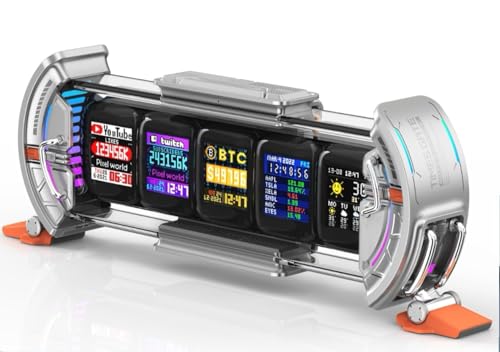
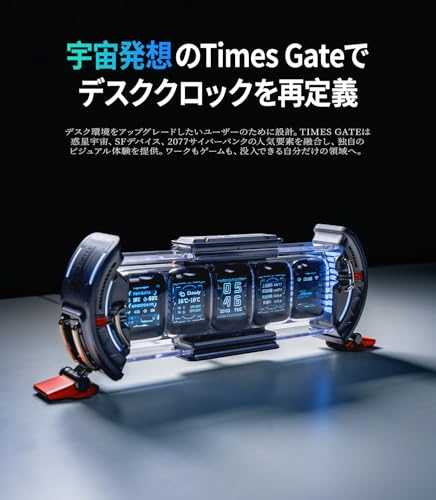
Divoom Times Gate 5wayデジクロックは、小さな画面が横に5つ並んだデジタル時計です。
一般的な置き時計のように時刻だけを表示するのではなく、時計、天気、カレンダー、写真、ピクセルアートなどを画面ごとに組み合わせられます。
購入者のレビューでは、「置くだけでデスクがサイバー風になった」「ゲームデスクに置くとかわいい」といった感想が目立ちます。
チタンシルバーのメカっぽい外観やライトの演出も、時計というより個性的なガジェットとして受け止められているようです。
私が魅力を感じるのは、机の上に好きなものを飾りながら、時計や天気も一緒に確認できるところです。
スマホで好きな画像を探して眺めるのとは違い、作業中にふと視線を上げたとき、推しの絵や自分で選んだアニメーションが目に入ります。
デスクが自分の居場所らしくなる、という期待を持てます。
🔸 実用表示と飾る楽しさを両立
レビューでは、液晶がきれいで小さくても見やすいと感じた人がいる一方、離れた場所からは数字が見づらいという感想もあります。
時刻だけを大きく、すぐ読み取りたい人にとっては、一般的な時計のほうが合うかもしれません。
そのため、私なら「時計が主役の道具」というより、情報表示もできるデスク用ディスプレイとして考えます。
時計や天気を見られる便利さに、写真や作品を飾る喜びが加わる商品です。
時計としての視認性を最優先するのか、見た目やカスタマイズを楽しみたいのかで評価が変わりそうです。
専用アプリとWi-Fiを使って表示を設定し、USB-Cから給電して使うという声も複数あります。
購入前には、設置場所の近くに電源を用意できるかも確認しておきたいところです。
⏱️ Times Gateの使い方|5画面を使い分ける

🔸 日常の情報をまとめて表示
Times Gateの使い方でまず考えたいのは、5画面に何を表示するかです。
レビューには、時計や天気、カレンダーなどを組み合わせる例がありました。
たとえば、中央に時刻、両脇に天気や日付を置けば、机に座ったまま朝の予定をさっと確認できます。
表示を実用中心にするのもよいですし、全部の画面を作品や写真にする方法もあります。
購入者の中には、天気、時計、音声のグラフ、ギャラリー、動画などを並べた人もいました。
5つあるからといって、必ず5種類の情報を詰め込む必要はありません。
お気に入りの絵を多めに並べ、空いたところに時計を置く使い方もできます。
私なら、まずは「時計・天気・カレンダー・写真・アニメーション」のように、役割の違う表示を一つずつ試します。
しばらく使ってから、よく見るものを残し、あまり見ない画面を好きな画像に替えると、自分に合う並びを見つけやすそうです。
🔸 気分に合わせて表示を替える
購入者の感想には、スマホのアプリから画像を入れ替え、気分に合わせて表示を変えられる点を楽しんでいる人がいます。
ユーザーが作ったアニメーションを選んだり、手元の写真や動画を使ったりできたという声もあります。
お気に入りをいくつか用意しておけば、季節やデスクの雰囲気に合わせて変える楽しみが生まれます。
アプリには一括で表示を選ぶ方法や、画面ごとに指定する方法があるというレビューも見られました。
ただし、実際の操作で迷った人や、画像の変更が思ったように反映されないと感じた人もいます。
最初から完璧な配置を作ろうとせず、一画面ずつ設定して表示を確かめるほうが落ち着いて進められそうです。
プリセットや設定の保存に関する使い勝手も、レビューによって評価が分かれています。
保存方法を把握しておけば、気に入った画面構成を作ったあとに役立つ可能性があります。
どんな表示にできるかを試す時間も、この商品の楽しみの一部として見ておきたいです。
📱 Times GateをDivoomアプリに接続する

🔸 初回設定はアプリとWi-Fiから
Times GateをDivoomアプリに接続するには、スマホに専用アプリを入れ、本体に給電してからデバイスを追加する流れが購入者のレビューで紹介されています。
Wi-Fi情報を登録して本体と同期すると、表示やライトなどのカスタマイズに進めます。
レビューの中には、2.4GHz帯のWi-Fiを手入力して接続した人や、Wi-Fiの登録で戸惑った人がいました。
5GHzのSSIDではつながりにくかったという声もあるため、購入前に自宅のルーター環境を確認すると安心です。
また、アプリ登録にメールアドレスが必要だったり、画面の表示が英語中心で分かりにくかったりしたという感想もあります。
初めてアプリ連携をする人なら、スマホのアプリ操作に慣れているかどうかでも印象が変わりそうです。
「なんとなく設定できた」という声もあれば、説明書だけでは手順をつかみにくかったという声もありました。
レビューを読む限り、設定の難しさには幅があります。
🔸 反応を確かめながら進める
本体の反応に時間差があったり、画像の送信後すぐに画面へ反映されなかったりしたというレビューもあります。
操作を続けて重ねると、今どの設定が反映されているのか分かりづらくなることがありそうです。
私なら、設定を一つ変更したら本体の表示が落ち着くまで待ち、画面を確かめてから次に進みます。
電源を抜いたあと、保存した配置が初期画面に戻ったとする感想も寄せられています。
アプリ上でレイアウトを保存する方法を覚えると便利だったというレビューがあるため、気に入った設定ができたら保存場所を確認しておくとよさそうです。
なお、設定が維持されるかどうかは、レビュー上でも使い方や環境によって差があるように見えます。
一部の購入者は、設定変更やデータ送信にBluetoothも関係していると報告しています。
Wi-Fiだけで解決しないときは、スマホ側のBluetooth設定やアプリの案内も確認する余地があります。
接続が一度で進まなくても、設定を見直しながら試す必要がある商品として考えておくと、期待とのずれを抑えられそうです。
🎨 Times Gateのpixel art display

🔸 好きな絵やアニメーションを飾る
Times Gateのpixel art display機能は、ピクセルアートを画面に表示して楽しみたい人にとって大きな魅力です。
レビューでは、アプリ内のギャラリーからユーザー制作の作品を選んだり、自分で作った絵を表示したりできたという声がありました。
お気に入りのキャラクターや作品を身近に置きたい人には、時計の表示を自分だけのデザインに寄せられるのがうれしい点です。
写真や短い動画を使えたという感想もあります。
静止画だけでなく、アニメーションが動くのを眺められるため、好きなものを飾るだけでなく、画面が切り替わる様子まで楽しめます。
レビューには、スマホ内の画像や動画を取り込んだ例、アプリ内でドット絵を描いた例もありました。
画面の解像度について、128×128のピクセルアートを表示できたとするレビューがあります。
小さな表示面でも鮮明に感じたという声がある一方、作品によっては遠目から細部を読み取りにくいことも考えられます。
画像を選ぶときは、細かい線ばかりの絵より、形や色がはっきりした作品のほうが映えそうです。
🔸 作品を選ぶ時間も楽しみに
アプリのギャラリーには選べる作品が多く、眺めているだけでも楽しいという感想が寄せられています。
気分で画像を差し替えたり、画面ごとに別の作品を表示したりできるため、デスクにお気に入りを並べる感覚で使えます。
私なら、季節の写真、好きな色のドット絵、作業中に眺めたい短いアニメーションを候補にして、日によって組み替えてみたいです。
ただし、アプリの操作が直感的でないと感じる人もいます。
写真をどの画面に設定するのか分からず、時間がかかったという声もありました。
まずはギャラリーの作品を一つ表示し、画面の指定方法をつかんでから、自分の画像に進むと流れを覚えやすそうです。
アプリ内の作品や連携機能は、地域やサービスによって使い勝手が違うと感じた購入者もいます。
そのため、特定の情報表示だけを目当てにするより、お気に入りの絵や写真を並べる楽しみを中心に考えると、魅力を感じやすいと思います。
何を表示しようか考える時間まで含めて、カスタマイズを楽しめる商品です。
⭐ デジクロックの口コミで見る満足度

🔸 見た目とカスタマイズを楽しむ声
デジクロックの口コミを読み比べると、満足した人は「デスクの印象が変わる」「画面がきれい」「自分好みにできる」といった点を楽しんでいます。
ゲームデスクや白いデスクに置いた人からは、空間が華やかになった、近未来風の雰囲気が出たという感想がありました。
推しの画像や好きな絵を表示できることも、喜ばれているポイントです。
スマホから画像を替えられるため、飽きたら別の作品にできるという声や、自分の作品を表示できることに満足した人もいました。
来客に注目されたというレビューもあり、見せる楽しみも感じられます。
| よく評価されている点 | レビューで語られている内容 |
|---|---|
| デザイン | 置くだけでデスクや部屋の印象が変わる |
| 画面表示 | 小さくてもきれいに見えると感じた人がいる |
| カスタマイズ | 写真やピクセルアートを入れ替えられる |
| 贈り物 | 家族や相手に喜ばれたという声がある |
🔸 使い勝手には好みが分かれる
一方、アプリの操作やWi-Fi設定については、難なくできた人もいれば、試行錯誤が必要だった人もいます。
慣れるまでは時間がかかるという声があるので、買ってすぐにすべての機能を使いこなせるとは限りません。
じっくり触って、自分の使いたい表示を探すのが好きかどうかも満足度に関わりそうです。
評価が分かれるのは、商品に期待する役割が違うことも理由でしょう。
時計として時刻を読み取ることだけを求める人と、写真やアニメーションを飾って楽しみたい人では、重視する部分が違います。
私がレビュー全体から受け取った印象は、実用性と遊び心を一緒に楽しみたい人ほど魅力を感じやすいということです。
デスクが無機質に感じるとき、画面の中に好きな作品が並んでいるだけで、作業場所への愛着が変わることがあります。
レビューにも、買ってよかった、部屋がおしゃれになったという声がありました。
私もそうした感想には共感します。
日々の情報確認に加えて、目に入るたびに気持ちが弾むものを置きたい人に合いそうです。
⚠️ デジクロックの気になる点と注意点

🔸 初回設定とアプリ操作
デジクロックの気になる点として、レビューで何度も触れられているのがアプリの分かりにくさです。
接続できた人からは「慣れれば設定できた」という声がある一方、説明書に詳しい案内が少なく、画像の配置や設定方法を探すのに戸惑ったという人もいます。
アプリの表示が英語中心だった、画像の反映が遅れた、Wi-Fiにつながりにくかったという感想も見られました。
初回設定には慣れるまで時間がかかる場合があります。スマホのアプリを使った設定が苦手な人は、初日にすべてを完成させようとせず、まず接続と時計表示を確認し、そのあと少しずつ画面を変えるくらいの気持ちでいるとよさそうです。🔸 給電と動作の安定性
本体は充電式だと思っていたが、実際はコンセントからの給電が必要だったというレビューがあります。
USB-Cケーブルで電源を確保して使う商品として、置き場所とケーブルの取り回しを考えておきたいです。
また、電源を抜いたら表示設定が戻ったという感想や、使っているうちに画像が消える、読み込みが止まる、画面やライトが点灯しなくなったという報告もありました。
電源を抜くと再設定が必要になる場合があります。設定の保存方法を確認し、到着後は画面やライトが正常に点灯するか早めに確かめておくと安心です。不具合の報告はすべての個体に当てはまるわけではありませんが、長期間安定して使えると断定できる情報は、ここで参照したレビューだけでは判断できません。
もう一つ気に留めたいのは、表示するデータの種類によっては、日本の情報に合わないと感じた人がいることです。
天気や株価などを常に正確な情報源として使いたい場合、購入者レビューでは期待に届かなかった例があります。
デスクのアクセントや作品表示を主な目的にして、情報機能は使いたいものを個別に確かめる考え方が合いそうです。
🎮 ゲーミングデスクに時計を置く魅力

🔸 デスクの景色に近未来感を足す
ゲーミングデスクに時計を置くなら、時間を確認する道具としてだけでなく、デスク全体の雰囲気をどう整えるかも考えたいところです。
購入者レビューでは、Times Gateを置いたことでゲーム部屋らしさが増した、机の上が一気にサイバー風になったという感想がありました。
特に、ライト付きの周辺機器やパソコンと一緒に置くと、画面の色や本体の形がデスクのアクセントになります。
部屋にゲーミングPCがなくても、この時計を置いたらゲーミング風の印象になったという購入者もいました。
私なら、モニター下の空きスペースに置き、周囲の小物やライトの色を合わせて、デスクの一角を自分の好きな世界にしてみたいです。
🔸 時刻より気分を上げたい人に
ゲーム中に時計や天気を目に入る場所に置きつつ、好きなイラストを流せるのは、一般的な時計にはない楽しさです。
レビューには、お気に入りのイラストを表示すると気分が上がる、机の上の雰囲気が変わるという声がありました。
遊び心のあるデスクにしたい人なら、好きな作品を眺めながら作業やゲームの時間を過ごせます。
ただ、数字が小さく感じたり、時計としては見にくいと思った人もいます。
遠くから時間を素早く読むことを最優先するなら、表示の大きな時計を別に置く選択肢もあります。
Times Gateは、ゲーミングデスクを自分らしく飾る時計兼ガジェットとして選ぶほうが、期待に合いやすいです。
友人や家族へのプレゼントとして購入し、喜ばれたという声もあります。
ゲームやピクセルアートが好きな人なら、好みの画像を設定してもらう時間まで贈り物の一部になりそうです。
一方で、遊び心のあるガジェットに関心があるかどうかは相手によって違います。
相手のデスク環境や好みを想像して選ぶと、より喜んでもらえるでしょう。
🪴 デジクロックをインテリアに取り入れる

🔸 デスクやリビングのアクセントに
デジクロックをインテリアに取り入れるときは、時計としての大きさだけでなく、形や光り方が部屋になじむかも見ておきたいです。
レビューには、デスクに置いて部屋がおしゃれになった、リビングに置いたら来客のたびに注目されたという声がありました。
置くだけで目を引き、話題のきっかけにもなったようです。
チタンシルバーの色は、近未来的なデザインを引き立てる一方、好みが分かれる可能性もあります。
レビューには、写真で見たときは色使いが玩具っぽく見えたが、実物は思ったよりよかったという感想もありました。
購入者の中には白やピンク系のデスクに置いた人もいますが、色違いの使用感をチタンシルバーにそのまま当てはめることはできません。
机や棚の色と合わせて、金属感をアクセントにしたいか考えてみるとよさそうです。
🔸 箱や袋も贈り物の印象に
購入者のレビューでは、専用の袋やケース、箱のデザインに触れた人もいます。
開封したときの印象がよく、そのまま贈り物にしやすかったという声もありました。
誕生日に家族へ贈ったら喜ばれた、自分用に買ったあとに別の相手にも贈ったという感想もあり、ガジェット好きへのプレゼント候補として選ばれています。
私がギフトとして考えるなら、時計や写真立てのような実用品を探している人より、ピクセルアートや近未来風のデザインを楽しんでくれそうな人に贈りたいです。
好きな画像を画面に並べられるので、受け取った人が自分用にカスタマイズする楽しみも残ります。
来客に気づいてもらえたり、家族で画面を選んだりする時間も、インテリアとして置く魅力の一つです。
一方、落ち着いた木目調や装飾を抑えた部屋では、メカっぽい外観やライトが目立つかもしれません。
設置場所を決めるときは、壁やモニターの色、ほかの小物との距離を思い浮かべると判断しやすいです。
お気に入りを飾りながら部屋に個性を足したい人には、インテリアとしても楽しめるデジクロックです。
📝 私が考える購入前のチェックポイント
🔸 自分が楽しみたい使い方を決める
私が購入を検討するなら、最初に「時計として使いたいのか」「好きな画像を飾りたいのか」を考えます。
レビューからは、時刻や天気を確認しながらデスクを彩りたい人、推しの画像やピクセルアートを表示したい人が、特に楽しんでいる様子が伝わってきます。
反対に、文字の見やすさや設定の簡単さ、正確な情報表示だけを優先する人は、気になる点もありそうです。
スマホのアプリとWi-Fiを使って設定すること、コンセントから給電することも購入前に押さえておきたいポイントです。
設置場所に電源があるか、アプリ設定を自分で試すことに抵抗がないかを確認しておくと、届いてから慌てにくくなります。
🔸 画面を変える時間も楽しめるか
Times Gateの魅力は、5つの画面をどう並べるか考える時間にもあります。
時計や天気の実用表示を置くのか、お気に入りの絵を並べるのか、写真やアニメーションを気分で入れ替えるのか。
決められた表示を使うより、自分で選び、少しずつ理想に近づけたい人に向いています。
レビューにも、設定を覚えるのに時間がかかった一方で、カスタマイズを続けるうちに満足度が上がったという声があります。
すぐに完成形を求めず、少しずつ自分のデスクに合わせていく楽しみを想像できるなら、長く付き合えるガジェットになりそうです。
私も、机に向かうたびに写真や作品が目に入り、時計や天気も確認できるという使い方には惹かれます。
近未来のデザイン、きれいな画面、好きなものを身近に置ける自由さに魅力を感じるなら、購入候補に加えてよさそうです。口コミを読んで私が感じたのは、便利さだけでは測れない「デスクを見るたびに気分が弾む」価値を求める人に合う商品だということでした。