
*本記事はプロモーションを含みます
3D制作やレンダリングの途中で、素材やソフトを閉じるか迷う。
そんな時間を減らしたくて、私は大容量メモリーを調べています。
白いケースや透明なサイドパネルから見えるRGBも、制作PCの楽しみのひとつです。
ただ、私はこの192GBキットを実機に組んだ本人ではありません。
この記事では、提供されたAmazonレビューを読んで、使い心地や注意点を整理しました。
レビューには異なる容量や構成の商品も含まれるため、すべての感想が192GB(48GB×4)のキットに当てはまるとは限りません。
購入前に確認したいポイントもあわせて紹介します。
✅ CORSAIR RAMのDDR5仕様と192GB構成

🔸 48GBのメモリーを4枚使う構成
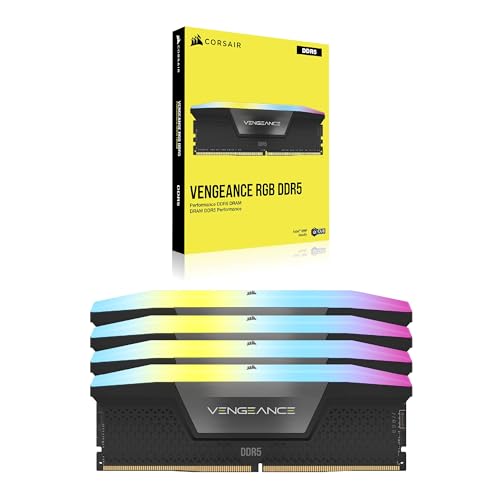
商品情報では、CORSAIR VENGEANCE RGB DDR5は48GBのメモリーを4枚組み合わせ、合計192GBにする構成です。
DDR5は、PCの作業中に使うデータを一時的に置いておくメモリーの規格です。
容量が大きいほど、たくさんのデータやアプリを同時に開く余地が生まれます。
私が魅力を感じるのは、3D素材や編集ソフト、資料を並べて作業したい場面です。
メモリー不足が作業の妨げになっている人なら、192GBという余裕が作業を続けやすくする可能性があります。
ただし、容量を増やせば作業が必ず速くなるわけではありません。
普段の作業で使う量を考えて選びたいところです。
🔸 最大5200MHz対応とレビューの見方
商品情報上は最大5200MHzに対応しています。
MHzはメモリーの動作速度を表す数値です。
ただし、掲載レビューには16GBや32GB、64GBなど別容量の商品についての感想も混ざっています。
「速度が十分」「ゲームなら32GB程度で足りる」という意見もありましたが、192GB構成そのものを評価した声とは分けて考える必要があります。
私なら、レビューを読むときに商品名だけで判断せず、容量・枚数・型番が自分の検討品と一致しているかを確認します。
容量や枚数が違えば、速度設定や安定性も同じとは限りません。
対応CPUやマザーボードも、購入前に確認しておきたい項目です。
- ✨ 3D制作や大きな素材を扱う人は、必要容量を先に見積もる
- 🔸 レビューの容量・枚数・型番を商品情報と照らし合わせる
- ⚠️ 192GBが必要な用途か確認してから選ぶ
✅ VENGEANCE RGB 192GBの口コミと注意点

🔸 見た目と動作に満足した声
掲載レビューでは、「問題なく動作している」「見た目がきれい」「期待した性能だった」という感想が見られました。
白系PCに合わせて購入した人や、ケース越しのRGBを気に入った人もいます。
複数のCORSAIR製パーツをそろえた構成になじむ、という声もありました。
私も、制作作業を支えるパーツに好みの見た目が加われば、PCに向かう気分が少し上がりそうだと感じます。
容量だけでなく、ケース内の色や光り方も選ぶ理由になる人にはうれしいポイントです。🔸 不具合や設定の手間を挙げる声
一方で、メモリーが認識されない、ブルースクリーンが出る、使用後に一部のメモリーが動かなくなったという投稿もあります。
XMP設定に手間取ったという人や、RGBソフトの扱いづらさを挙げた人もいました。
ここで気をつけたいのは、レビューがこの192GBキットだけを対象にしているとは限らないことです。
商品ページに複数の容量や世代がまとめられている場合、感想も異なる構成のものが混ざることがあります。
低評価の内容も高評価の内容も、対象商品を照合して読むことが大切です。
- ✨ 良い感想では、外観・RGB・問題なく動いた点が評価されている
- 🔸 気になる感想では、認識不良・故障・設定の難しさが挙がっている
- ⚠️ レビュー対象の構成違いを見落とさない
私なら、商品ページの容量・型番を確認したうえで、マザーボードの対応状況や返品条件も見ます。
使う環境に合うことが確認できれば、作業用の余裕とRGBの楽しさを両方期待できる製品です。
✅ CORSAIR RAMのRGB controlとiCUE

🔸 色や光り方を変えられる楽しさ
RGBの色やパターンを調整した人からは、見た目を気に入ったという声が複数あります。
レビューでは、iCUEを使って色を変更したり、好みの光り方を設定したりした例が紹介されています。
白いメモリーと淡い色の光を合わせたり、PC全体を同じ色にしたりできれば、ケース越しに見る楽しみも増えます。
私なら、作業中に視界の端で落ち着いた色が光るように設定してみたいです。
RGBは作業性能とは別の、PCを自分好みに整える楽しさとして考えるとよさそうです。🔸 iCUEや他社ソフトとの連携には注意
一方で、iCUEの操作が分かりにくい、起動してもメモリーを認識しない、ほかのRGBソフトと連携しにくいという声もあります。
設定がうまくいった人がいる一方、ソフトの更新やPC起動後に光り方が変わったという投稿もあり、使い勝手の評価は分かれていました。
レビューによると、PCが起動してからiCUEが動き出すまで、設定した光り方が反映されない場合もあるようです。
ソフトを使わずにメモリー本体へ保存できる設定は、選べる演出が限られるという意見もありました。
細かな演出や他パーツとの同期を重視する人は、事前にiCUEの使い方や対応状況を調べたいところです。
- ✨ 色やアニメーションを自分好みに調整したい人には魅力がある
- 🔸 他社製パーツとの同期は、レビューでも制限や不安定さが報告されている
- ⚠️ iCUEの操作や連携に慣れが必要な場合がある
RGBを一色に設定するだけなら十分という感想もあります。
私なら、光り方の自由度をどこまで求めるかを先に決めます。
見た目を楽しみたい気持ちが強いほど、ソフトの使い勝手も購入判断に含めておきたいです。
✅ VENGEANCE RGBの5200MHz対応を口コミで確認

🔸 初期設定とXMPの違い
掲載レビューには、初期状態で4800MHzと表示され、BIOSでXMPを有効にして5200MHzで動かしたという例があります。
別の人も、マザーボード側で速度を調整する必要があったと書いていました。
XMPは、メモリーを対応速度で動かすためにBIOSから選ぶ設定です。
BIOSは、PCの起動や基本設定を管理する画面です。
初心者には少し身構える言葉ですが、レビューでは設定を変えて目的の速度で使えた人もいます。
箱に書かれた速度が最初から自動で選ばれるとは限らないと覚えておくと、購入後に慌てにくくなります。🔸 5200MHzで安定した例と注意点
Intel Core i7-13700KとASRock Z790系の構成で、5200MHzで安定しているというレビューがありました。
別の投稿でも、4枚すべてが広告上の速度で動作したという感想が見られます。
一方、XMPを有効にしたら不安定になった人や、スロットをすべて埋めると高い速度で設定しにくいという声もありました。
こうした投稿を読むと、速度だけでなく、CPU・マザーボード・メモリーの組み合わせが大切だと分かります。
特に4枚構成では、2枚構成と同じ速度が出ると決めつけず、対応表や説明書を確認したいです。
レビューにある別容量のキットでの結果を、192GB構成の動作保証のように受け取るのも避けたいところです。
- 🔸 起動後にBIOSで速度を確認し、必要ならXMPを設定する
- ✨ 5200MHzで問題なく使えたという投稿もある
- ⚠️ XMP設定後の安定性は構成次第という感想もある
私なら、まず標準設定で起動を確認し、その後に対応を確認しながら速度を調整します。
高い速度だけを優先するより、制作ソフトを長時間動かして安定することを重視したいです。
✅ CORSAIR RAMとマザーボードの相性は?
🔸 DDR5対応だけで決めず、型番まで確認
レビューには、Intel向けとして販売されたメモリーをAMD環境で使えたという例がありました。
XMP設定で動作したという投稿もあります。
その一方で、AMD向けマザーボードでは起動できなかったという声もあり、対応の結果は一様ではありません。
DDR5という規格が同じでも、すべてのメモリーがすべてのマザーボードで同じように動くとは限りません。
私なら、マザーボードメーカーのメモリー対応表で型番を確認し、CPUが対応する速度も調べます。
「DDR5対応」と書かれているだけでは確認として足りません。🔸 4枚構成と物理的な干渉もチェック
192GBは48GBを4枚使う構成です。
4枚すべてを使う予定なら、マザーボードの対応容量とスロット数、CPU側の対応情報を確認します。
レビューには、すべてのメモリースロットを使うとXMPの設定が難しくなったという声もありました。
構成によっては、速度を下げて安定性を優先することも考えられます。
さらに、RGBメモリーは背が高めだというレビューがあり、CPUクーラーのファンと干渉した例も紹介されています。
購入前に、マザーボード上のメモリースロットとクーラーの寸法を照らし合わせると安心です。
動作の相性と、部品同士が物理的にぶつからないかの両方を見ます。
- 🔸 マザーボードのメモリー対応表で型番を検索する
- 🔸 CPUとBIOSの対応、4枚構成での最大容量を確認する
- ⚠️ CPUクーラーとの干渉も寸法で確かめる
同じ型番を使っても、BIOSや他の部品の違いで結果が変わることがあります。
私なら、対応表で確認できない場合は、購入先やメーカーのサポート情報も見てから選びます。
✅ CORSAIR RAMの不良・故障口コミを確認
🔸 認識しない、起動しないという投稿
気になる口コミには、購入直後からPCが起動しない、4枚のうち一部だけ認識されない、ブルースクリーンやアプリのクラッシュが起きたという例があります。
メモリーを1枚ずつ試した結果、片方の不具合に気づいたという人もいました。
もちろん、レビューだけで原因を特定することはできません。
マザーボードとの相性や設定、取り付け状態など、複数の要因が関係する可能性があります。
ひとつの投稿だけで、この製品全体に同じ問題が起きるとは言えませんが、起動時にDRAMのランプが点灯したという具体的な報告は、購入前に知っておきたい点です。🔸 数週間から数か月後の故障報告もある
購入後しばらくは動いたものの、数週間や数か月で1枚が認識されなくなったという投稿もありました。
中には、返品期限を過ぎてから故障に気づき、交換が難しかったという内容もあります。
一方で、数か月問題なく使えている、正常に動作しているという声もあります。
レビューだけから故障の割合を判断することはできません。
私なら、届いたら早めに取り付けて認識容量を確認し、問題があれば期間内に購入先へ相談します。
1枚ずつの動作確認や、標準設定での起動確認も、原因を切り分ける助けになります。
不具合が出た場合にすぐ相談できるよう、返品・保証の条件を購入前に確認しておきたいです。
- 🔸 到着後は全容量が認識されているかを確認する
- 🔸 起動や動作に問題があれば、設定変更を重ねる前に症状を記録する
- ⚠️ 返品・保証の期限を見落とさない
低評価の体験は気になりますが、正常動作の声も多くありました。
私なら、レビューの内容を参考にしつつ、相性確認と早めの動作チェックを購入計画に含めます。
✅ CORSAIR RAMの品質と梱包状態
🔸 見た目や梱包に満足した声
梱包がきれいな状態で届いた、説明どおりの商品だった、白いケースによく似合うというレビューがあります。
外観については、RGBが明るくきれい、質感がよいという感想も見られました。
作業用のPCでも、ケースを開けたときに気に入った色が見えると、組み立てた満足感につながりそうです。
🔸 開封済みや破損を心配する声
一方で、箱が開いていた、使用済みに見える商品が届いた、梱包が少し傷んでいたという投稿もあります。
外装の一部が外れたという報告もありました。
ただし、レビューの内容から、出荷時の状態や販売元をすべて特定することはできません。
配送中の傷みとメモリー本体の不具合も、分けて確認する必要があります。
私は、到着したら箱の封や内容物を確認し、気になる点があれば写真を残して購入先に相談するのがよいと思います。
商品状態に違和感があれば、動作確認だけで済ませず早めに連絡したいところです。
- ✨ 無傷で届き、見た目にも満足したという投稿がある
- 🔸 箱の開封や傷みを気にする投稿も一部ある
- ⚠️ 届いた直後の状態確認を忘れない
口コミには配送や販売元への不満が含まれることもあります。
私なら、商品ページの販売元と発送元、返品条件も合わせて確認します。
気持ちよく組み立てを始めるために、到着時のチェックを作業の最初に入れておきたいです。
✅ VENGEANCE RGBの動作性能と安定性
🔸 制作や編集で容量を使う人には魅力
レビューには、3Dモデリングや3Dプリント用のスライス作業で多くのメモリーが必要だという声があります。
編集やレンダリングを続ける人からは、作業をこなせる容量や性能に満足したという感想もありました。
192GBを使ってPCの余裕を感じているという投稿も見られますが、レビュー全体には異なる構成の商品が含まれています。
それでも、私が期待する使い方はイメージできます。
大きな素材を開き、編集ソフトやブラウザーも閉じずに並べておく。
容量に余裕があれば、作業を止めてアプリを閉じる回数が減るかもしれません。
メモリー不足で作業を中断しがちな人ほど、容量を増やす価値を検討しやすいと思います。🔸 ゲーム中心なら必要量を考えたい
ゲーム中心の利用なら、192GBは多すぎると感じる人もいるでしょう。
レビューの中には、ゲーム用途なら32GB程度で足りるという意見や、大容量のDDR5は速度や安定性とのバランスを考えたいという声がありました。
これは個々の使い方をもとにした感想で、すべてのゲームや環境に共通する基準ではありません。
動作の評価も分かれています。
安定して使えている人がいる一方、XMP設定で苦労したり、アプリが落ちたりした人もいます。
私なら、動画編集や3D作業で実際に使う容量を確認し、必要量と予算の釣り合いを考えます。
大容量が必要な用途かどうかが、選ぶうえでの大切な分かれ目です。
- ✨ 3D制作や複数アプリを同時に使う人は容量の余裕を活かしやすい
- 🔸 ゲーム中心なら、使用量に合った容量を先に検討する
- ⚠️ 容量だけで安定性は決まらないことも忘れない
制作作業中に素材やアプリを閉じずに済む環境は、私にとって魅力があります。
そこにケース内を彩るRGBも加われば、作業を進めるPCを自分らしく整えられそうです。
対応環境で安定して使えるか、購入前の確認を丁寧にしたいです。
📝 私が購入前に確認したいこと
🔸 容量・対応・速度を順に見る
私なら、まず自分の制作ソフトや素材でどれくらいのメモリーを使うかを確認します。
192GBが必要な作業なら、48GB×4の構成は候補になります。
次に、マザーボードの対応表、CPUの対応容量、BIOSの状態、4枚構成での速度設定を確認します。
5200MHzで動かすにはXMP設定が必要な場合があるというレビューもあるため、設定方法も把握しておきたいです。
🔸 RGBと返品条件も判断材料にする
iCUEで色や光り方を変えられる点は、見た目を大切にする人に魅力です。
ただし、ソフトの操作性や他社製パーツとの同期には不満の声もあります。
さらに、メモリーの高さとCPUクーラーの干渉、到着後の返品・保証条件も購入前に調べます。
- ✨ 3D制作・編集で容量不足を感じている人は検討しやすい
- 🔸 ケース内のRGBも楽しみたい人に向く
- ⚠️ 対応表と返品条件を確認してから購入する
私が惹かれるのは、大きな素材や複数の制作ツールを開いたまま、作業に集中できるかもしれない点です。
容量と外観の両方が自分のPC環境に合うなら、検討する価値があります。
口コミには安定動作の声と不具合の声があるため、構成確認と到着後の動作確認を忘れずに選びたいです。