
*本記事はプロモーションを含みます
子どもにスマートフォンを貸すのは少し心配。
でも、病院の待ち時間や外食で料理を待つ間は、親も落ち着いて過ごしたい。
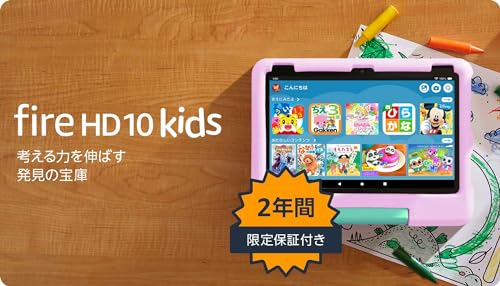
私が購入を検討する中で気になったのが、Amazon Fire HD 10 キッズモデルでした。
実際の購入者レビューを読み比べると、絵本や学習アプリの豊富さ、外出先での使いやすさを喜ぶ声がある一方、Google Playや動画アプリ、動作の重さに戸惑った声もあります。
この記事では、私が自分の家で使うとしたら何を期待できて、どこを確認したいかという視点で整理します。
✅ Amazon Fire HD 10 キッズモデルの口コミ

🔸 子どもの楽しみと親のゆとり
私が口コミを読んでまず惹かれたのは、待ち時間や移動中に子どもが自分で遊びを見つけてくれる点です。
「旅行や病院の待ち時間などで大活躍」といった感想や、外食の料理を待つ間に絵本やダウンロード済みの動画を見せて助かったという声がありました。
親のスマートフォンを渡さずに済み、親は食事や用事を進めやすい。
私も、こうした小さなゆとりを作れるのは魅力だと感じます。
遊びだけでなく、絵本や図鑑、ひらがなや算数のアプリを楽しんだという声も目立ちました。
最初は大人がアプリを一緒に選び、慣れてきたら子ども自身に開いてもらう、という使い方なら、興味の幅も広げやすそうです。
ただし、学習目的で買ってもゲーム中心になったという家庭もあります。
勉強を自動で続けてくれる道具と考えるより、親子で選ぶきっかけとして見るのがよさそうです。
🔸 評価が分かれるところ口コミから私が受け取ったのは、カバー付きでコンテンツが豊富な子ども向け端末という強みと、アプリの対応や操作感には相性があるということです。
画面が見やすい、子どもが喜んだ、落としてもカバーが守ってくれた、という好意的な声が複数ありました。
一方で、設定やアプリ管理が難しい、反応が遅い、希望の動画アプリがないと感じた人もいます。
| 私が注目した点 | レビューを読んで感じたこと |
|---|---|
| コンテンツ | 絵本、ゲーム、知育アプリなどの選択肢が多い |
| 外出 | 事前に用意すれば病院や移動中に役立った声がある |
| 見守り | 利用時間を決められて助かるという声がある |
| 注意点 | アプリの対応、動作速度、初期設定への不満もある |
私なら、購入前に子どもが使いたいアプリを確認し、最初の設定に少し時間を取ります。
使いたいサービスが合えば、待ち時間に絵本やゲームを開いて気持ちを切り替える助けになりそうです。
❓ Google Playは使える?口コミから確認

🔸 正規のアプリ環境を先に確認
Google Playは使えるのか、YouTubeやGoogle系アプリを普段どおり使えるのかは、購入前に確認したい点です。
AmazonのFireタブレット案内では、アプリは専用のAmazonアプリストアからダウンロードする仕組みとして紹介されています。
Google Playが最初から使える一般的なAndroidタブレットとは環境が異なります。
[AmazonのFireタブレット案内](https://www.amazon.co.jp/Fire-%E3%82%BF%E3%83%96%E3%83%AC%E3%83%83%E3%83%88-%E3%83%95%E3%82%A1%E3%82%A4%E3%82%A2-Amazon/b?node=3933931051)
そのため、Google Playを正規の方法で使いたい人には、向き不向きがあります。
レビューにも「正規の方法では使えない」と困った人がいる一方、工夫してYouTubeを見られるようにしたという人もいました。
ただ、後者の方法がすべての端末や更新後も同じように動くとは限りません。
私なら、非公式な手順を前提にせず、必要なアプリがAmazonアプリストアにあるかを先に調べます。
🔸 YouTubeや学習アプリは個別に確認
YouTubeについても、キッズ画面では使えなかった、別のプロフィールに切り替えて利用した、というように感想が分かれています。
YouTube Kidsを使いたくて購入したのに、アプリが見つからず困ったという声もありました。
サービス名が同じでも、子ども用プロフィールで使えるか、保護者の設定が必要かは確認ポイントです。
使いたいアプリが対応しているか購入前に確認しておくと、届いてから「これが目的だったのに使えない」となる心配を減らせます。ゲームや絵本、学習アプリを中心に考えるなら、レビューには選択肢の多さを喜ぶ声があります。Google検索、Googleマップ、特定の学習サービスなどが必須なら、アプリの提供元とAmazonストアの掲載状況を照らし合わせてから選びたいところです。
私が購入するなら、子どもが今よく使うアプリ名をいくつか書き出し、Fireのストアで対応状況を調べます。
アプリの入手経路がGoogle Playに限られる場合は、別の端末も比較対象にします。
📶 Fire HD 10キッズモデルの動画はWi-Fi必須?

🔸 ストリーミング再生は通信環境が必要
Wi-Fiがない場所で動画を見られるのかは、旅行や病院へ持ち出したい家庭には大切です。
レビューには「Wi-Fiがないところでは動画が見られない」という声がありました。
動画をその場でネットから再生する場合、通信環境が必要です。
出発してから困らないよう、自宅のWi-Fiにつないで動画やアプリを準備しておくのが基本になります。
一方で、ダウンロード済みのアプリや動画を外出先で使えたというレビューもあります。
Prime Videoも、ダウンロード対応作品はインターネット接続のない場所で視聴できると案内しています。
[Prime Videoのダウンロード案内](https://www.amazon.co.jp/gp/video/getstarted/) Wi-Fiがないと何もできないわけではなく、事前準備ができるかがポイントです。🔸 コンテンツごとのダウンロード可否に注意
アプリによっては、一度ダウンロードすればオフラインで遊べるという声があります。
病院の待合室や飛行機、長い車移動のため、ゲームや絵本を家で準備したという人もいました。
動画配信サービスは作品ごとにダウンロードに対応しているか、視聴期限があるかが異なるので、使いたいサービス内で確認しておきたいところです。
外出先で見る動画は出発前に保存しておくと安心です。私なら、Wi-Fiにつないだ状態で実際に再生できるところまで試し、機内モードなど通信がない状態でも再生できるか確認します。ダウンロードしたつもりでも、ログインや初回の利用に通信が必要な場合があるからです。
レビューでは、Wi-Fiがないと動画は不便という感想と、ダウンロードして移動中に重宝したという感想が並んでいます。
これは矛盾というより、使うアプリや事前準備の違いと考えると分かりやすいです。
病院に着いてから動画を探すより、絵本やゲームもいくつか準備しておけば、子どもの気分に合わせて切り替えやすそうです。
⏰ Fire HD 10キッズモデルの見過ぎ防止機能

🔸 時間を親子の約束にする
見過ぎ防止については、利用時間や時間帯を設定できて助かったという声が多くありました。
15分単位で決めて、時間が来たら終わりと子どもが覚えた、寝る時間の合図にできた、保護者のスマートフォンから利用を止められた、という例もあります。
Amazonの案内でも、ペアレントダッシュボードから利用時間や学習時間を管理できると紹介されています。
[Fireキッズモデルのペアレンタル機能](https://www.aboutamazon.jp/news/devices/the-first-fire-hd-10-kids-pro-and-new-generation-fire-hd-10-and-fire-hd-10-kids-model)
私がいいなと思うのは、急に端末を取り上げるのではなく、「タイマーが鳴ったらおしまい」と親子で約束しやすいところです。
外食前に「料理が来るまで」、家事の間に「あと15分」など、使う場面と終わりをセットにすれば、子どもにも伝えやすそうです。
設定だけに任せず、大人も声をかけるのが現実的だと思います。
🔸 設定や制限の動作には不満も
ただし、制限が翌日も解除されなかった、時間制限中に操作できなくなった、アプリの管理が分かりにくい、という不満も寄せられています。
時間制限の一部がうまく動かなかったというレビューもありました。
便利な機能ではありますが、すべての家庭で迷わず同じように使えるとは限りません。
設定後は実際に制限が働くか試すのが安心です。私なら、子どもに渡す前に短い利用時間を設定し、時間が来たときに画面がどうなるか、翌日には通常に戻るかを確認します。親のスマートフォンから停止できるかも一度試しておけば、外出先で慌てずに済みます。
レビューには、曜日ごとの時間帯を設定して就寝の習慣づけに役立てた家庭もあれば、設定に手間取った家庭もあります。
設定に不安があれば、最初から複雑にせず、まず一日の利用時間だけ決める方法もあります。
子どもが待ち時間に絵本を楽しみ、終わりの合図で納得して切り替えられるよう、わが家のルールに合わせて少しずつ試したいです。
📚 キッズコンテンツは1年後も無料で使える?

🔸 1年使い放題の対象を確認
商品に付属するAmazon Kids+は、数千点の子ども向けコンテンツを楽しめるサービスです。
ただし、1年間使い放題という案内は、ずっと追加料金なしで使えるという意味ではありません。
Amazonの案内では、最初の1年間は追加利用料なしで、その後は有料期間へ自動更新と説明されています。
[Amazon Kids+の案内](https://www.aboutamazon.jp/news/devices/amazon-tablet-for-kids-2025)
レビューにも「アプリは1年間のみ無料のよう」と戸惑う声がありました。
私も、使い放題という言葉だけを見ると、アプリを一度入れれば永続して無料なのか迷いそうです。
無料期間が付くのはAmazon Kids+のサービス利用と考え、期間後の料金や更新条件は、申込み時の画面とアカウントの会員情報で確認したいです。🔸 継続しない場合は更新時期を把握
期間が終わると端末自体が使えなくなるわけではありません。
ただし、Kids+の対象コンテンツを引き続き楽しめるかは、会員状態やコンテンツの条件によって変わります。
すでに購入したもの、別途契約している動画サービス、端末に入れたアプリなどは、それぞれ扱いが異なる場合があります。
レビューにも「2年目から月額料金がかかる」と理解して継続を迷った人がいました。
継続しないなら無料期間の終了日を確認しておくと、意図しない更新を避けやすくなります。私は、購入時に終了日をカレンダーへ登録し、続けるかどうかをその前に家族で決めます。コンテンツを気に入って継続する家庭も、最初の一年で使い方を見極めたい家庭もあるでしょう。
子どもがいろいろなアプリを試せるのは、購入者が評価している点です。
一方、無料期間の終了後にどのサービスを残したいかは、実際に使ってみてから判断するのがよさそうです。
家族が気に入った絵本や学習アプリがあるか、動画ばかりになっていないかを見ながら、更新の判断材料を作っておきたいです。
🛠️ キッズタブレットは壊れやすい?交換の口コミ

🔸 カバーの安心感を喜ぶ声
キッズカバーの丈夫さは、購入者がよく評価している点です。
子どもが落としても今のところ問題なかった、ソファから落ちても壊れなかった、カバーが本体をしっかり守っているといった声が見られました。
外出先へ持っていくときも、親がずっと「落とさないで」と気にし続けずに済むのは魅力です。
私も、子どもが自分で持つ端末なら、柔らかいカバー付きは安心材料になります。
ただ、丈夫そうなカバーが付いていることと、本体が故障しないことは別です。
一年で二度交換したという人や、充電できなくなった、画面に線が出た、表示が二重になったというレビューもありました。
反対に、不具合の相談後に代替品が届き、対応に満足したという人もいます。
🔸 故障報告と交換条件は分けて考える故障や交換対応には個別差があると考えておきたいです。レビューの中には、保証で交換できた人がいる一方、交換品は本体のみでカバーは含まれなかったという人もいました。交換までの手順や対象品は、購入時期や保証条件、故障の状態によって変わり得ます。
私なら、注文時に保証の期間と範囲を商品ページで確認し、届いたら画面、充電端子、カメラ部分、タッチ操作などを早めに確かめます。
プレゼントなら、渡す日より前に動作確認できる日程を確保できると安心です。
開封直後に傷や表示不良に気づいたという声もあるため、箱をしまう前に一通り確認しておきたいところです。
口コミ全体からは、落下に対するカバーの安心感と、本体の品質に対する不安の両方が伝わります。
子どもが扱う製品だから故障しないと決めつけず、保証条件と問い合わせ方法を把握したうえで選べば、もしもの時に落ち着いて対応しやすそうです。
⚡ キッズタブレットの動作が重い?使い心地の口コミ
🔸 使い方によって評価が分かれる
動作の重さは、口コミが分かれている項目です。
「サクサク動く」「動画やアプリを問題なく使っている」という人がいる一方、起動に時間がかかる、タッチしても反応が遅い、アプリが固まるという人もいました。
軽いゲームや絵本を中心に使う家庭と、動きの大きなゲームをしたい家庭では、印象が違うのかもしれません。
iPadなどの上位機種と比べて反応が鈍いというレビューもあります。
価格を抑えた子ども用タブレットとして納得している人もいれば、操作の待ち時間が子どもにはつらいと感じた人もいました。
私が見る限り、アプリの豊富さと処理速度は別に考えるのが大切です。
大画面で絵本を読む用途と、重いゲームを長時間遊ぶ用途では期待値が変わります。
🔸 バッテリーや充電にも気になる声動作や電池持ちは口コミでも個体差が目立つ印象です。充電に時間がかかる、電池の減りが早いという声があり、反対にバッテリーが持つと評価する人もいました。付属の充電器が熱く感じたというレビューもあるため、充電中は説明書に沿って扱い、異常な発熱や充電の不具合があれば無理に使い続けず、窓口へ相談したいところです。
私なら、購入後すぐに普段使うアプリをいくつか試し、起動やタッチ反応に困らないかを見ます。
外出用にするなら、出発前に充電し、持ち出す動画やアプリを整えておくと安心です。
画面が固まるというレビューを見て心配な人は、保証期間中に症状が出た場合の相談方法も先に確認しておくとよさそうです。
移動中に使うための絵本や軽いゲームを中心に考えるなら、満足した声も参考になります。
反対に、いつもスマートフォンのような素早い反応を期待する場合は、店頭で同等機種を触れるか、返品や保証の条件も見ながら検討したいです。
🎁 プレゼント時のAmazonアカウント登録に注意
🔸 購入者のアカウントが紐づく場合がある
祖父母や親戚からのプレゼントにするなら、Amazonアカウントの登録方法も見落としたくありません。
購入者のアカウントが登録された状態で届き、受け取った相手から指摘されて驚いた、というレビューがありました。
AmazonのFireタブレット案内にも、購入時にAmazonアカウントへリンクすると初期設定が有効になる説明があります。
[Fireタブレットのアカウント設定案内](https://www.amazon.co.jp/Fire-%E3%82%BF%E3%83%96%E3%83%AC%E3%83%83%E3%83%88-%E3%83%95%E3%82%A1%E3%82%A4%E3%82%A2-Amazon/b?node=3933931051)
自分の家で使うなら初期設定が簡単になる一方、贈り物では購入者のアカウントが残ると、受け取った人が設定しづらくなる可能性があります。
注文時にアカウント登録やギフト設定の項目を確認し、商品を受け取った後にどちらのアカウントで使うか決めておくと安心です。🔸 受け取る人が設定できる状態を準備贈る前にアカウントの登録状態を確認しておきたいです。注文画面の設定は時期や購入方法で異なる場合があるため、「ギフト指定をすれば必ず未登録になる」と決めつけず、購入時の説明を読みます。すでに登録されて届いた場合は、受け取る人のアカウントで利用できる状態にできるか、Amazonの案内を確認してから渡すとよさそうです。
レビューには、プレゼントとして喜ばれたという声も多くあります。
誕生日やクリスマスに開けてすぐ使ってもらいたいなら、事前に設定する人、登録するアカウント、Wi-Fiの準備を家族間で相談しておくのがおすすめです。
初期設定に少し時間がかかったという購入者もいるため、箱を開けた瞬間から遊べるとは限らないと考えておくと、当日の行き違いも減らせそうです。
▶️ Amazonプライムはキッズ画面で制限される?
🔸 Kids+とPrime Videoは別のサービス
Amazonプライムの動画をキッズ画面で見られるかは、少し分かりにくいところです。
レビューには、キッズ画面ではPrime Videoの作品が制限されると不満を感じた人がいました。
一方で、プライム会員特典の動画や本を利用できた、自宅の別契約サービスをダウンロードして見たという声もあります。
会員特典、Amazon Kids+の対象作品、子どもプロフィールで許可されたアプリが、同じものとして表示されるわけではありません。
Amazon Kids+は子ども向けの定額サービスで、Prime Videoの会員特典とは別に考える必要があります。
私も「Amazonのタブレットだからプライムの動画は全部子ども画面で見られる」とは思い込まないようにしたいです。
プロフィールごとに使えるアプリやコンテンツを設定する仕組みについては、Amazonが紹介している設定案内も確認できます。
[子ども用プロフィールの管理方法](https://www.aboutamazon.com/news/devices/set-up-a-fire-tablet-for-kids)
🔸 見せたい作品とプロフィールを確認見たいPrime Video作品がキッズ画面で使えるか事前確認しておくと、購入後の行き違いを減らせます。大人用プロフィールに切り替えれば見られるというレビューもありますが、その場合は子ども向けの画面や制限と使い分けることになります。どの作品やアプリを見せたいかによって、必要な設定も変わります。
私なら、よく見る動画サービスや作品名を決めて、Amazonアプリストアでアプリの有無を確認し、子ども用プロフィールへ共有できるかも調べます。
外出時に使いたい場合は、ダウンロードが可能か、オフライン再生ができるかまで試しておきたいです。
「プライム会員なら何でも見られる」と期待すると、レビューにあるような不満につながることがあります。
反対に、ゲームや絵本、知育アプリが中心で、必要に応じて大人用画面も使う家庭なら、選択肢が広がると感じるかもしれません。
使いたい動画サービスを軸に、プロフィールを切り替える手間も含めて考えるのがよさそうです。
🔐 Fire HD 10キッズモデルのログイン不具合
🔸 初期設定でつまずいた声もある
ログインやプロフィール作成は、購入直後に確認したい部分です。
レビューには、子ども用プロフィールを作成した後にエラーが続いた、Amazon Kids+の登録ができず問い合わせに時間がかかった、初期設定が少し大変だったという声がありました。
海外のAmazonアカウントを同じメールアドレスで使っていて、サービスが起動せず苦労したという人もいます。
一方、初期設定は画面に沿って進められた、保護者が設定して子どもはすぐ使い始めたという声もあります。
すべての人に同じ不具合が起きるわけではありませんが、プレゼント当日に初めて箱を開ける予定なら、設定時間も見込んでおきたいです。🔸 困ったときは条件を整理して相談初期設定のエラーを放置せず購入直後に確認するのが大切です。レビューでは、特定のルーター設定を変えて解決した例もありましたが、これは個別の体験です。同じ設定変更が誰にでも必要とは限らないので、まずWi-Fi接続、端末の更新、登録したAmazonアカウントを確認し、画面に出たエラー内容を控えてサポートへ相談するのがよさそうです。
私なら、ログインできないときに何度も設定を変える前に、エラー画面や発生した手順をメモします。
家に海外アカウントや複数のAmazonアカウントがある場合は、どのアカウントで購入し、どれを端末に登録したかも整理します。
子ども用プロフィールを作る際も、保護者のPINやメールアドレスを手元に準備しておくと、設定途中で止まりにくくなります。
初期設定が済んだ後は、子どもが開く画面、使えるアプリ、利用時間を大人が一度確認してから渡すと安心です。
待ち時間にすぐ絵本を開けるよう、Wi-Fi接続とダウンロードも含めて、家にいるうちに使い始めるのがよさそうです。
📝 Fire HD 10キッズモデルの口コミまとめ
🔸 待ち時間の心強い選択肢
レビューを読み比べて、私が魅力に感じたのは、動画だけでなく絵本やゲーム、知育アプリも選べて、親のスマートフォンを渡さずに済むことです。
病院の待合室や外食で料理を待つ時間、旅行や長距離移動のときに、子どもが好きなコンテンツを開ければ気分転換になります。
その間に親が食事や支度を進めやすいという購入者の声にも、私は共感しました。
画面が見やすい、カバーが丈夫、利用時間を決められるといった評価がある一方で、アプリの互換性、Google Play、動作の重さ、ログインや故障への不満もあります。
私なら、購入前に使いたいアプリを確かめ、無料期間の終了日と更新条件を確認し、届いたら設定・充電・画面の動作を早めにチェックします。
🔸 家庭で使う場面に合うか考える必要なアプリと管理方法の確認が購入前の鍵です。絵本や知育ゲームを子どもと選び、時間の約束を一緒に作りたい家庭には、候補になりそうです。反対に、Google Playや特定の動画アプリを必ず使いたい場合、また高い処理速度を求める場合は、対応状況や他のタブレットとも比べたいところです。
私が購入を決めるなら、外出用のコンテンツを自宅でダウンロードし、時間制限が想定どおり動くかを試してから子どもに渡します。
そうすれば、長い待ち時間に子どもは絵本やゲームを楽しみ、私はスマートフォンを手元に置いたまま、目の前の用事に向き合いやすくなります。
便利さと親子のルールを一緒に用意できるかを考えて選びたいです。