
*本記事はプロモーションを含みます
子どもにタブレットを持たせるなら、楽しんで使えることと、親が利用時間や内容を見守れることの両方を大切にしたいですよね。
私も実際の購入者レビューを読み、子どもが自分で本やアプリを選ぶ姿や、長い移動中に夢中で過ごす様子を想像しました。
レビューでは、読書や学習アプリを楽しむ声の一方で、設定の分かりにくさや、動画・アプリの使い勝手に戸惑った声もあります。
私が購入前に知っておきたいと思った良い点と注意点を、使い方ごとにまとめます。
✅ Fire HD 10 キッズプロの口コミ・評判

📌 喜ばれているところ
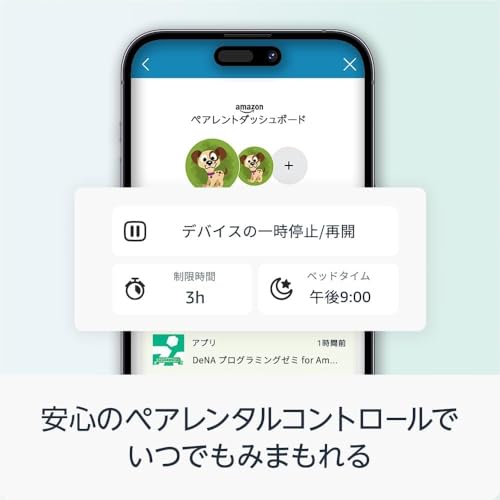
購入者の声で目立つのは、画面の見やすさ、コンテンツの多さ、保護者が利用時間を設定できる点です。
「コスパが良い」「子どもが喜んでいる」といった感想があり、絵本や図鑑を読んだり、ひらがな・算数のアプリを試したりする家庭もありました。
私がレビューを読んで魅力に感じたのは、遊びだけでなく、親子で「今日は本を読んでからゲームにしよう」と使い方を考えられるところです。
勉強の時間を設定してから遊べるようにした例もありました。
学習を強制する教材というより、子どもの興味の入口を増やす端末として使われている印象です。
| よく挙がる良い点 | 気になった点 |
|---|---|
| 10インチ画面で本や動画が見やすい | 使えるアプリが限られる |
| 本、学習アプリ、ゲームなどを試せる | 設定や画面が分かりにくいという声 |
| 利用時間やコンテンツを親が調整できる | 動作が固まる、アプリが落ちるという報告 |
| 移動中に使えるコンテンツを用意できる | 動画の作品や視聴方法に戸惑う場合がある |
Amazonの案内では、Fireキッズプロは小学生向けで、キッズコンテンツを1年間利用できるプランが含まれるとされています。
利用できるアプリはAmazonのアプリストアを通じて選ぶ仕組みです。
[AmazonのFireタブレット案内](https://www.amazon.co.jp/Fire-%E3%82%BF%E3%83%96%E3%83%AC%E3%83%83%E3%83%88-%E3%83%95%E3%82%A1%E3%82%A4%E3%82%A2-Amazon/b?node=3933931051)
🔸 アプリや動作に不満が出ることも
一部のレビューでは、操作中に固まる、特定アプリが不安定になる、アプリストアに欲しい学習アプリが見つからないという声がありました。
口コミの中には問題なく使えている家庭もあるため、すべての端末で同じ不具合が起きるとは限りません。
とはいえ、使いたいアプリが決まっている場合は、購入前に対応状況を確認しておくと安心です。
私なら、子どもが使いたいアプリをいくつか先にリストにして、Amazonアプリストアにあるかを確かめます。
利用時間の管理とコンテンツの幅を両立したい家庭には魅力がありますが、アプリの自由度を優先する家庭は慎重に選びたい端末だと感じました。
📚 Fire HD 10キッズプロとKindleの違い
📖 読書だけでなく、動画やアプリも使うなら
Kindle端末と迷ったとき、私なら「子どもに何をさせたいか」から考えます。
読書が中心なら、本を読むためのKindle端末が候補になります。
一方、Fire HD 10 キッズプロは、読書に加えて学習アプリやゲーム、動画も一台で使いたい家庭向けです。
レビューでは、小学生の読書用として検討した方が、画面の大きさや価格を理由にFire HD 10を選んだ例がありました。
絵本や図鑑を読み、ひらがなや算数のアプリにも触れさせたいなら、用途の幅が広いことは便利です。
Amazonの案内でも、FireタブレットはPrime Video、Kindleの本やマンガ、ゲームなどを楽しむ端末として紹介されています。
[AmazonのFireタブレット案内](https://www.amazon.co.jp/Fire-%E3%82%BF%E3%83%96%E3%83%AC%E3%83%83%E3%83%88-%E3%83%95%E3%82%A1%E3%82%A4%E3%82%A2-Amazon/b?node=3933931051)
| 比べるところ | Fire HD 10 キッズプロ | Kindle端末 |
|---|---|---|
| 主な使い方 | 読書、アプリ、動画、ゲーム | 電子書籍の読書が中心 |
| 子ども向け機能 | 子ども用プロフィールや利用管理を利用 | 読書を中心に使う |
| 画面の役割 | 本以外のアプリや動画にも使う | 本を読む用途に特化 |
| 向いている家庭 | 一台で遊びと学びを試したい | 本を読む時間を増やしたい |
🔸 使い方を決めずに買うと、持て余す場合も
Fire HD 10 キッズプロは多用途ですが、読書だけなら機能を使い切れないと感じるかもしれません。
また、動画やアプリを使う分、利用時間や使える内容を親子で決める必要があります。
本だけを落ち着いて読みたいならKindle、読書以外も試したいならFireという分け方が、私には分かりやすいです。
価格は販売時期やセールで変わります。
レビューには、読書用端末と比べてFireの価格に魅力を感じた声もありましたが、購入時点の価格と、付属するコンテンツの利用期間を合わせて比べるのがおすすめです。
▶ Fire HD 10キッズプロでYouTubeは見られる?

▶ 見られたという声はあるけれど、手順は一様ではない
レビューには、YouTubeやYouTube Kidsを見ている家庭が複数ありました。
ブラウザから利用した例や、アプリを子ども用プロフィールで使えるようにしたという例もあります。
一方で、キッズ用画面では見つけにくい、ログインが保たれない、見たいチャンネルが出ないと困った声もありました。
そのため、私なら「買えばすぐ、普段のスマホと同じようにYouTubeを使える」とは考えません。
アプリの見え方や使える方法は、端末の状態やプロフィール、設定によって変わる場合があります。
レビュー自体にも、視聴できたという声と、手探りで設定したという声が並んでいます。
🔸 YouTubeの使いやすさを最優先にする家庭は要確認
YouTubeを見ることが購入の第一目的なら、購入前に現在のアプリストアや子ども用プロフィールでの利用方法を確認したいところです。
視聴方法が分かりにくい場合があるため、親が設定を試す時間も見込んでおくとよさそうです。
また、YouTubeを使えるかだけでなく、どのアカウントで視聴するのか、子どもが検索やログインをできる状態にするのかも大切です。
Amazon Kidsの設定には、ウェブ閲覧や利用できるコンテンツを調整する項目があります。
[Amazon Kidsの機能案内](https://digprjsurvey.amazon.com/csad/help/node/GHRVRLACAYKJXF7Y)
💡 私なら購入後に短時間で動作を確認
最初に親のプロフィールでアプリや接続を確認し、次に子ども用プロフィールで動画が表示されるかを試します。
見たい動画がある場合は、作品名やチャンネル名まで確認しておくと安心です。
レビューには、YouTubeが見られて子どもが喜んだ声もあります。
YouTubeだけに用途を絞らず、本や学習アプリも使う家庭なら選びやすいと私は感じました。
⚙️ Fire HD 10キッズプロの設定は難しい?
⚙️ すぐ使えた人と、迷った人がいる
初期設定については、「簡単に使えた」というレビューと、「アイコンや設定が分かりにくい」というレビューの両方があります。
おまかせ設定ですぐ使えた方もいれば、子ども用画面の使い方やアプリの追加に戸惑った方もいました。
私が購入前に気にしたいのは、電源を入れるだけで終わりではないことです。
子どもの年齢や、使ってよいアプリ、利用時間を決めてから渡すと、家庭のルールに合わせやすくなります。
Amazonの子ども用プロフィール設定では、年齢フィルター、共有するコンテンツ、アプリ内購入のリクエストなどを管理できます。
[Amazonの子ども用プロフィール設定](https://digprjsurvey.amazon.com/csad/help/node/TbkJ4QQXahrEp2Lrwn)
📝 私なら最初に決めておくこと
- 平日と休日に使う時間
- 本、動画、アプリのうち何を使えるようにするか
- ダウンロードや購入を子どもがリクエストする方法
- 親のプロフィールに切り替えるための暗証番号
- 外出前に入れておくアプリや動画
レビューでは、勉強用のコンテンツを利用してからゲームを使える設定にした家庭もありました。
ただし、時間管理がアプリや本などの大きな分類単位になり、学習アプリとゲームを細かく分けられないと感じた声もあります。
曜日ごとの設定や一時的な延長が思った通りにできず、使いづらいという感想もありました。
🔸 設定を細かくしたい場合は事前に確認
機能があっても、希望するルールをすべて設定できるとは限りません。
個別アプリ単位の制限には限りがあるというレビューがあるため、学習と遊びを完全に別管理したい家庭は、現行の設定画面や仕様を確かめておきたいです。
時間を延長した後に元へ戻すのを忘れた、という経験もレビューにありました。
私なら最初はルールを一つか二つに絞り、子どもと一緒に使いながら調整します。
設定を見直す時間を取れる家庭なら、親の管理機能を活用しやすいと思います。
👧 Fire HD 10キッズプロは5歳でも使える?

🎁 5歳で使っている家庭の声も
商品は6歳からを対象とするキッズプロですが、レビューには5歳の子どもがひらがなや算数の練習に使っている例や、年長の子どもが学習アプリに取り組んでいる例がありました。
5歳のきょうだいと小学生が一緒に使っているという声もあります。
私がレビューから感じたのは、年齢の数字だけでは使いやすさは決まらないことです。
文字が読めるか、アイコンを選べるか、動画やゲームを自分で切り替えられるかによって、親の手助けの量は変わります。
Amazonの案内でも、キッズプロは6歳以上の小学生向けとして紹介されています。
[AmazonのFireタブレット案内](https://www.amazon.co.jp/Fire-%E3%82%BF%E3%83%96%E3%83%AC%E3%83%83%E3%83%88-%E3%83%95%E3%82%A1%E3%82%A4%E3%82%A2-Amazon/b?node=3933931051)
👀 5歳に渡すなら親子で試す
最初は親が使い方を見せ、子どもが自分で選べる本やアプリを少しずつ増やす方法がよさそうです。
使う時間をあらかじめ決め、動画やゲームを終えるタイミングも親子で相談しておくと、夢中になったときの声かけがしやすくなります。
レビューには、対象年齢より小さい子どもでも時間やアクセスを制限して使っている家庭がありました。
ただし、別の家庭では動画を長く見続けたため、一時的に使うのをやめたという声もあります。
端末に任せきりにせず、大人が様子を見ることが大切です。🔸 一人で使いこなせるかは子どもによって違う
5歳なら使える、と一律には言えません。
対象年齢は6歳からなので、操作やコンテンツ選びを親が支える前提で考えたいです。
誕生日や入学祝いに検討している場合は、すぐ一人で使えることを期待せず、一緒に試す時間も含めて選ぶとよさそうです。
🌈 Fire HD 10キッズプロでできること

📚 本や学習アプリを選ぶ
レビューでは、絵本、図鑑、学習漫画、ことわざの本などを読んでいる子どもの様子が紹介されていました。
ひらがなや算数、図形、プログラミング、英語などを扱うアプリを試している家庭もあります。
予習としてかけ算に触れたり、寝る前に絵本を読んだり、親子でことわざを調べたりと、使い方はさまざまです。
私なら、最初から「学習用」と決めつけるより、子どもが気に入る本やアプリを一緒に探します。
レビューでも、コンテンツは多いものの、何が子どもの年齢や興味に合うか選ぶのが難しいという声がありました。
親子で試しながらお気に入りを見つけるのが、続けるためのコツになりそうです。
🎬 移動中の動画やゲームにも
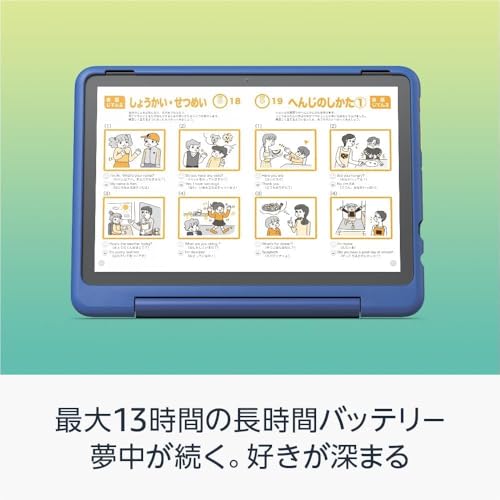
長距離の車移動や新幹線、飛行機の中で使い、退屈せず過ごせたというレビューもあります。
出発前に動画やアプリをダウンロードしておけば、Wi-Fiがない場所でも使えるものがあります。
ただし、作品やアプリによって利用条件は異なるため、家で動作を確かめてから外出すると安心です。
また、レビューではゲームや動画に夢中になり、当初考えていたより遊び中心になった家庭もありました。
渡すだけで学習習慣が身につくわけではないので、親が本や学習アプリを紹介したり、利用時間を決めたりすることが役立ちます。🔸 コンテンツを探す手間もある
本の検索が思ったように機能しない、年齢に合う本を見つけにくい、学習アプリの質に差を感じたというレビューがありました。
教材専用のタブレットと同じように、学校の学習内容に沿って毎日進めてくれると期待すると、物足りない可能性があります。
親のプロフィールに切り替えれば大人も読書や動画に使えるという声もあります。
学びと遊びの両方を試し、使わない時間は親も活用できる一台として考えると、子どもの興味に合わせて長く使いやすそうです。
🎮 Fire HD 10キッズプロでロブロックスは遊べる?

🎮 遊べたというレビューがある
レビューには、ロブロックスをインストールして遊んでいるという声がありました。
マインクラフトやほかのゲームを楽しむ子どももいます。
大きな画面で遊べることを喜んで買った家庭もあり、子どもが自分の端末として気に入るきっかけになるようです。
一方、動きがもっさりする、ゲーム中に固まることがあるという声もあります。
ゲームの内容や端末の状態によって、遊び心地に差が出る可能性があります。
私なら、ロブロックスが必須なら、購入前にAmazonアプリストアで現在の対応状況を確認し、起動後も実際に遊びたいゲームが動くか試します。
🔸 アプリストアの違いに注意
Fireタブレットは、iPadのApp Storeや一般的なAndroid端末のGoogle Playと同じアプリ環境ではありません。
レビューには、使いたいアプリが見つからない、ほかのストアに慣れていると不便、という声もありました。
Google Playのアプリをそのまま使える端末ではない点は、先に理解しておきたいです。
親のプロフィールでアプリを追加できても、子ども用プロフィールから使えるようにするには確認や許可が必要な場合があります。
ゲームの利用時間や、購入リクエストの扱いも最初に決めておくと安心です。
💡 ゲーム中心ならルールも一緒に決める
ロブロックスを楽しみにしているなら、利用時間だけでなく、どんな遊び方をするのかも親子で話しておきたいところです。
レビューには、学習用に買ったものの、子どもがゲームに熱中してしまった家庭もありました。
ゲームも学びも同じ端末で楽しめるからこそ、渡す前に家庭のルールを決めることが大切だと私は感じました。
🎬 アマゾンプライムビデオは全部見られる?
🎬 見られる作品はプロフィールや作品によって異なる
FireタブレットでPrime Videoを視聴したというレビューはあります。
親のプロフィールで映画を見たり、移動前に動画をダウンロードしたりしている家庭もありました。
一方で、キッズ用の画面では、親のプロフィールで見られる作品が見つからなかったという声もあります。
レビューでは、年齢制限を変えても子ども用アプリに表示されない作品があったという報告や、子ども向けの特定作品が見られず残念だったという声がありました。
反対に、Amazonプライムの動画を移動中に楽しめたという家庭もあります。
Prime Videoの作品がすべて子ども用プロフィールでも視聴できるとは限りません。
🔸 見たい作品が決まっているなら先に確認
特定のアニメや番組をごほうびにしたい場合は、端末を買う前に、子ども用プロフィールでその作品を使えるか確認しておくと安心です。
視聴できる作品は一律ではないため、「Prime Video対応」と「見たい作品が必ず見られる」は分けて考えたいです。
子ども用プロフィールには、保護者のライブラリからコンテンツを共有する機能があります。
ただし、共有できる対象や表示は作品や設定によって異なります。
[Amazonの子ども用プロフィールへのコンテンツ追加案内](https://digprjsurvey.amazon.com/csad/help/node/G84RX2PWJ3WAU76K)
💡 私なら移動前にダウンロードも試す
長い移動で使うなら、家のWi-Fiにつないだ状態で、見たい動画やアプリをあらかじめ準備します。
レビューにも、事前に動画をダウンロードして車や新幹線で使った例がありました。
Amazon Kids+のコンテンツとPrime Videoは同じものではありません。
見たい作品を事前に確かめておけば、外出先での「見られない」を減らしやすいと思います。
📝 Fire HD 10キッズプロの口コミをまとめる
✨ 合いやすいと感じる家庭
口コミを読んで私が魅力に感じたのは、子どもが自分の画面で本やアプリを選び、親が使い方を調整できることです。
レビューでは、読書や学習ゲームを楽しんだり、旅行や車での移動中に動画を見たりする様子が紹介されていました。
大きな画面で子どもの興味に付き合いながら、親子で使い方を決められるのは心強い点です。
- ✨ 本や図鑑、学習アプリ、ゲームを一台で試したい
- ✨ 移動時間用のコンテンツを用意したい
- ✨ 利用時間や使える内容を親が管理したい
- ✨ 子どもが成長した後も大人用プロフィールで使いたい
🔸 購入前に確認しておきたい点
アプリの種類や設定方法には、家庭によって合う・合わないがあります。
YouTubeやPrime Videoの視聴方法、使いたいゲームの対応、Kids+の利用開始日や更新条件などは、購入時の画面と最新の案内で確認したいです。
設定やコンテンツ選びは保護者の関わりが必要という点も、私なら購入を決める前に考えます。
子どもが自分で好きな本を選んで読んでいる姿や、長い移動の前に一緒に動画を準備する時間を思い浮かべると、使い方を整えながら活用する家庭に合いそうです。
学習専用端末の代わりというより、親子で本・遊び・学びに触れるきっかけを増やすタブレットとして検討したいです。
管理機能とコンテンツの幅を重視するなら、候補に入れやすい一台だと感じました。