*本記事はプロモーションを含みます
机の上のコードが引っ掛かるわずらわしさを減らして、ウェブ閲覧では親指で戻る・進むを操作できたら便利ですよね。
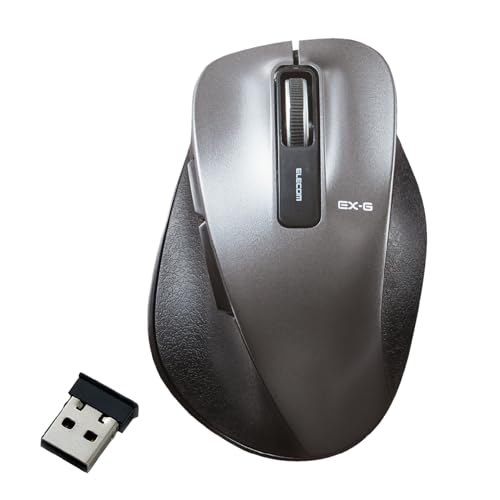
私も、手に収まりやすいMサイズで、設定に手間をかけずに使い始められるマウスを探す人にとって、EX-Gは気になる選択肢だと感じます。
この記事では、エレコムのワイヤレスMサイズ5ボタンマウスについて、Amazonに投稿された口コミを読み比べました。
私自身が実機を使った体験談ではなく、掲載された口コミをもとに整理した記事です。 握り心地や5ボタンの便利さに加え、マウスパッドとの相性、電池式の使い勝手、耐久性、クリック音もまとめます。
✅ エレコムEX-Gマウスの握り心地

口コミを読んで私が最初に感じたのは、手をマウスに自然に置きたい人から、握りやすさを評価する声が多く寄せられていることです。
平たいマウスだと手の置き場が決まらず、指や手首に余計な力が入ることがあります。
その点、本品は親指や薬指の置き場所を考えた形状で、手のひらを乗せるように握る感覚が気に入ったという人がいます。
「手にフィットする」「手になじむ」といった感想のほか、長時間使っても疲れにくいと感じた人もいました。
私も口コミの傾向から、毎日の事務作業やウェブ閲覧で、握るたびに持ち方を探すような負担を減らしたい人には、形状が魅力になりそうだと思います。
価格を抑えながら手になじむ形を選べる点も、購入の決め手になっているようです。
一方で、Mサイズなら誰の手にも合うわけではありません。
手の小さい人からは大きく感じたという声があり、男性でも「小さい」と感じた人がいます。
手の大きさだけではなく、手のひらをかぶせる握り方か、指先でつまむ持ち方かでも印象が変わるようです。
🔸 Mサイズの感じ方には個人差
手が小さめの人には「大きい」、手が大きめの人には「少し小さい」という両方の感想があります。
手の大きさと持ち方の相性は、購入前に意識しておきたいところです。
可能なら店頭で近い形を握り、親指と小指が窮屈にならないか確かめると、サイズ選びの参考になります。
- ✨ 手のひらを乗せて握りたい人には、形が合う可能性があります
- 🔸 つまみ持ちをする人や小型マウスに慣れている人は、サイズ感を確認したいところです
- 💡 手に合えば、日々のクリックやウェブ閲覧を気負わず続けやすそうです
私なら、価格だけで決めず、手のひらがどこまで本体に乗るかを先に考えます。
握り心地を評価する声がある一方、合わない場合は疲れやすさにもつながるためです。
「Mサイズだから標準的」と決めつけず、手の形と持ち方で判断するのがよさそうです。
✅ 5ボタンワイヤレスマウスの操作性

本品は左右クリックとホイールに加えて、側面に戻る・進むボタンが付いた5ボタンのワイヤレスマウスです。
私が口コミを読んで便利そうだと感じたのは、ブラウザーでページを行き来するときの操作です。
画面の左上にある戻るボタンまでポインターを動かさず、親指で戻れるため、記事や資料を続けて確認する場面で手の動きを減らせます。
実際に「ウェブ閲覧が快適」「サイドボタンが便利」という感想が見られます。
特に、調べものをしながら複数のページを開く人や、前のページに何度も戻る人には、日常の小さな手間を減らす機能になりそうです。
ケーブルがないため、机の端にコードが引っ掛かったり、作業中に突っ張ったりするストレスも抑えられます。
ただし、ボタンの位置や押しやすさは手の大きさ、握り方で変わります。
側面ボタンをほとんど使わない人もいますし、持ち方によっては押しづらい、意図せず触れてしまうという感想もあります。
以前使っていたマウスとボタン配置が違うため、慣れるまで戸惑った人もいました。
🔸 サイドボタンの位置に慣れが必要な場合
側面のボタンは親指で操作する設計ですが、指の位置や持ち方によっては奥側が押しにくく感じることがあります。
誤操作や押しづらさの可能性も考え、戻る・進むをよく使う人ほど、自分の親指が自然に届く位置かを確認したいところです。
- ✨ ウェブページの移動を親指で済ませられる
- ✨ USBレシーバーを挿して使うタイプで、複雑な設定なしで始められたという声がある
- 🔸 ボタン位置やクリック感に慣れるまで時間がかかる人もいる
口コミには、ポインターの動きが速く感じられ、パソコン側の設定で速度を下げたという声もありました。
動きの感じ方には個人差があります。
最初に違和感があれば、マウスやOSの設定を確認すると使いやすくなることがあります。
普段のウェブ閲覧や事務作業に必要な操作を、手元で済ませたい人には便利な構成だと私は思います。
💡 エレコムマウスとマウスパッドの相性

マウスの動きについては、机やマウスパッドとの組み合わせで感想が分かれています。
白いテーブルでも正確に動いたという人や、BlueLEDの動きがよいと感じた人がいる一方、手元のマウスパッドではカーソルがぎこちない、細かい操作がしにくいという声もありました。
私が口コミを読み比べて感じたのは、「BlueLEDなら、どんな面でも同じように使える」とは考えないほうがよいということです。
机の表面やパッドの素材によって、滑りやカーソルの動き方が変わる場合があります。
ある人はマウスパッド上で動きにくく、机の上では比較的よく動いたと書いています。
別の人はパッドを替えて改善したと感じていました。
反対に、パッドを替えても細かな操作のしにくさが残った人もいます。
環境によって差が出るため、口コミだけで自分の机との相性を断定するのは難しそうです。
🔸 机の素材やパッドとの相性に注意
カーソルが飛ぶ、止まる、細かい位置合わせがしづらいという声も一部にあります。
使用面による動作の違いが気になる場合は、マウス本体だけでなく、パッドの表面やレシーバーの位置も確認したいところです。
白い机で快適だったという口コミがある一方、白い面で反応しにくかった人もいるため、色だけで相性を予測するのは難しいです。
- 💡 現在のマウスパッドで不調が出た場合、別の面でも動きを確かめる
- 💡 デスクトップPCでは、USBレシーバーを挿す場所によって反応が変わるという声もある
- 🔸 細かい位置合わせを多用する作業では、口コミの評価が分かれている点に注意する
私なら、パッド選びでは表面の滑りやすさだけでなく、使う机でカーソルが止まりやすいかも見ます。
布製のパッド、硬いパッドなど、素材によって手の動かしやすさは変わります。
ゲーム用など表面の特徴が強いパッドで使いたい場合も、同じ製品を使った人の感想を参考にしつつ、相性が合わない可能性を見込んでおくと安心です。
机の上でコードを気にせず動かせることと、マウスパッド上で狙った位置に止めやすいことは別の使い心地です。口コミにある快適さを自分の環境で得られるかは、机やパッドとの組み合わせも含めて考えたいです。
⚠️ エレコムマウスアシスタント6の使用感

エレコムマウスアシスタント6は、ボタンの機能などをカスタマイズするための専用ソフトです。
口コミを読むと、ボタン割り当てができて便利だったという人がいる一方、設定が反映されない、ソフトがマウスを認識しないと感じた人もいます。
私が気になったのは、本体の基本操作と、専用ソフトを使った追加設定とで、評価が分かれていることです。
戻る・進むボタンを標準の機能のまま使うなら、レシーバーを挿してすぐ使えたという感想が複数あります。
いっぽうで、サイドボタンに任意のキーを割り当てる目的で購入した人には、設定がうまくいかないと大きな不満につながっています。
ソフトのバージョンやパソコンの環境によって結果が違う可能性もあり、口コミだけから原因をひとつに絞ることはできません。
🔸 カスタマイズ目的なら事前確認を
「戻る・進むを使えれば十分」という人と、「好きなキーや操作を割り当てたい」という人では、購入後の満足度が変わりそうです。
ソフトの対応環境と設定動作は、カスタマイズを重視する人ほど購入前に確認したい点です。
口コミには、うまく設定できなかった例と、問題なく割り当てられた例の両方があります。
- ✨ 標準の戻る・進むボタンを使うだけなら、ソフトを使わずに利用できたという声がある
- 💡 カスタマイズする場合は、OSに対応したソフトのバージョンを確認する
- 🔸 設定の保存や反映の仕方が分かりにくかったという感想もある
口コミの中には、別のバージョンを試したという人もいました。
ただ、古いソフトを含め、特定の方法がすべての環境で動くとは限りません。
私なら、専用ソフトの利用を購入条件にする前に、エレコムの案内で対応OSや対象機種を確かめます。
設定が目的なら、レビューの好意的な評価だけで判断しないほうが安心です。
一方、複雑な割り当てをしない人にとっては、標準機能だけで日常の作業を始められる手軽さが利点です。
設定なしで使う人と、細かくカスタマイズする人では、見るべき口コミが違うと私は感じました。
⭐ エレコムマウスの口コミと総合評価

口コミを読み比べると、評価が集まりやすいポイントは、握りやすさ、5ボタンの便利さ、価格の手頃さです。
手にフィットしたという人や、仕事や普段使いに必要な機能がそろっていると感じた人がいます。
特別な設定をしなくても使い始められたという感想もあり、届いた日に日常のパソコン作業へ取り入れたい人には魅力になりそうです。
その一方で、サイズが合わない、カーソル速度が速い、クリック音が気になる、ホイールが不調になったという声もあります。
口コミの幅が広いため、私なら平均的な評価だけを見て決めず、自分が重視する項目を切り分けます。
たとえば、ネット閲覧なら親指ボタンの位置、長時間の仕事なら握り心地やクリックの軽さ、ホイールをよく使うなら耐久性の感想を確認します。
| 見るポイント | 口コミで見られた感想 | 私が確認したいこと |
|---|---|---|
| 握り心地 | 手に収まりやすい、フィットする | 自分の手と持ち方に合うか |
| 操作性 | 戻る・進むが便利、設定なしで使えた | ボタンの位置やカーソル速度 |
| 価格 | 手頃で必要十分と感じる声 | 販売価格が変動していないか |
| 気になる点 | ホイールや接続に不具合が出た声 | 保証条件や返品条件 |
🔸 価格と使い方のバランスを見て選ぶ
手頃な価格で基本機能をそろえたい人には、候補に入れやすい製品です。
ただし、細かなポインター操作や長期間の連続使用を重視する人は、気になる口コミも確認しておきたいです。
耐久性と個体差への不安を含めて、自分の用途に合うか考えるのが大切です。
- ✨ 手になじむ形や親指ボタンを評価する声がある
- ✨ USBレシーバーを挿してすぐ使えたという声がある
- 🔸 サイズ、音、ホイール、ポインターの動きには個人差がある
私が口コミから受け取った印象は、「毎日の一般的な作業に使いやすい」と感じる人がいる一方、「自分の環境では合わなかった」と感じる人もいる、というものです。
価格だけでなく、手の形、作業環境、重視する耐久性まで含めて納得できるかを軸にすると、選びやすくなります。
🔌 エレコムのワイヤレスマウスを有線と比較
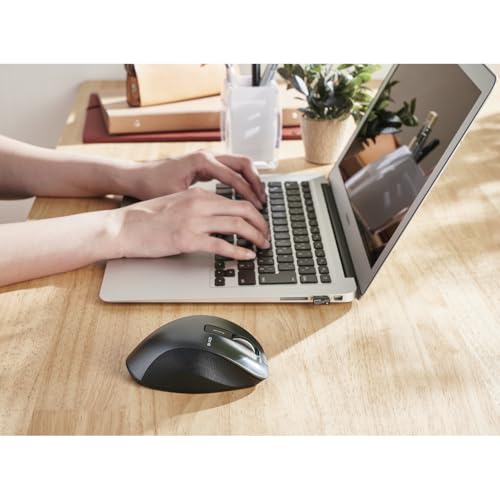
有線マウスから替えたい人にとって、まず実感しやすい違いは、机の上からケーブルがなくなることです。
口コミには、コードが引っ掛かって突っ張るのがストレスで、ワイヤレスへ替えたという人がいます。
ケーブルの位置を気にせず動かせるため、ノートPCを使う机や、マウスの周りに物が多い机では、すっきり感じられそうです。
接続にはUSBレシーバーを使います。
Bluetoothでペアリングするタイプではないため、USBポートに挿して使う方式です。
レシーバーを挿しただけで認識されたという声がある一方、USBポートをひとつ使うことが気になる人もいます。
PCにUSB-A端子がない場合は、変換アダプターやハブが必要になることもあります。
購入前に、自分のパソコンの端子を確認しておきたいです。
🔸 ワイヤレスでもUSBポートは使う
有線のケーブルがなくなるかわりに、レシーバーを挿す場所が必要です。
USBポートをひとつ使う点は、端子の数が限られたノートPCでは確認しておきたいところです。
また、Bluetooth接続を想定して買うと、方式の違いに戸惑う可能性があります。
重さの感じ方も有線との比較で話題になります。
同型の有線タイプから替えた人は、電池が入る分だけ重くなったものの、気になるほどではなかったと書いています。
反対に、重いと感じた人もいます。
手を置いたときに安定する重さが好みなら長所になり、軽いマウスを好むなら気になる可能性があります。
- ✨ ケーブルが机に引っ掛かるわずらわしさを減らせる
- 💡 レシーバーをPCに挿す方式で、設定不要ですぐ使えたという声がある
- 🔸 Bluetooth接続ではないため、USB端子の有無を確認する
無線の反応については、問題なく使えた人と、途切れや遅延を感じた人の両方がいます。
レシーバーの位置やPCとの距離など、環境によって感じ方が違うようです。
私なら、ウェブ閲覧や書類作成が中心ならコードのない便利さを重視し、細かな操作や反応の安定性を最優先するなら慎重に口コミを確認します。
有線から替えることで机はすっきりしますが、重さや接続方式も含めて比べるのがよさそうです。
🔋 エレコムマウスの電池式は便利?

口コミでは、電池が付属していて、購入後すぐに使い始められた点を喜ぶ人がいます。
USBレシーバーを挿し、電池を入れて電源を入れるだけで使えたという感想がありました。
充電が終わるのを待たずに日常の作業を始められるのは、初めてワイヤレスマウスを使う人にも分かりやすい利点です。
また、電池交換の頻度については、長く使っても交換が少なく済んだという声や、電池の持ちがよいと感じた声があります。
一方で、電池の減りが早かった、交換しても動作が戻らなかったというレビューもあり、電池の持ちを一律には言えません。
使う頻度や電池の種類、個体の状態によって変わる可能性があります。
🔸 充電不要でも電池管理は必要
電池式は、充電ケーブルにつなぐ手間がない反面、電池の残量を気にする必要があります。
交換用電池を用意する手間は、充電式との違いとして考えておきたい点です。
電池切れのときに予備がなければ、作業の途中で買いに行くことになるかもしれません。
- ✨ 口コミでは付属電池ですぐ使えたという感想がある
- ✨ 充電待ちがなく、交換すれば作業を続けやすい
- 🔸 電池の持ちには差があり、交換用の準備も必要
本品は電池式なので、充電式を探している人は購入前に方式を確認してください。
使用後に電源を切るかどうかについては、スイッチの位置が使いづらいと感じた人や、切り忘れが気になる人もいます。
日々の使用スタイルに合わせて、電池交換や電源スイッチの扱いが負担にならないか考えるとよさそうです。
私は、充電式のように充電タイミングを気にせず使いたい人には、電池式の気軽さが合う場合があると思います。
ただし、電池の消耗を避けたい人は、口コミで持ちがよかったという声だけを頼りにせず、自分の使用頻度も考慮したいです。
届いた日に使い始められる手軽さと、電池を管理する手間の両方を見て選びたいです。
⚠️ エレコムマウスの耐久性に関する声

耐久性については、口コミの中で特に意見が分かれています。
長く使えている、複数台を問題なく使っているという人がいる一方、数か月から一年ほどでホイールの動きがおかしくなった、接続が不安定になった、クリックが反応しなくなったという声も繰り返し見られました。
中でも、ホイールを回した方向と逆にスクロールする、空回りする、反応が途切れるといった相談が目立ちます。
もちろん、口コミだけで製品全体の故障率を判断することはできません。
使い方や使用時間、個体差なども関係するためです。
実際に、同じ形を気に入って何度か買い替えている人もいれば、短期間で不具合が出て再購入をやめた人もいます。
私がここから受け取ったのは、握り心地や価格を評価する声と、長期使用に不安を感じる声の両方を見ておく必要があるということです。
🔸 ホイールの不調を気にする声がある
数か月から一年ほどでスクロールが不安定になったという投稿が複数あります。
いっぽう、数年使えたという声もあります。
ホイールの耐久性に関する不安は、毎日長時間スクロールする人ほど、購入前に知っておきたいポイントです。
- ⚡ 長く使えている、リピートしているという感想もある
- 🔸 ホイールの逆スクロールや空回りを訴える声がある
- 🔸 クリックや接続、カーソルの不調を報告する人もいる
保証や返品の条件は購入先や時期によって異なる可能性があるため、注文時の案内を確認しておくと安心です。
届いたら早めに接続やクリック、ホイールを試し、気になる動きがあれば購入先の手続き期限内に確認するのがよさそうです。
口コミには交換後に問題なく使えているという人もいました。
私は、価格を抑えたマウスを選ぶときも、仕事で毎日使うのか、予備として使うのかを考えます。
スクロールを頻繁に使う仕事で長期使用を重視する人と、一般的な閲覧用に使う人では、許容できる不具合リスクが違うからです。
使いやすさの評価だけでなく、ホイールを含めた耐久性の口コミも読んでおくことをおすすめします。
🔊 エレコムマウスのクリック音は気になる?
クリック音は、使用する場所や静音性への期待によって印象が変わります。
口コミには、一般的なカチッという音で仕事中は気にならなかったという人がいる一方、思ったより音が大きく、夜間や静かな職場では気になるという人もいます。
静音タイプだと思って購入し、実際は音がしたため勘違いに気づいた人もいました。
そのため、静かなマウスを探している場合は、本品の型番や商品説明で静音仕様かどうかを確かめたいです。
同じシリーズや似た見た目の製品には異なる仕様があるため、口コミにある「静かだった」という感想だけで、この型番も静音だと判断するのは避けたいところです。
音の聞こえ方も、使う部屋や時間帯で変わります。
🔸 静音性を重視する人は型番を確認
本品については、カチカチ音が気になったという感想が複数あります。
静音タイプとは限らない点を確認しておくと、届いてから「思っていた音と違う」と感じにくくなります。
家族が寝ている夜や、周囲が静かな職場で使う予定なら、静音仕様のモデルと比較するのもよさそうです。
- ✨ クリックした感触が分かりやすく、音が好みという人もいる
- 🔸 静かな環境ではカチカチ音が気になったという声がある
- 💡 商品名や型番で静音仕様かどうかを確認する
クリックの押し心地についても、「軽くて疲れにくい」と感じる人と、「硬い」「右クリックが敏感」と感じる人がいます。
音だけでなく、指にかかる力も好みが分かれるようです。
長時間の事務作業でクリック回数が多いなら、音と押し心地の両方を購入前に確認したいです。
私なら、日中の一般的な作業でクリック音が気にならない人には、必要なボタンがそろった手頃なマウスとして候補にします。
反対に、夜間の使用や静かな場所での作業が多いなら、静音を明記した製品も見比べます。
クリック音は小さな差に見えて、毎日使うと気になることがあるため、自分の環境を基準にしたいです。
📝 エレコムEX-Gマウスの口コミまとめ
私が口コミを読み比べて感じたのは、このマウスは手になじむ形と戻る・進むボタンを、手頃な価格で使いたい人に選ばれているということです。
コードの引っ掛かりがなくなり、親指でページを行き来できれば、ウェブ閲覧や事務作業の小さな手間を減らせそうです。
レシーバーを挿してすぐ使えたという感想もあり、複雑な設定を避けたい人にも取り入れやすいでしょう。
一方で、Mサイズが合うか、マウスパッド上で動かしやすいか、クリック音が許容できるかは人によって異なります。
さらに、ホイールや接続などに不具合が出たという投稿もあります。
私なら、特に耐久性を重視する場合は、良い口コミだけで判断せず、気になる声と購入条件も確認します。
- 👍 手に収まりやすい形や親指ボタンを重視する人
- 👍 ケーブルを減らして、ウェブ閲覧を手軽にしたい人
- 💡 サイズ、クリック音、マウスパッドとの相性を確かめたい人
- 🔸 ホイールを多用する人や、長期間の耐久性を最優先する人は慎重に比較
机の上でコードを気にせず、手を自然に置いて作業を始める。
ページを戻るときは親指で操作する。
そんな使い方を魅力に感じるなら、本品は候補のひとつになります。
便利さと価格に納得できるか、気になる点も含めて選ぶのが、購入後の満足につながると私は思います。