
*本記事はプロモーションを含みます
ゲームだけでなく、ローカルAIや映像制作にも使えるRyzen PCを組むなら、マザーボードの拡張性は気になります。
私も、GPUやSSDを増やした先まで想像して、配線やパーツ交換のしやすさまで考えて選びたいタイプです。
この記事では、GIGABYTE X870E AORUS XTREME AI TOPの仕様と購入者の感想を照らし合わせます。
なお、私自身が本機を実際に組み立てて長期使用した記録ではありません。
投稿一覧には別のAORUS製品の感想も混在しているため、同じモデルの体験と決めつけずに整理します。
大きな投資に見合う拡張性があるのか、X3D搭載Ryzenとの組み合わせや発熱、BIOS更新の注意点まで、購入前に確認したい材料をまとめました。
X870E AORUS XTREME AI TOPレビュー
🔸 まず注目したいのは、拡張性と組みやすさ
私がこの製品に期待するのは、ゲーム用の一台を組んで終わりではなく、必要に応じてGPUやSSDを足していける余地です。
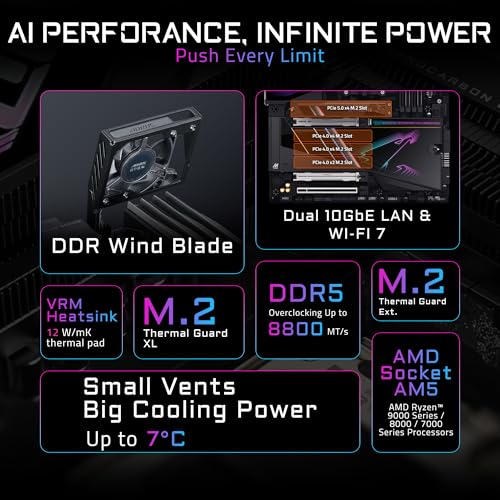
メーカーの仕様では、AM5のRyzen 7000・8000・9000シリーズに対応し、PCIe 5.0の長尺スロットを2基搭載しています。
2枚のGPUを使う場合は、対応CPUなどの条件に応じてx8/x8で動かせます。
M.2 SSDは4基あり、ネジを使わずに着脱できるEZ-Latch機構も用意されています。
小さなネジを探したり、GPUの下に手を入れてロックを探ったりする手間が少なくなるのは、パーツを入れ替える人にはうれしい設計です。
私なら、ゲーム用、作業用、素材保管用とSSDを分けて、制作データの置き場も整理したくなります。
🔸 購入者の評価は、モデルを分けて読む
提供された口コミ一覧では、「XTREME AI TOP」を明記した投稿者がRyzen 9 9950X3Dとの組み合わせを高く評価し、作りの堅牢さや安定性、ネットワーク、冷却を褒めています。
一方、一覧にはAORUS PRO ICEやMASTER、ITXなど別モデルの投稿も含まれています。
組み立てやすさ、BIOSへの感想を読むときも、同じ製品の話かどうかを分けて考える必要があります。
そのため私は、製品固有の仕様は[メーカー公式ページ](https://www.gigabyte.com/jp/Motherboard/X870E-AORUS-XTREME-AI-TOP-rev-1x)で確認し、購入者の投稿は使い勝手の傾向として読みます。
評価のよい投稿には、しっかりした作り、豊富な接続端子、パーツの着脱しやすさを挙げるものがありました。
反対に、BIOS更新や初期不良について困ったという投稿も見られます。
🔸 口コミから私が感じた選びどころ
この板は、基本機能だけを備えた安価なマザーボードを探す人向けというより、使いたい機能を先に考えて、構成を組み立てる人向けだと感じます。
デュアル10GbEやUSB4まで使う予定なら、拡張カードを追加せずに済む場面もあります。
AI学習や映像編集で大きなデータを扱う場合も、速いネットワークや複数のSSDを活用する道筋が見えます。
ただし、機能が豊富でも、導入しただけでゲームやAI処理が自動的に速くなるわけではありません。
CPU、メモリ、GPU、冷却、ソフトの組み合わせを整えてこそ活かせます。
同じ一覧の全投稿を本機の実体験と見なさないことが、口コミを読むうえでの大事な注意点です。
X870E AORUS XTREME AI TOPのX3D

🔸 X3D搭載Ryzenとの組み合わせ
私がX3D搭載Ryzenでゲーム用PCを考えるなら、CPUの対応だけでなく、メモリやBIOSも一緒に確認します。
本機はAM5ソケットを採用し、Ryzen 7000・8000・9000シリーズをサポートしています。
口コミ一覧で本機を明記した使用者は、Ryzen 9 9950X3Dと組み合わせて、安定性や応答のよさに満足したと述べています。
これは心強い材料ですが、その人のGPU、冷却、メモリ設定と同じ条件で再現するとは限りません。
私なら「X3Dだから必ず同じ結果になる」と考えず、組み合わせるCPUのサポート状況とBIOSの対応版を先に調べます。
特に新しいCPUを発売直後に使う場合、マザーボード側のBIOSがそのCPUに対応しているかは、購入前に確認しておきたいところです。
🔸 ゲームと制作を一台にまとめる楽しみ
X3D搭載Ryzenをゲームに使いながら、動画編集やローカルAIにも活用する構成は魅力があります。
ゲームを遊ぶ時間と、大きな素材を扱う作業時間を同じPCに集約できれば、机の上の環境もすっきりします。
PCIe 5.0スロットが2基あるため、対応する構成でGPUを2枚使う選択肢もあります。
GPUを増やす予定がある人は、ケース内のカード間隔、電源容量、排熱の逃がし方まで合わせて考えたいです。
また、X3D CPUとの相性を語る投稿には、9800X3Dや7800X3Dなど別のAORUSモデルの例も含まれていました。
口コミ一覧にX3D Turbo Modeを評価する声もありますが、私はモデルを特定できない投稿から、本機の機能や効果を断定しません。
機能名や対応条件は、購入する製品の仕様と対応BIOSで確かめるのが安全です。
🔸 メモリ設定は段階を踏んで調整
DDR5メモリは4スロットあり、メーカー仕様では最大256GBに対応します。
EXPOやXMPのプロファイルにも対応しますが、メモリ速度はCPUや枚数、メモリキットによって変わります。
口コミ一覧には、2枚で安定したという例がある一方、4枚構成や高クロック設定で起動に苦労した投稿もありました。
これらは別モデルの投稿を含むため、本機だけの傾向とは言い切れません。
私なら最初は推奨スロットにメモリを2枚挿し、標準設定で起動を確認します。
その後、必要に応じてEXPOを有効にし、安定性を見ながら設定を進めます。
いきなり高いクロックや細かな数値を手動で変えると、起動しない場合に原因を切り分けにくくなります。
メモリの最大速度は構成次第と考え、対応表やCPU側の条件も確かめておきたいです。
本機の仕様を確認する

X870E AORUS XTREME AI TOPのAMD AM5対応E-ATXマザーボード(motherboard)仕様🔸 対応CPUとメモリを先に確認
本機はAMD X870EチップセットとAM5ソケットを採用しています。
Ryzen 7000・8000・9000シリーズに対応し、メモリはDDR5です。
購入時はCPUのサポート一覧で対応状況を調べ、必要ならBIOSの対応バージョンも見ます。
メモリについても、容量や速度だけで選ばず、メーカーのメモリサポート一覧で型番を照らし合わせると、組み立て後の確認がしやすくなります。
以下は、私が構成を考えるときに押さえたい主な仕様です。
詳細はモデルやリビジョンによって違いがないか、最新の公式情報も見てください。
| 確認項目 | 主な仕様 |
|---|---|
| CPUソケット | AMD AM5 |
| 対応CPU | Ryzen 7000・8000・9000シリーズ |
| メモリ | DDR5、4スロット、最大256GB |
| 拡張スロット | PCIe 5.0長尺スロット2基。1枚時x16、2枚時はx8/x8構成に対応 |
| M.2 SSD | 4基。PCIe 5.0 x4が1基、PCIe 4.0 x4が3基 |
| 有線LAN | 10GbEを2ポート |
| 無線 | Wi-Fi 7、Bluetooth |
| 外部接続 | USB4 Type-Cを2ポート、背面HDMIなど |
| 基板サイズ | E-ATX、30.5×26.9cm |
🔸 4基のM.2とGPU構成をどう使うか
4基のM.2は、すべてが同じ速度というわけではありません。
公式仕様ではPCIe 5.0 x4が1基、PCIe 4.0 x4が3基です。
OS用、ゲーム用、動画素材用、AIデータ用と役割を分けて置けるのは便利ですが、私なら高速なGen5 SSDをどこに挿すか、あらかじめ決めます。
大容量のGen4 SSDを複数使う構成なら、スロットの使い分けを考えやすくなります。
GPUも2枚搭載できる設計ですが、実際に使うにはカードの厚み、ケースの長さ、電源容量、吸排気を合わせる必要があります。
2枚構成ではPCIeの帯域がx8/x8になるので、用途に合うか確認します。
公式にはCPUによってスロットの対応モードが変わるため、特にRyzen 8000シリーズを候補にする場合は、そのCPUの仕様欄を読んでおきたいです。
🔸 E-ATX対応ケースを測っておく
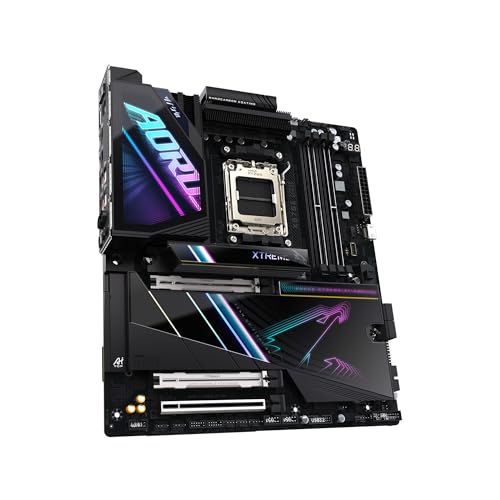
基板サイズは30.5×26.9cmのE-ATXです。
E-ATX対応と書かれたケースでも、ケーブル用の穴や側面スペース、ラジエーターと干渉しないとは限りません。
私ならケースのマザーボード対応サイズだけでなく、幅、奥行き、配線口、GPUを挿したときの余裕も確認します。
大型ヒートシンクがあるため、CPUクーラーや上部ファンの位置も合わせて見ると安心です。
公式仕様や対応パーツは[メーカーの仕様ページ](https://www.gigabyte.com/jp/Motherboard/X870E-AORUS-XTREME-AI-TOP-rev-1x/sp)で確認できます。
ケース内寸とスロット共有の確認は必須です。
拡張性を活かすには、買ってから収め方に悩むより、組みたい構成を先に描くほうがスムーズです。
GIGABYTEマザーボードの評判
🔸 よい評価で目立つのは作りと接続性
口コミを読み比べると、私が魅力に感じるポイントと重なる感想がいくつかあります。
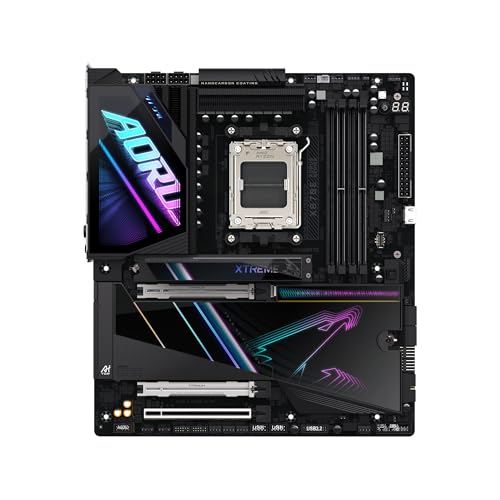
AORUS XTREME AI TOPを名指しした投稿では、重厚なヒートシンクや強化されたPCIeスロット、パーツを選ばない余裕のある構成が高く評価されていました。
別モデルの投稿を含めても、組み立てがスムーズだった、M.2の取り付けが工具なしで楽だった、デバッグ表示がトラブル時に助かったという話が見られます。
特に、GPUを外すためのラッチ機構や、SSDを固定するEZ-Latchは、将来の交換を考える人に便利です。
GPUを一度挿したあとにSSDを増やしたいとき、狭い隙間から小さなネジを扱う場面が減れば、私も作業への気持ちが軽くなると思います。
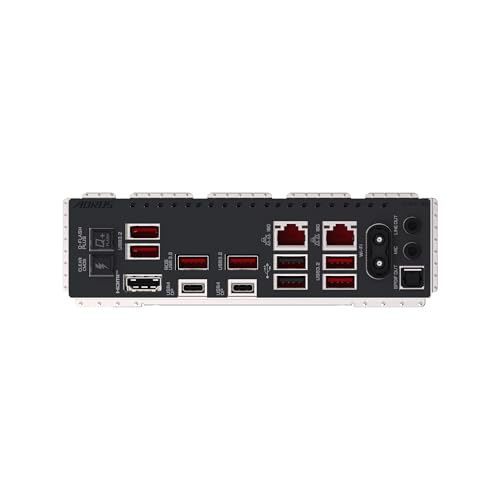
USB4とデュアル10GbEを備えるため、外付けストレージや高速NASを使う人にも接続の選択肢があります。
🔸 BIOSやソフトの評価には幅がある
一方で、BIOS更新がうまくいかず何度か試した、設定画面の操作に癖を感じた、ソフトウェアの完成度が気になったという投稿もあります。
製品やリビジョンを特定できない投稿も混じるため、すべてを本機の不具合として受け取るのは避けます。
それでも、初めての自作でBIOS設定まで含めて迷いたくない人にとって、操作のわかりやすさは購入前に見ておきたい項目です。
私なら、紙のマニュアルだけで作業を進めるつもりにはなりません。
メーカーのオンラインマニュアルを事前に読み、CPU電源、ケースの前面端子、ファン、LEDヘッダーの位置を把握します。
英語や日本語のレビューだけで判断せず、対象モデルのリビジョンまで確かめるのがポイントです。
🔸 初期状態のチェックも大切
口コミには、開封時にソケットのピンが曲がっていた、部品が破損していた、起動しなかったという報告もあります。
これは製造上の問題か、流通や個体の状態か、投稿だけでは切り分けられません。
私なら開封直後にソケット、付属品、SSD用パッド、ラッチ、端子を目視し、異常があれば組み立てる前に購入先へ相談します。
先にケースへ組んでしまうと、原因を確認するための分解が増えてしまいます。
よい口コミには、堅牢感や多機能さ、使い勝手を満足する声があります。
気になる投稿には、初期不良、BIOS、ソフト面の指摘がありました。
初期状態と購入先の返品条件を確認してから組み始めると、万一のときにも対応しやすくなります。
GIGABYTEマザーボードのBIOS更新
🔸 更新前にCPUと基板のリビジョンを見る
BIOSは、CPUやメモリなどの部品をマザーボードが動かすための基本ソフトです。
新しいCPUの対応や不具合修正のために更新版が出る場合があります。
口コミ一覧では「先にBIOSを更新したら起動した」「Q-Flashで更新できた」という声がある一方、更新作業に何度も失敗したり、手順が分かりにくかったりしたという感想もありました。
これは他のAORUSモデルの投稿も含むため、本機固有の成功率としては読めません。
私なら、まず基板上のリビジョン表記と、使うCPUのサポート情報を確認します。
BIOSファイルを選ぶときに似た名前の別モデルを選ばないよう、製品名とリビジョンを見比べます。
新しいCPUが現行BIOSで動くと確認できたなら、無理に更新しない選択もあります。
更新が必要な場合は、メーカーの説明に従って準備します。
🔸 Q-Flash Plusは手順を確認してから使う
公式の説明では、Q-Flash Plusを使えばCPUやメモリ、GPUを取り付けない状態でもBIOS更新ができます。
電源ケーブルを接続し、対象のBIOSファイルを用意し、説明に沿ってUSBメモリとボタンを使います。
ファイル名やUSBメモリの形式など、細部はモデルや更新方法によって指定があるため、口コミや古い手順だけを頼りにしないようにします。
作業を始める前に、必要なファイルをもう一度確認し、更新中は電源を切らないようにします。
更新後に設定が初期値へ戻る場合を考え、EXPOやファン設定などをメモしておくと復元しやすいです。
口コミにはBIOS画面からの更新がうまくいかなかったが、別の更新方法で完了した例もありました。
私は手順を混ぜず、選んだ方法の説明どおりに進めるのがよいと考えます。
🔸 更新直後は標準設定から確認
BIOSを更新したら、起動するか、CPUやメモリが認識されるか、ファンが回るかを一つずつ確認します。
最初からEXPOや細かな性能設定を盛り込むと、もし起動しないときに更新の問題か設定の問題かを判断しにくくなります。
標準設定で起動してから、必要な機能を順番に有効にするのが私なら選ぶ方法です。
口コミには、BIOS更新だけで解決した例も、更新時に苦労した例もあります。
全てのPCで同じ結果になるわけではありません。
ファイルとリビジョンの取り違えに注意し、必ず公式サポートの現行手順を確認してください。
更新が不安な場合は、必要な更新かどうかを先に確かめ、作業環境を整えてから進めると安心です。
GIGABYTEマザーボードのグレード感
🔸 基本性能だけでなく、周辺機能まで盛った上位機
私は本機を、AM5向けの一般的なマザーボードというより、複数の拡張カードや高速ネットワークまで視野に入れた上位モデルとして見ています。
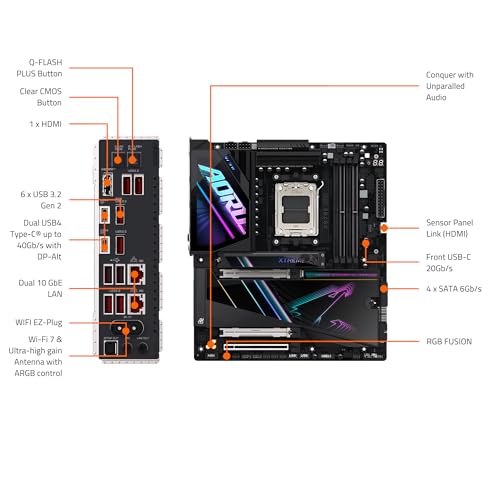
18+2+2の電源回路、PCIe 5.0のGPUスロット2基、M.2 SSDを4基、デュアル10GbE、Wi-Fi 7、USB4を備え、AI TOPの名のとおりローカルAI用途も意識した構成です。
電源回路はCPUへ電力を送る部分です。
余裕のある設計は、高性能CPUや長時間の作業を見込む人に安心材料になります。
ただし、電源回路の数字だけで処理速度が決まるわけではありません。
CPU、冷却、電源ユニット、ケース内の空気の流れも含めたPC全体で考えます。
私なら、数年使うあいだにGPUやSSDを交換する可能性があるかを、価格と並べて考えます。
🔸 どんな使い方なら上位機能を活かせるか
たとえばゲームが中心で、SSDは1枚、ネットワークは通常の有線LANかWi-Fiで十分という使い方なら、すべての機能を使わずに終わる可能性があります。
その場合は、下位モデルや他のチップセットの製品も比較したほうが予算を使いやすいでしょう。
反対に、ローカルAIの学習データを別ドライブへ置きたい、素材をNASへ高速転送したい、GPUを2枚使う構成を検討しているなら、接続性や拡張性が活きてきます。
私がうれしく感じるのは、必要なカードや変換アダプターを後から追加する前に、基板上に用意された機能で整理できることです。
背面にはUSB4が2基、LANポートも2基あり、ケーブルや外付け機器を扱う作業環境を整えやすくなります。
端子が多いだけでなく、何を接続するかを事前に決めると、選ぶ理由がはっきりします。
🔸 長く使うには、最初の構成計画が要る
上位モデルを選ぶ満足感は、箱を開けた瞬間だけではありません。
SSDやGPUを交換するたびに、ロック機構やデバッグ表示が役立つことがあります。
私なら、最初はゲームと制作を両立する構成にし、将来GPUを増やしたり、10GbE対応のNASを導入したりする余地を楽しみたいです。
その計画が具体的なら、価格に対する納得感も高まりそうです。
ただし、上位モデルだからすべての仕様が無条件に最上というわけではありません。
M.2の規格やGPUとの帯域、対応CPUごとの制限もあります。
使う予定のない機能まで価格に含めないことも大切です。
購入前に自分の使い方を書き出し、必要な端子や拡張カードと照らすと、グレード選びで迷いにくくなります。
X870E AORUS XTREME AI TOPの発熱
🔸 ヒートシンクとメモリ用ファンを搭載
本機には、VRMやM.2 SSDを冷やすためのヒートシンクに加え、メモリ用のアクティブ冷却ファンが搭載されています。
高性能CPUや複数のSSDを使うと、基板上の各部品が熱を持つため、冷却設計が気になるのは自然です。
メーカーは放熱機構やファン制御機能を紹介していますが、冷却の実際はケースの風の流れや室温、取り付けるパーツによって変わります。
口コミ一覧には、X870E環境でチップセット周辺やI/Oカバーが温かくなったという投稿がありました。
ただし、その投稿が本機そのものかは特定できません。
別モデルの口コミにも、SSDやファンの温度、冷却についての感想があります。
私はこれらを本機の実測値として扱わず、X870Eクラスの構成ではチップセットやSSD周りを確認するきっかけとして受け止めます。
🔸 SSDとGPUの熱をまとめて考える
ローカルAIや動画編集では、読み書きの速いSSDを長時間使うことがあります。
私ならSSDの配置を決める際、ヒートシンクの取り付け方だけでなく、GPUが吹き出す熱やケースファンの風向きも見ます。
GPUを2枚入れる場合は、上側のカードが下側のスロットや周辺の風をふさがないかも確認したいです。
ケースが窮屈だと、ボード上のヒートシンクだけでは熱が逃げにくくなることがあります。
M.2の着脱をしやすくする機構は便利ですが、SSDに標準ヒートシンクが付いている場合は、基板側のヒートシンクと同時に使えるか確認が必要です。
複数のSSDを積むときも、用途や使用時間を考えて位置を割り振ると、温度の確認がしやすくなります。
温度を見ながらファンの回転数を調整できるSmart Fan機能も、組み上げたあとに使いたい要素です。
🔸 温度は実機の構成で判断する
メーカーの放熱設計は安心材料ですが、「ヒートシンクが大きいから絶対に冷える」とは言えません。
私なら最初の起動後に、CPUやSSDの温度、ファンの動作音、ケース内の排気を確認します。
夏場にゲームや学習を長時間回す予定なら、普段より室温が高い状況も想定しておくと、ファン設定を調整しやすくなります。
一方、提供された口コミだけから、このモデルで常に発熱が問題になるとも判断できません。
特定できる実機構成での温度報告が限られているためです。
温度の印象はケースとパーツ構成で変わると理解し、組み上げ後に自分の環境で測るのが確実です。
静音性と冷却性のどちらを優先するかも、ファンカーブで調整できます。
ハイエンドマザーボードは価格相応?

🔸 価格を納得に変えるのは、使う機能の数
口コミでは「価格は高いが、機能や将来性を考えると満足」という声がある一方、「この機能を使わないなら下位モデルで十分」という意見もあります。
本機を名指しした投稿でも、高価だが機能や将来性を評価する人がいました。
私も、価格だけを見て買うのではなく、使う端子、GPUの枚数、SSDの枚数、ネットワーク速度を並べて判断したいです。
デュアル10GbEやUSB4、Wi-Fi 7、PCIe 5.0のGPUスロット2基、M.2の4基を別々に用意するには、追加カードや周辺機器が必要になる場合があります。
すでに高速NASやUSB4機器、複数GPUを使うつもりなら、マザーボードにまとまっている便利さに価値を感じやすいでしょう。
逆に、一般的なゲームPCを組むだけなら、使わない機能のぶんまで負担することになります。
🔸 自分の構成に当てはめて比較する
私は買う前に、候補の構成を紙に書きます。
たとえば、Ryzen 9、GPU1枚、OS用のSSD、ゲーム用SSD、素材用SSD、10GbE対応NASという組み合わせです。
この場合、SSDを複数積めることと、データを速く移せる接続が役立ちます。
さらにAI用途でGPUを2枚にするなら、ケース、電源、排熱、GPU間の空間まで含めて予算を立てます。
長く使う予定でも、将来の拡張を実際に行うかは分かりません。
だからこそ、漠然と「将来性がありそう」で決めるより、何を追加したいのかを一つでも具体的にするのが大切です。
私なら、購入価格のほかに、対応ケース、電源、メモリ、冷却部品、SSDまで合算します。
そうすると、マザーボードだけに予算をかけ過ぎて他の部品が足りなくなる事態を避けやすくなります。
📝 私なりのまとめ
GIGABYTE X870E AORUS XTREME AI TOPは、Ryzen PCでゲームだけでなく、AI学習、制作、大容量ストレージ、高速ネットワークまで扱いたい人にとって、拡張の楽しみが広がる一枚です。
工具を使わない着脱機構やデバッグ表示は、組み立てやメンテナンスを少し楽にしてくれます。
私なら、使いたい機能を活かせる構成を組めるかを価格と一緒に見ます。
口コミは別モデルの投稿も含むため、細かな不具合や体験を本機のものと混同せず、公式仕様と対象モデルのレビューを分けて確認したいです。
価格に納得できるだけの用途があるかが、購入判断の軸になります。
GPUやSSDを必要に応じて組み替え、仕事や趣味に合わせたPCを長く育てたい人には、検討する価値のあるハイエンドモデルです。