*本記事はプロモーションを含みます
机の近くにコンセントがあるなら、充電中のコードは必要な長さだけにしたいものです。
私も、机の上に長いケーブルが広がらず、スマートフォンを充電しながら作業できる環境に惹かれます。
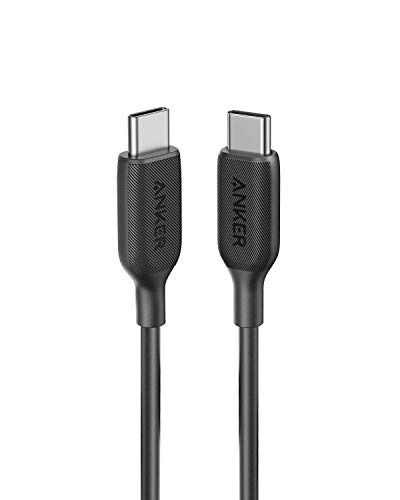
今回取り上げるのは、Anker PowerLine III USB-C & USB-C ケーブルのUSB 2.0対応・0.9mモデルです。
Amazonレビューには別の長さや仕様についての感想も混ざっているため、0.9mの使い勝手と、シリーズ全体の使用感を分けて見ていきます。
「机で余らないか」「MacBook Airの充電に使えるか」「長く使えるか」など、購入前に気になる点を私の使い方に照らして整理しました。
電源から端末までの距離を確かめる参考にしてください。
⭐ PowerLine III USB-Cの口コミ・評判

レビュー全体を見ると、両端がUSB-Cであることや、充電に使いやすい長さ、Ankerブランドへの安心感を評価する声があります。
必要な長さが合った人からは「机の上をすっきり保てる」「問題なく使えている」といった感想が寄せられていました。
私が探しているのも、余ったコードを机の上に広げずに済む、手元用の充電ケーブルです。
ただし、掲載レビューには0.3m、1.8m、3mなど、0.9m以外の長さに関する感想も含まれています。
色や仕様の異なる製品について書かれた内容も混ざっているため、シリーズ全体の耐久性や硬さを、0.9mモデルだけの傾向として受け取らないようにしたいところです。
| 評価されている点 | 気になった点 |
|---|---|
| 机の上で余りにくい長さ | 思ったより短く感じることがある |
| 両端USB-Cで接続しやすい | ケーブルの硬さが好みに合わない場合がある |
| 充電に問題なく使えたという声 | 接触不良や早期故障を訴える声もある |
| Anker製品を選ぶ安心感 | 機器や充電器との相性確認が必要 |
🔸 評価は使い方や個体によって分かれる
「全く問題なく使えている」「期待通りだった」という声がある一方、充電が途切れた、短期間で使えなくなったという投稿もあります。
口コミから一律の品質を断定するのは難しく、個々の環境や使い方も異なります。
私なら、ブランド名だけで安心しきらず、購入後すぐに手持ちの端末と充電器で確認します。
特に、スマートフォンのケースに端子が干渉しないかも見ておきたい点です。
💡 私が購入前に確かめたいこと
まず見るのは、電源から端末までの実際の距離です。
机の端からコンセントまで直線で測るだけではなく、ケーブルを机の縁に沿わせる分や、端末側の差し込み口の向きも考えます。
レビューにも、90cmで机がすっきりした人と、想定より短く感じた人の両方がいました。
距離が合えば、机の上に余分なコードが広がりにくいのが魅力です。一方で、接触不良や早期故障の報告もあるため、購入直後の動作確認も忘れたくありません。
💡 Ankerの0.9m USB-Cケーブルの使い勝手

0.9mという長さは、電源とスマートフォンを近い場所でつなぐときに、長いケーブルを余らせたくない人に向いています。
レビューでは、0.9mで机の上がすっきりしたという感想がある一方、卓上ではコンセントから机までの距離が加わり、思ったより届かなかったという声もありました。
私も、机まわりのコードを減らしたい気持ちはありますが、短さが使いにくさにつながらないよう先に測りたいです。
長さを考えるときは、コンセントから端末までの直線距離だけで決めないのがコツです。
壁のコンセントから机の上まで立ち上げる場合や、充電器を机の裏に置く場合は、その分だけケーブルを使います。
端末を充電しながら持ち上げたり、画面を操作したりするなら、手元に動かせる余裕も必要です。
✨ 距離が合う机ではコードを整えやすい
0.9mで「ちょうどよい」と感じた人のレビューからは、電源が近い机や、モバイルバッテリーとスマートフォンを並べて使う場面が想像できます。
長いケーブルが机の端から垂れたり、キーボードの周りに輪になって残ったりするのを避けたいとき、短めのケーブルは扱いやすそうです。
私が机の充電場所を整えるなら、ケーブルを通す道筋まで含めて確認し、届く範囲でいちばん余りにくい長さを選びます。
🔸 90cmでは届かない配置もある
レビューには、0.9mを買ったものの、電源から机までの距離を考えると短かったという体験もあります。
差し込み口の位置によっては、端子を挿したあとに必要な長さがさらに短くなることもあります。
購入前には、実際に使う充電器と端末の位置を決め、メジャーやひもでケーブルの通り道をなぞるとイメージしやすくなります。
長さは実際の配線ルートで測るのが大切です。
手元を動かしながら使う場合も、余裕を少し残したいところです。
購入後に届かないと気づく可能性があるので、数センチの余裕も含めて判断してください。
💻 PowerLine IIIのMacBook Air充電の感想

MacBook Airの充電用として購入した人からは、「少し硬いが普通に使える」という感想がありました。
別のMac向けレビューにも、充電できたという声が見られます。
私も、ノートパソコンの電源ケーブルが机の上で長く余らず、作業スペースを整えられるなら便利だと感じます。
ただし、レビューには異なる長さや仕様の製品も含まれているため、すべてを0.9mモデルの使用実績と見なすことはできません。
ノートパソコン用に選ぶ場合、USB-C端子が合うだけで必ず希望どおりに充電できるとは限りません。
パソコンが必要とする電力、充電器が出せる電力、ケーブルの対応条件をそれぞれ確認する必要があります。
機種によっては、充電できても「低速充電」と表示されることがあります。
✨ MacBook Airで使えたという声はある
レビューには、MacBook Air用として購入し、通常どおり使えたという投稿があります。
Macを充電しながら机で作業する人にとって、0.9mが電源位置に合えば、余ったケーブルをまとめる手間を減らしやすいでしょう。
私なら、購入前にMacBook Airの機種と手持ちの充電器を確かめます。
充電器とケーブルを同じメーカーでそろえても、組み合わせや出力が合っているかは別に見る必要があります。
パソコンの充電条件まで確かめてから選ぶと、購入後の戸惑いを減らせます。🔸 パソコン側の表示も確認したい
別のノートパソコン利用者からは、充電器と組み合わせても低速と表示されたという報告があります。
これはMacBook Airの口コミではありませんが、パソコン充電では機器ごとの条件が影響することを考える材料になります。
接続後は、充電マークが出るかだけでなく、パソコン側に警告や低速表示が出ていないかも確認しましょう。
ケーブルの長さと充電性能は別々に判断するのがポイントです。
出力の高い充電器を使えば必ず速くなる、と決めつけないようにしたいところです。
機種によって低速表示になる場合があるため、MacBook Airの仕様と充電器の組み合わせを事前に確認してください。
🔌 PowerLine III USB2.0対応を確認

このケーブルを選ぶときは、USB-C端子の形だけでなく、USB 2.0対応という仕様も押さえておきたい点です。
充電用ケーブルとして検討しているなら、まずは充電器と端末の条件が合うかを確認します。
一方、写真やファイルを頻繁に移す人や、外部ディスプレイにつなぎたい人は、データ通信や映像出力の対応状況も見ておく必要があります。
レビューには、充電には使えたもののデータ転送が遅かったという声や、モニター接続に使えなかったという投稿があります。
USB-Cは端子の形を表す言葉で、端子が同じでもデータ転送速度や映像出力まで同じとは限りません。
私も以前、形が合えば用途も同じと思い込みそうになりますが、ここは仕様を分けて確認したいところです。
✨ 普段の充電用なら用途を絞って選びやすい
スマートフォンやタブレットの充電に使い、データ転送はほとんどしないなら、USB 2.0対応が直ちに困るとは限りません。
レビューでも、充電に問題なく使えたという投稿が多くあります。
ただし、充電速度はデータ通信の規格だけで決まるものではなく、充電器や端末の対応状況も関係します。
「USB-Cだから何でもできる」と考えず、使う目的を先に決めることが大切です。
私なら購入ページの仕様で、充電とデータ転送の両方を確認します。
🔸 映像出力や高速転送が必要なら仕様を見る
外部ディスプレイやモバイルモニターへの映像出力を期待して購入し、使えなかったというレビューがありました。
外付けSSDの認識が不安定だったという投稿もあります。
これらの用途では、充電用のケーブルと同じ感覚で選ぶと目的に合わない可能性があります。
データ転送や映像出力の可否は別の仕様として確認してください。
充電向けに使うつもりなら、購入後に試したい機器をひとつずつ接続し、用途に合うか確認すると安心です。
映像出力用としては選ばないのが無難です。
🛠 Anker USB-Cケーブルの耐久性と長期使用の口コミ

耐久性については、評価がひとつにまとまりません。
長期間問題なく使えた、作りがしっかりしていて安心感がある、という声がある一方、数か月で充電が不安定になった、1年未満で使えなくなったという報告も見られます。
私も、毎日使うケーブルなら丈夫さを重視しますが、レビューだけで長く使えると決めつけるのは難しいと感じます。
さらに、投稿されたレビューには0.9m以外の長さや、仕様が異なる製品についての体験談も含まれています。
たとえば数年使えたという感想があっても、それがこの0.9mモデルの実績とは限りません。
反対に、短期間で故障した投稿も、長さや環境が異なる場合があります。
個別の声を製品全体の保証として受け取らず、幅を持って見ることが必要です。
✨ しっかりした作りや長期使用を評価する声
「太さがあって安心感がある」「毎日使っても問題ない」という感想や、1年ほど使えているという投稿があります。
こうした声からは、普段の充電用として満足している人がいることが分かります。
ケーブルを固定位置で使う場合は、持ち運びのたびに巻いたり、バッグの中で圧迫されたりする場面が少なく、机の上の充電場所をそのまま保ちやすいでしょう。
私が選ぶ際も、作りの安心感は魅力のひとつです。
Ankerの製品を選びたい人がいる理由も、普段使いで問題なく動くという期待にあると思います。🔸 長く使えるかは口コミだけで判断しにくい
一方、購入後数か月で充電できなくなった、接続が途切れるようになったという投稿が複数あります。
外見に大きな傷がなくても不調になったという声もあり、見た目だけで状態を判断しにくい場合があります。
シリーズ全体のレビューには別の長さの使用感も混在しているため、0.9m固有の耐久性として断定はできません。
耐久性を重視するなら、動作確認と購入条件の確認も大切です。
ケーブルを引っ張らず、端子の根元を強く曲げないように使う意識も必要です。
長期使用を保証するものではないため、購入後も定期的に状態を見てください。
⚠️ Anker USB-Cケーブルの断線・接触不良の口コミ

接触不良や充電の断続については、購入前に知っておきたい声があります。
挿しても充電が始まらない、少し動かすと接続が切れる、しばらく使ったあとに充電が不安定になった、という投稿がありました。
一方で、問題なく使えているというレビューもあるため、すべてのケーブルで同じ症状が出るわけではありません。
端末の端子や充電器側に原因がある可能性もあります。
私なら、不安定さを感じたとき、まず別の充電器や端末でも同じ症状が出るかを確認します。
手元の別ケーブルでは問題なく充電できるのに、このケーブルでだけ症状が続くなら、ケーブル側の問題も考えられます。
抜き差しを何度も繰り返して無理に使うより、状態を確認するほうが落ち着いて対処できます。
🔸 充電が途切れるという報告もある
レビューには、充電表示がついたり消えたりして、充電が進まなかったという例があります。
角度を変えると充電できるという投稿もありますが、差し込み方を調整し続ける使い方は、毎日の充電では不便です。
ケースが端子に干渉していないか、差し込みが奥まで入っているかを確認したうえで、別のケーブルや機器とも比較すると原因を切り分けやすくなります。
最初の数日は普段使う機器で確認することを、私なら購入後の習慣にします。💡 不具合が出たら使い続けず確認する
ケーブルの不調と思われる症状が出ても、端末側や充電器側の状態を確認するまでは原因を断定できません。
ほかの機器でも同じ症状が出るかを見て、購入先やメーカーの案内に沿って相談する方法があります。
コネクタや被覆に破損がないかも確認しておきたいところです。
動かすたびに接続が切れる状態は放置しないようにします。接続が断続する状態が続く場合は、原因が分からないまま使い続けず、使用を止めて問い合わせや交換条件を確認してください。
🧵 USB-C & USB-Cケーブルの使いやすさ

USB-C端子を両端に備えたケーブルは、USB-C端子のある充電器と端末をつなぐときに使います。
レビューでは、必要な長さがちょうどよかった、絡まりにくく便利だった、まとめるためのバンドが役立ったという声が見られました。
私も、充電ケーブルを使うたびに結び目をほどいたり、余った分を机から片づけたりする手間は減らしたいです。
一方、ケーブルの硬さは好みが分かれています。
しっかりしていて安心と感じた人がいる一方で、曲げにくい、巻き癖が残る、柔らかいケーブルに慣れていると扱いづらいという感想もあります。
口コミは複数の長さや製品のものが混ざっているため、0.9mの硬さを全員が同じように感じるとは限りませんが、使い方を決める参考になります。
✨ まとめるバンドや抜き差しのしやすさ
付属のバンドでケーブルをまとめられて便利だった、コネクタ部分の凹凸が握りやすかったというレビューがあります。
ケーブルを使わないときにまとめておければ、机の上やポーチの中で広がりにくくなります。
電源が机のすぐそばにあり、ケーブルを頻繁に大きく動かさない人なら、必要な長さを手元に残して使えそうです。
机の充電場所をすっきり保ちやすいことは、この長さを選ぶ利点です。
私なら、バンドがあることも収納のしやすさとして見ます。
🔸 硬さや巻き癖が気になる人もいる
「少し硬い」「曲げにくい」「巻き癖が取れにくい」という声もあります。
スマートフォンを充電中に手に持って使う場合や、ケーブルを細かく曲げて配線したい場合は、コシの強さが気になるかもしれません。
ケーブルをきつく折り曲げず、端子の根元に無理な力がかからない取り回しを考えたいところです。
しなやかさを最優先する人は慎重に選びたい製品です。端子に負荷がかかる使い方は避け、机に固定して使うか、動かしやすさを重視する別のケーブルも比較してください。
🎒 Anker USB-Cケーブルの持ち運びやすさ
0.9mは長いケーブルよりまとめやすく、モバイルバッテリーとスマートフォンをつなぐ用途にも候補になります。
レビューには、短いケーブルが邪魔になりにくかった、付属バンドでまとめてポーチに入れられたという感想があります。
私も、外出先で長いコードがバッグの中に余るのは避けたいので、持ち歩く機器の近くで使うなら短めの長さに魅力を感じます。
ただし、携帯しやすさは長さだけでは決まりません。
ケーブルが硬めだと、細かく丸めにくかったり、小さなポーチの中で収まりにくかったりすることがあります。
レビューにも、太さや硬さのため持ち運びには少し不向きと感じた人がいました。
製品シリーズの別の長さについての投稿も含まれるので、実物の0.9mモデルすべてが同じ感触とは言い切れません。
✨ バッグの中で長さが余りにくい
モバイルバッテリーとスマートフォンを一緒に持つとき、必要以上に長いケーブルはまとめる手間が増えます。
0.9mなら、手元で充電しながら使いたい人にとって、長さを持て余しにくい選択肢です。
レビューには付属バンドを評価する声もあり、使わないときにまとめて収納する助けになります。
短めのケーブルで荷物をすっきりさせたい人には、使う場所との距離が合うか検討する価値があります。
私ならポーチの幅と、バッテリーから端末までの位置を一緒に見ます。
🔸 小さなポーチでは硬さが負担になることも
硬めのケーブルは、柔らかいシリコンケーブルのように小さく丸めて収めるのが難しい場合があります。
レビューでは、硬さが気になり携帯には向かないと感じた人もいました。
バッグにそのまま入れる予定なら、ほかの荷物に引っかからないか、ポーチに無理なく収まるかも考えておきたいです。
携帯時の柔らかさを重視する人は相性を確認してください。小さなポーチには収まりにくい可能性があるため、持ち歩き用なら収納ケースの大きさも含めて検討すると安心です。
⚡ PowerLine IIIの充電速度に関する口コミ
充電速度については、「速く充電できた」「急速充電に使えて満足」という声がある一方、充電器や端末を変えて比べたら遅く感じた、低速充電と表示されたという投稿もあります。
私も毎日使うスマートフォンはできるだけスムーズに充電したいですが、ケーブルだけで速度が決まるわけではありません。
充電器、端末、ケーブルがそれぞれ対応する条件が合っているかを確認する必要があります。
ここで知っておきたいのは、USB 2.0というデータ通信の規格と、充電速度は別の話だということです。
USB 2.0対応だから充電が必ず遅いとは限りませんし、急速充電対応と書かれていても、手持ちの充電器や端末が同じ条件に対応していなければ期待通りにならないことがあります。
✨ 充電に満足したという声もある
レビューには、スマートフォンやノートパソコンの充電で問題なく使えた、充電が速く感じたという感想があります。
別のケーブルから替えて充電時間が短くなったと感じた人もいました。
ただし、同じ条件で計測した比較とは限らず、体感による投稿も含まれています。
速さの評価は使用環境とセットで読むのが大切です。
私ならケーブルの規格だけで決めず、充電器の出力と端末の対応状況を確認します。
🔸 速度が期待と異なる場合もある
ノートパソコンで低速充電と表示された例や、ほかのケーブルより充電が遅かったという投稿もあります。
こうした場合、ケーブルだけでなく、端末が必要とする電力や、充電器が出せる電力も関係します。
接続してすぐの表示や、充電器の仕様を確認し、レビューの体感速度を自分の環境にそのまま当てはめないようにします。
急速充電が必要なら、組み合わせ全体を確かめることが購入前のポイントです。すべての機器で速度が保証されるわけではないため、端末と充電器の対応出力も確認してください。
📝 0.9mを選ぶ前に確認したいこと
Anker PowerLine III USB-C & USB-C ケーブルの0.9mモデルは、電源と端末が近い場所で、机の上に長いコードを余らせたくない人に向いています。
レビューには、机がすっきりした、長さがちょうどよかった、充電に問題なく使えたという声があります。
一方、思ったより短かった、硬くて取り回しにくかった、短期間で接触不良になったという報告もあります。
私なら、購入前に次の点を順番に確かめます。
- 電源から端末までの配線ルートを測る
- 充電器と端末のUSB-C対応状況を見る
- 充電用か、データ転送・映像出力にも使うか決める
- ケース装着時に端子が干渉しないか確認する
- 届いたら手持ちの機器で充電状態を確かめる
💡 私が大切にしたいのは距離の確認
0.9mの魅力は、必要な長さだけを手元に残し、余ったコードを片づける手間を減らしやすいことです。
電源が机のすぐ近くにあり、スマートフォンを置く位置まで届くなら、毎日の充電場所を整えやすくなります。
私も、机の上にコードが広がらない使い方には惹かれます。
だからこそ、ケーブルを通す場所や端末を動かす範囲まで含めて測ることを大事にします。
🔸 用途と長期使用への期待は分けて考える
このケーブルはUSB 2.0対応のため、高速なデータ転送や映像出力を目的にする場合は、用途に合う規格を別途確認する必要があります。
耐久性についても、長く問題なく使えた人と早期故障を報告した人がいて、レビューだけで一律の結論は出せません。
近い電源からの普段の充電に使うかを軸に判断するのがよさそうです。
机の距離が合い、両端USB-Cのケーブルを探しているなら候補になりますが、遠い電源や持ち歩き時の柔らかさが必要なら、長さやケーブルの種類を比べてください。