*本記事はプロモーションを含みます
ゲームのスキルや仕事のショートカットをマウスに割り当てられたら、キーボードへ手を移す回数を減らせます。
ケーブルの引っ掛かりを気にせず動かせて、長いページはホイールで一気に進められる。
そんな操作環境を作りたい私が、G502WL LIGHTSPEEDの口コミを読み比べました。
使いやすさやボタン設定を評価する声がある一方、重さやG HUBの設定、クリックやホイールの不具合を気にする声も見られます。
充電方法やサイズ感も含めて、どんな使い方に合いそうか整理します。
⭐ G502WL LIGHTSPEEDのレビュー・口コミ評価
🔸 便利さを感じる声
私がレビューを読み比べてまず惹かれたのは、ゲームと仕事の操作を手元に集められるところです。
サイドボタンにスキルやコピー、貼り付けを割り当てたり、ホイールで長いページを素早く送ったり。
無線の取り回しも含め、操作を自分向けに整えたい人から好評です。
「遅延を感じない」「ボタンを割り当てると作業が楽になった」といった感想もあります。
何度も同じモデルを買い直す人がいるほど、慣れると離れにくいという話には、私も納得しました。
ボタン配置やホイールの切り替えが、自分の使い方にぴたりとはまれば、毎日の小さな操作がつながっていくのだと思います。
| 評価されている点 | 気になりやすい点 |
|---|---|
| ボタンを用途に合わせて設定できる | G HUBの設定や動作に不満の声がある |
| ケーブルなしで動かしやすい | 重さやサイズが合わない場合がある |
| 高速スクロールと横スクロールが使える | ホイールの感触や耐久性に好みが分かれる |
| 重りで重さやバランスを調整できる | クリックやボタンの不具合を挙げる声もある |
🔸 購入前に見たいこと
満足度を分けるのは、機能の多さを活かせるかどうかです。
設定を楽しめる人には魅力ですが、軽さやシンプルさを優先する人には、持て余す機能があるかもしれません。
とくに、無線モデルを選ぶ理由が「軽くて素早いマウスがほしい」だけなら、重さは確認しておきたい点です。
また、提供されたレビューには、有線のG502や別のG502系モデルについて書かれた内容も含まれています。
充電やケーブルの話などは、すべてがこの無線モデルの使用感とは限りません。
私なら、口コミを読むときにモデルや付属品の違いも確認します。 全体としては、操作を自分好みに組み立てたい人に向き、設定の手間や重量を避けたい人は慎重に選びたいマウスです。
💡 Logitech G502WL LIGHTSPEEDとは
🔸 手元で操作を組み立てるマウス
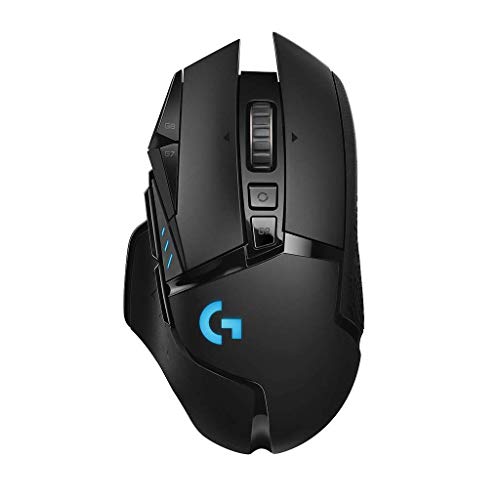
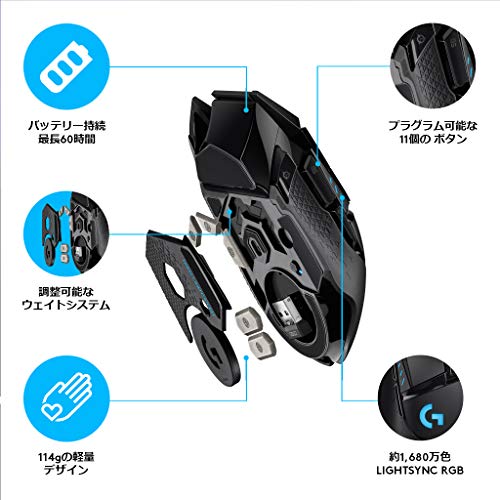
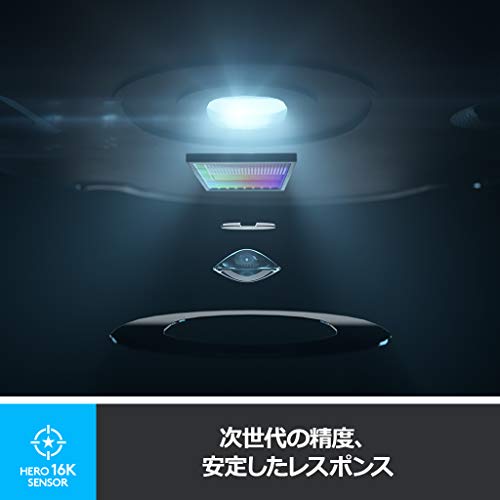
Logitech G502WL LIGHTSPEEDは、商品情報にHERO 25Kセンサー、LIGHTSPEED無線、LIGHTSYNC RGB、11個のプログラムボタンを備えるモデルとして紹介されています。
ボタンにはキー操作やショートカットを割り当てられ、ゲームだけでなく、ブラウザーや編集ソフト、事務作業にも使えます。
たとえば、親指側にページの戻る・進む、ホイールの左右に横移動、別のボタンにコピーや貼り付けを設定する使い方です。
DPI切り替えを使えば、カーソルの動く速さも切り替えられます。
DPIはマウスを動かしたときの画面上の移動量を調整する値です。
数値を変えると、細かく位置を合わせたい作業と、広い画面を素早く移動したい作業を分けやすくなります。
🔸 無線やホイールにも特徴がある
LIGHTSPEED無線を使うため、デスク上でケーブルが引っ掛かるわずらわしさを減らせます。
レビューでは、無線でも遅延を感じないという人がいる一方、接続が途切れたり、カーソルが飛んだりしたという声もあります。
使用環境によって感じ方が違うようなので、無線性能を絶対視せずに見るのがよさそうです。
ホイールは、カチカチと段階を感じるモードと、抵抗をゆるめて回すモードを切り替えられます。
さらに左右に倒す操作もあり、ページの横移動などに使えます。
付属の重りで重さやバランスを変えられる点も、好みに合わせて調整したい人には魅力です。
ただし、G HUBの設定が手間に感じる場合があります。
ボタンを細かく使うには、設定ソフトの操作も必要です。
機能の多さそのものより、設定に時間をかけても自分の環境を整えたいかが、選ぶときの分かれ目になります。
なお、MacとWindowsへの対応が商品情報に記載されていますが、使いたい機能や設定方法は利用環境に応じて確認しておきたいところです。
🔋 G502WL LIGHTSPEEDの充電方法

🔸 ケーブル充電とPOWERPLAY
G502WL LIGHTSPEEDはバッテリーを内蔵した無線マウスです。
充電するときはケーブルを本体につなぎ、充電中も使えたという声があります。
ケーブルをつなぐと有線のように動かせるため、充電のために作業を中断しなくてよいのは助かります。
遊び終わった後や休憩中に接続しておけば、次に使うときに残量を気にせずに済みます。
POWERPLAYにも対応しています。
対応するマウスパッドを組み合わせると、使いながら充電する環境を作れます。
レビューには、マウスパッドを導入してから充電切れの心配が減ったという感想もありました。
ただし、マウスパッドは別に用意する必要があるため、導入を考えるならマウス本体と合わせた予算で判断したいです。
🔸 充電端子の扱いには注意
充電端子はUSB Type-Cではなく、Micro-USB系として不満を挙げる声が複数あります。
差し込み口が奥まっているため、ケーブルによっては形が合わず、差し込みにくいと感じた人もいました。
付属ケーブルを使う場合も、抜き差しを繰り返すなら端子やケーブルの根元に無理な力をかけないようにしたいところです。
バッテリーの持ちについては、「数日に一度の充電でよい」という感想もあれば、「思ったより減りが早い」という人もいます。
照明の設定や使う時間で変わるため、決まった日数が持つとは言い切れません。
また、G HUBの残量表示が実際と合わないように感じたという声もあります。
充電端子と残量表示の不満は、無線を選ぶ前に把握しておきたい点です。
私がレビューから受け取ったのは、充電の面倒さは組み合わせる環境で変わるということです。
ケーブルを机に出したくない人にはPOWERPLAYが魅力ですが、追加機器を増やしたくない人は、休憩中にケーブルで充電する使い方が合うか考えておくと安心です。
購入時に付属品の内容も確認しましょう。
中古品や本体のみの出品では、ケーブルなどが付属しない場合があります。
⚖️ G502WL LIGHTSPEEDの重さと調整

🔸 重さを自分の好みに寄せられる
G502WL LIGHTSPEEDの重さは、レビューでも評価が分かれていました。
どっしりしたマウスが好きな人からは「安定して動かせる」「重さがちょうどいい」と好評です。
逆に、軽いマウスから乗り換えた人や、低感度で大きく振る人からは、重さが負担になるという感想もあります。
付属の重りを取り付けたり外したりして、重さやバランスを調整できます。
最初からすべての重りを使う必要はありません。
まず重りを外した状態で動かし、軽すぎる、あるいは動かしたときに安定しないと感じたら、少しずつ足す方法が試しやすそうです。
重さだけでなく、マウスを動かしたときの止めやすさも見ながら決めると、自分に合う位置を探しやすくなります。
🔸 軽さを求める人は慎重に
重さがあると、細かい動きが安定したように感じる人もいます。
一方で、FPSのように素早く振り向く操作を繰り返すと、腕や手首に負担を感じる人もいます。
レビューでは、ゲームが始まると気にならなくなったという人もいれば、長く使っても重さが合わなかった人もいました。
好みだけでなく、プレイ中にどれくらいマウスを大きく動かすかが影響しそうです。
重りを外しても、本体自体の重量感は残ります。
すでに軽量マウスを使っている人は、スペックの印象だけで決めず、持ち比べられるなら実機を確かめるのがよさそうです。
軽量モデルからは重く感じやすい点は覚えておきたいところです。
私なら、重りを追加する機能を「軽いマウスに変える機能」ではなく、「もともとの重量感を微調整する機能」として考えます。
ゆっくり狙いを定めるゲームや、仕事中に安定した操作をしたい人には、重さが利点になることもあります。
軽さ最優先の人や、手首を大きく動かす操作が多い人には、別の候補も含めて比較するのがおすすめです。
🎮 ゲーミングマウスのボタン設定と活用

🔸 ゲームも仕事も手元にまとめる
ゲーミングマウスのボタン設定は、この製品の大きな楽しみです。
G HUBを使ってボタンにキーやショートカットを割り当てると、キーボードに手を伸ばす回数を減らせます。
FFXIVならよく使うスキルや操作キー、普段の仕事ならコピー・貼り付け、ページの戻る・進むなどを設定できます。
レビューには、動画編集や画像編集でよく使う操作を登録して、作業が楽になったという感想がありました。
ブラウザーのタブ移動や音量調整、Enterキーを割り当てている人もいます。
私が読みながら魅力に感じたのは、ゲーム専用にせず、使うアプリに合わせてボタンの役割を変えられることです。
毎日繰り返している操作ほど、指先で済ませられると便利さを感じやすそうです。
🔸 使うボタンから少しずつ設定
最初から11個すべてを活用しなくてもかまいません。
まずは親指で届きやすいボタンに、よく使う操作を2つほど割り当てる。
慣れてきたら、DPI切り替えやホイールの左右操作も含めて増やす。
この順番なら、ボタンの場所を覚えやすく、押し間違いも減らしやすいでしょう。
一方で、ボタンを設定するG HUBについては「画面が分かりにくい」「設定が反映されない」「起動やプロファイル切り替えが不安定」といった不満もあります。
特定のアプリを使うたびに設定を変えたい場合、ソフトの状態が操作感に影響することがあります。
設定ソフトの動作には個人差があると考えておきたいです。
設定がうまくいかないと、せっかくのボタン数も活かしにくくなります。
購入前にG HUBを使う前提を理解し、まずは単純なキー割り当てから試せるかを考えてみてください。
マクロなど複雑な設定は、通常のキー割り当てより時間がかかることもあります。
私なら、毎日使う操作をひとつ登録して、便利さを確かめてから設定を増やします。 無理に全ボタンを埋めず、自分が使う動作だけを集めるのが続けやすい方法です。
🛠️ ゲーミングマウスの耐久性は?

🔸 長く使えた人と不具合を経験した人
ゲーミングマウスの耐久性については、同じような使いやすさを評価しながらも、体験談が分かれています。
数年使って不具合がなかったという人や、気に入って買い直した人がいる一方、クリックが一度で二度反応するチャタリングや、ホイールの不調を経験した人もいました。
側面のラバーが使い込むうちに削れたり、表面の手触りが変わったりしたという話もあります。
マウスを毎日使うなら、手が触れる部分の摩耗は気にしておきたい点です。
ホイールのクリックやスクロールも頻繁に使う人は、操作に違和感が出たときに早めに状態を確認したいところです。
🔸 口コミを読むときはモデルを確認
レビューの中には、有線のG502やG502 HEROなど、近い名前の別モデルに関する体験も含まれています。
ケーブルの傷みや充電端子の話は、無線モデル固有の耐久性を示すものとは限りません。
また、長く使えた体験も、不具合が出た体験も、個々の使用環境や個体の状態が異なります。
すべての製品に同じことが起きると決めつけず、どんな症状が報告されているかを把握する材料にしたいです。
購入直後にクリックやホイールの動作が気になった場合は、無理に使い続けず、購入先やメーカーの案内を確認するのがよさそうです。
保証やサポートへの評価もレビュー間でばらついていました。
クリックやホイールの不具合報告があることは、事前に知っておきたい注意点です。
私がレビューを読んで感じたのは、耐久性だけで選ぶのではなく、保証期間や購入先も含めて考える必要があるということです。
中古品や本体のみの出品では、付属品や商品の状態が新品と異なる場合もあります。
届いたらボタンやホイール、充電などを早めに確認する。
気に入った設定を作る前に動作を見ておくことも、落ち着いて使い始めるためのポイントです。
🖱️ ゲーミングマウスのホイール操作感
🔸 カチカチと高速スクロールを切り替え
ゲーミングマウスのホイール操作感は、口コミの中でも好みが分かれていました。
段階を感じるモードでは、スクロールの区切りが分かりやすく、細かく止めたいときに使いやすいという人がいます。
切り替えボタンで抵抗をゆるめると、ホイールを一度回した勢いで長いページを進められます。
資料やウェブページをまとめて読みたいときに便利そうです。
ホイールを左右に倒すチルト操作もできます。
横に長い画面や表計算ソフトで、左右の移動に使っている人がいました。
私も、縦のスクロールだけでなく横方向の移動まで指先で済ませられるのは、仕事で役立つ機能だと感じます。
ゲーム中にどの操作を割り当てるかは、遊ぶタイトルや指の届きやすさに合わせて決められます。
🔸 滑りや音の感じ方には差がある
一方、段階式の回転が重い、音が気になる、フリースピンは軽すぎて狙った位置で止めにくいという声もあります。
金属のホイールが指に馴染まず、滑るように感じたという人もいました。
指の力や、普段使っているマウスのホイールによって、同じ感触でも評価が変わるようです。
ホイールの押し込みや横倒し操作のとき、意図しない入力が起きやすいと感じた人もいます。
フリースピンを常に使いたい人からは、空回りや意図しないスクロールへの不満も寄せられていました。
ホイールの重さと滑りは好みが分かれるため、購入前に触れられるなら確かめたい部分です。
長いページを一気に送る便利さと、一行ずつ正確に読み進める操作は、どちらも必要になる場面があります。
切り替え機能は、その両方を使い分けたい人には魅力です。
ただ、ホイールのクリック感や音を特に重視する人は、ボタン数やセンサーだけで決めないほうがよさそうです。
私なら、段階式とフリースピンの両方を試して、普段の操作に合うかを判断します。
✋ ゲーミングマウスのフィット感とサイズ

🔸 右手を置いて握る形が合う人も
ゲーミングマウスのフィット感とサイズは、手の大きさだけでなく、持ち方や指の置き方にも左右されます。
手にしっくりきた、親指の置き場がよい、長時間使っても疲れにくいという感想がある一方で、大きい、ボタンまで指が届きにくいという声もありました。
かぶせ持ちで手を乗せる人や、ある程度の大きさを好む人からは、安定して握りやすいという評価があります。
側面のグリップが手に合い、持ち替えずに親指側のボタンを押せるという人もいました。
手のひらに沿う形状が合えば、ゲームや仕事で同じ持ち方を続けやすそうです。
🔸 手が小さい人や浅く持つ人は確認を
手が小さい人や、指先で浅くつまむ人には、遠いボタンが使いづらい場合があります。
レビューでは、親指の先にあるボタンまで届きにくい、左クリック付近のボタンを押し間違えるという人もいました。
指の太さや持ち方によって、サイドボタンに触れやすいかどうかも変わります。
ボタンが多いぶん、置き方に慣れるまで誤操作が起きることもあります。
最初からすべてに重要な操作を割り当てるのではなく、押しやすいボタンから試していくと、使いながら調整しやすいです。
小さい手には大きく感じることがある点は、購入前に検討したいところです。
私がレビューを通して感じたのは、サイズの評価を「大きい・小さい」だけで判断できないということです。
同じ手の大きさでも、手のひらをしっかり置く人と、指先中心で持つ人では届くボタンが違います。
可能なら店頭で握り、親指を動かしたときに意図しないボタンまで押さないか確かめたいです。
手に合うかを先に見ることが、ボタン数を活かす近道です。
🐉 G502WL LIGHTSPEEDはFF14向き?
🔸 スキルや操作を手元に置ける
G502WL LIGHTSPEEDはFF14向きかを考えるとき、まず見たいのはボタンの割り当てです。
スキルやよく使うショートカットを親指側などに配置できれば、キーボード上の操作を一部マウスにまとめられます。
操作を覚えている途中の人や、画面から目を離す回数を減らしたい人にも、手元にボタンがあるのは助けになりそうです。
レビューには、MMOで使いやすい、ゲームごとに割り当てを変えている、慣れると他のマウスに戻りにくいという声があります。
無線でケーブルの引っ掛かりが減れば、戦闘中に大きく動かす場面でも机の上を気にしにくくなります。
ボタンの役割を自分のプレイスタイルに合わせることで、よく使う操作が指先につながっていく感覚を作れます。
🔸 重さと設定の準備は忘れずに
一方で、ボタンの位置や持ち方によって、押しやすさは変わります。
戦闘中に親指が隣のボタンに触れたり、届きにくいボタンがあったりするという指摘もあります。
重さもあるため、マウスを大きく振る動きを多用する人は負担になる可能性があります。
複数のスキルを割り当てる前に、まず押し間違えにくいボタンを確かめたいところです。
また、ゲーム用の設定にはG HUBを使うことになります。
ソフトのインストールやプロファイル切り替えに戸惑った人、設定がうまく反映されないと感じた人もいました。
設定が整うまで手間がかかる場合を考え、実際に使い始める前にボタンの動作を確認するのが安心です。
私なら、いきなり主要スキルをすべてマウスに移すのではなく、使用頻度の高い操作から少しずつ割り当てます。
戦闘前に動作を確認し、押し間違いがないか確かめてから設定を増やすと落ち着いて使えそうです。
FF14の推奨モデルという表示は参考になりますが、重さや手の大きさまで万人に合うという意味ではありません。
自分の手と操作に合うかを基準に選びたいマウスです。
📝 まとめ:G502WL LIGHTSPEEDはどんな人向き?
🔸 操作を手元に集めたい人に
G502WL LIGHTSPEEDの魅力は、複数のボタン、DPI切り替え、ホイールのモード変更や横スクロールを使い、自分の操作環境を作れることです。
FF14のスキルや日常のショートカットを指先にまとめれば、キーボードへ手を移す手間を減らせます。
無線の取り回しや長いページのスクロールも含め、ゲームと仕事の操作をひとつのマウスにつなげたい人に向いています。
レビューを読むと、ボタン設定や握り心地を気に入り、同じシリーズを買い直す人がいます。
重さに安定感を感じる人や、ホイールの切り替えを便利に使う人もいました。
細かく設定すること自体を楽しめるなら、マウスに合わせて作業やゲームの手順を整える時間も、使い心地の一部になりそうです。
🔸 軽さや手軽さを優先する人は比較を
反対に、軽くて小さいマウスを探している人、設定ソフトに時間をかけたくない人には、合わない可能性があります。
重さやボタン位置、ホイールの感触は人によって評価が違います。
クリックやホイールの不具合、G HUBの動作を心配する声もあるため、長期使用の安心感だけを期待して選ぶのは避けたいです。
重さと設定の手間は事前に確認しておきましょう。
| 合いやすい人 | 慎重に検討したい人 |
|---|---|
| よく使う操作をボタンに割り当てたい | 軽さや小ささを最優先したい |
| ゲームと仕事で同じマウスを使いたい | シンプルな機能ですぐ使いたい |
| 高速スクロールや横移動も活用したい | G HUBの設定に手間をかけたくない |
| ある程度の重量感を好む | 小さめの手や浅いつまみ持ちで使う |
私が口コミを読み比べて出した結論は、自分好みに設定して使う人ほど魅力を感じやすいマウスだということです。
ケーブルの引っ掛かりを減らし、スキルやショートカットを指先に集め、ホイールで長いページを進める。
そうした便利さに価値を感じるなら、候補に入れる理由があります。
購入前には重さ、握り方、設定ソフト、付属品を確認して、自分の机と使い方に合うか考えてみてください。