
*本記事はプロモーションを含みます
モニターの音が聞き取りにくいけれど、高価なスピーカーを買うのは迷う。
私も、動画や講義の声がもう少し聞きやすくなって、音量も手元ですぐ変えられたら便利だと感じます。
Creative Pebbleの購入者レビューを読んでみると、音の聞きやすさや前面のつまみを評価する声がある一方、音量やノイズ、サイズが気になったという声もありました。
私が初心者の目線で、普段使いに合う点と購入前に見ておきたい点を整理します。
動画やニュースを机の近くで聞く用途ならどうなのか、音量は足りるのか、USB充電器で給電できるのか。
気になるところを順番に確認していきます。
✅ Creative Pebbleの口コミ・評判

私がレビューを読んでまず感じたのは、評価の中心が「高級オーディオの代わり」ではなく、モニターの音を手頃な予算で補いたい人の選択肢として語られていることです。
YouTubeや配信、ニュース、講義などを机の近くで聞く用途では、声が聞き取りやすくなった、前より音がはっきりしたという感想が見られました。
一方で、全員が同じ満足感を得ているわけではありません。
音が小さい、低音が強く感じる、音がこもるといった声もあります。
ノイズや片側から音が出ない不具合を報告する購入者もいるため、評価のよい点だけを見て決めないことが大切だと私は思います。
| 購入者の声で見かけた点 | 私が受け取ったこと |
|---|---|
| モニターより声が聞きやすくなった | 動画や講義の音を補う用途に合いそう |
| 前面のつまみで音量を変えられる | 画面の設定を探さず調整しやすい |
| 価格の割に音がよいと感じた | 初めて外付けスピーカーを試す人に向きそう |
| サイズが思ったより大きかった | 置き場所とケーブルの取り回しは要確認 |
| ノイズや片側の不具合があった | 接続環境と到着後の動作確認が大切 |
🔸 私が共感した満足点
購入者の中には、モニター内蔵スピーカーでは物足りなかったけれど、大きな機器を置く場所も予算も限られていたという人がいます。
そうした人から「普段使いには十分」「声がクリアになった」という感想が出ているのは、私にも想像しやすい変化です。
音量調整をスピーカー本体のつまみで行える点も、毎日の操作を少し楽にしてくれそうです。
🔸 購入前に知っておきたいこと
口コミには、音質や音量の感じ方に幅があります。
特に映画の迫力や音楽の細かな表現を重視する人と、動画の声が聞こえればよい人では、評価が分かれそうです。
高音質や大音量を前提に選ぶのは避けたいと私は考えます。
また、ノイズや初期不良の声があるため、届いたら左右の音とつまみ、ノイズの有無を早めに確かめると安心です。
私なら「モニターの音を手元で聞きやすくしたい」という目的がはっきりしているかを基準にします。
そこに合えば候補になりますが、音質への強いこだわりや広い部屋での使用を優先するなら、別の製品も比較したいところです。
⭐ Creative Pebbleの音質評価は十分?

Creative Pebbleの音質評価をまとめると、私には「机の近くで動画や会話を聞くなら満足しやすい一方、音楽をじっくり楽しむ基準では好みが分かれる」と読めました。
購入者の感想には、モニター内蔵スピーカーより声が明瞭になった、小型でも音に厚みを感じたという声があります。
パソコンでYouTubeや講義を流しながら作業する場面なら、画面の小さな音に頼らず聞きやすくなることを期待できそうです。
ただし、「音がよい」という感想がすべての音源や耳に当てはまるわけではありません。
配信動画の録音状態や、接続するモニター・パソコンの設定によって印象が変わったというレビューもありました。
音楽では、低音が強くてボーカルが埋もれると感じた人や、音がこもる・高音が物足りないと感じた人もいます。
口コミを読むときは、何を再生して、どの機器につないだかも一緒に見るのがよさそうです。
🔸 私が期待できると感じた音
モニターのスピーカーから切り替えた購入者からは、声や効果音の輪郭がはっきりしたという評価がありました。
私がニュースやオンライン講義を聞く立場なら、聞き逃しを減らせることは大きなメリットです。
高価な音響機器と比べるというより、今の音に物足りなさを感じたときの一歩目として考えるのが自然でしょう。
🔸 音楽や映画では好みが分かれる
音源によって印象が変わるという声もあります。
ある購入者は、一般的な動画では物足りなく感じたものの、音のよいデモ映像では印象がよくなったと述べています。
反対に、映画の静かなセリフが聞きづらい、低音が気になって声を聞き取りにくいという感想もありました。
音の感じ方は再生内容や接続機器にも左右されるため、用途を想像して判断したいところです。
私なら、まずは動画や講義、ニュースなどの普段使いを軸に考えます。
映画館のような迫力や、楽器ごとの細かな音の違いを楽しみたい場合は、上位機種も比べたほうが納得しやすいでしょう。
音質の評価は「値段の割に十分」という範囲に置いておくと、期待とのずれを小さくできそうです。
💰 安いPCスピーカーのコスパ

安いPCスピーカーのコスパを考えるとき、私なら価格だけでなく「今の音で困っていることがどれだけ解消しそうか」を見ます。
レビューには千円台から二千円台で購入した例があり、価格の割に使いやすい、初めてのスピーカーとして満足という声が複数ありました。
ただし、購入時期や販売状況によって価格は変わります。
表示価格を確認したうえで、自分の予算に合うか判断してください。
この商品は、前面のつまみで音量を調整でき、有線で接続するタイプです。
購入者の感想では、Bluetooth機器の接続や充電が面倒で、有線に切り替えたという例もありました。
パソコンにつないだまま使うことが多い人なら、使うたびにペアリングや充電をする手間を減らせます。
音を出す準備を簡単にして、毎日のPC時間に取り入れやすいことも、価格以外のコスパの一つだと私は感じました。🔸 初めての一台として見たとき
デスクトップPCを買ったばかりの人は、モニターや周辺機器で出費が増えがちです。
レビューにも「まず音が出て動画を見られればよい」という人が、この価格帯の製品を便利に使っている様子がありました。
最初から高価な機器を選ばず、動画やニュースを聞きやすくするために試すなら、手に取りやすい候補になりそうです。
🔸 価格と引き換えに確認したい点
安さだけで決めると、思っていた音量が出ない、机の上で場所を取る、ケーブルが届かないといった不満につながることがあります。
さらに、ノイズや片側の音が出ないなど、動作に関する不具合の報告もあります。
初期状態の確認と置き場所の確認は省かないようにしたいです。
長く使えるかどうかを重視する人は、耐久性に関する感想も読んでおきましょう。
私がコスパの判断をするなら、「モニターの音を補う」「机の近くで動画を見る」「つまみで音量を変えたい」といった目的に合うかを優先します。
使い方が合っていれば価格を活かしやすい一方、部屋全体に響かせたい場合や音楽を細かく聴きたい場合は、予算を増やした選択肢が向くかもしれません。
🔊 PCスピーカーの音量は足りる?

PCスピーカーの音量は足りるのか。
購入者の感想を読むと、机の近くで動画を見るには十分という人もいれば、つまみを最大にしても小さいと感じた人もいます。
私には、この評価の違いは矛盾というより、接続機器や部屋の広さ、聞く距離が異なるために起きているように思えます。
デスクに座って画面の近くで聞く用途と、離れた場所から部屋全体に響かせたい用途では、必要な音量が違います。
前面に音量つまみがあるため、画面上の設定を開かず、手を伸ばして調整しやすい点は購入者からも好評です。
動画を見始めたときや、オンライン講義で声が小さく感じたときにすぐ手元で調節できるのは便利そうです。
逆に、製品のつまみだけで十分な音量にならない場合は、パソコンやモニター側の音量設定も確認する必要があります。
🔸 デスクで聞く普段使いなら
近くでYouTubeやニュースを流す用途では、必要十分と感じた人がいます。
音量を絞っても聞きやすいという声や、モニターの内蔵音声より余裕ができたという声もありました。
私も、作業中に声を聞きながら別のことをするなら、机の上でつまみを回せる操作性は毎日の使いやすさにつながると感じます。
🔸 部屋全体に響かせたい人は注意
一方、音量を大きくしたい人や、少し離れて映画・テレビを見たい人からは、音が小さめという感想が出ています。
音量を上げると音割れしたという報告もあるため、最大音量を長く使う前提にはしないほうがよさそうです。
広い部屋や離れた場所での視聴には物足りない場合があると考えておきたいです。
音が小さく感じたときは、まずパソコンやモニターの音量が低く設定されていないか、正しい音声出力先が選ばれているかを確認しましょう。
実際のレビューにも、モニター側の音量設定を上げて解決した例があります。
ただし、設定を見直しても期待する音量に届かないなら、本品の用途と自分の環境が合っているか見直す目安になります。
🎚️ 低音が強いPCスピーカーは?

低音が強いPCスピーカーを探している人にとって、Creative Pebbleの低音は気になるところです。
購入者の中には、小型なのに低音が出る、低音が心地よいという人がいます。
一方で、低音が強くてボーカルが埋もれる、全体がこもったように聞こえると感じた人もいました。
私がレビューを読んだ範囲でも、低音を魅力と受け取るか、バランスの偏りと受け取るかで評価が分かれている印象です。
背面の部品が低音に関係しているという購入者の説明も見られます。
ただ、低音の出方は音源や置き方、接続環境にもよります。
重低音を部屋いっぱいに響かせる専用機器のような迫力を、コンパクトなPCスピーカーに期待しすぎないことが大切です。
机の近くで聞く小型スピーカーとして、低音が感じられることを目安に考えるのがよさそうです。🔸 低音を楽しみたい場合
動画やゲームの効果音に厚みがほしい人からは、値段の割に低音がしっかりしているという感想があります。
モニター内蔵スピーカーから切り替えた場合、音の違いを感じて楽しめることもありそうです。
私なら、音楽のベースや映画の効果音を少し豊かに聞きたい人の候補として考えます。
🔸 声や高音を重視する場合
低音が好みに合わないときは、パソコンや音楽アプリのイコライザーで調整したというレビューがあります。
イコライザーは、低音や高音などの音の強さを変える機能です。
ただし、本体に低音専用のつまみがあるわけではないため、調整機能を使わない人にはひと手間になることがあります。
低音を細かく本体側で調整したい人には不便かもしれません。
同じ商品でも、低音が「ほどよい」と感じる人と「強すぎる」と感じる人がいます。
私が選ぶとしたら、ニュースや会話を聞く比重が高いか、音楽やゲームの効果音を楽しみたいかを考えます。
声の聞きやすさを優先するなら、購入後に音源側の調整が必要になる可能性も含めて検討するとよさそうです。
⚠️ Creative Pebbleのノイズは気になる?
Creative Pebbleのノイズについては、購入前に知っておきたい口コミがあります。
音声を再生していないときに「サー」「ジー」「ピー」といった音が気になった人や、使い始めてからノイズが出たという人がいました。
一方、ノイズは出なかったという感想もあり、すべての環境で同じ症状が起きるとは限りません。
私は、音質の好みとは別に、接続や給電の環境も確認しておきたいと感じました。
ノイズが気になるという感想の中には、USBハブやパソコン本体から給電したときに発生し、コンセントにつないだUSB充電器に変更したら改善した例があります。
USBポートを変えたところ収まったという声もありました。
ただし、給電先を変えれば必ず解決するとは言い切れません。
ノイズが個体の不具合や接続不良に由来している可能性もあります。
🔸 給電元を変えて改善した例
私がレビューから参考になると感じたのは、パソコンのUSB端子やUSBハブではなく、USB充電器から給電してノイズが収まったという体験です。
もしノイズが出たら、音声ケーブルとUSBケーブルを差し直し、別のUSB端子や充電器を試す方法があります。
環境を変えたら症状が変わることがある、という購入者の声として覚えておきたいです。
🔸 続くノイズは初期確認を
何度差し直しても高い音が鳴り続ける、左右の片方だけに異音がある、音量に合わせてノイズが大きくなるという報告もあります。
ノイズが改善しない場合は使用を続けず、購入先の案内を確認しましょう。
購入者の中には返品や交換をした人もいるため、到着後は早めに動作を確かめておくとよさそうです。
動画を再生している間は気にならなくても、無音時に高いノイズが聞こえると作業中の集中を妨げることがあります。
私なら、最初に音声の再生中だけでなく、再生を止めた状態でも確認します。
問題が出たときには接続先を変えて切り分け、それでも続く場合は個体側の不具合を疑って対応を確認する、という順序で考えます。
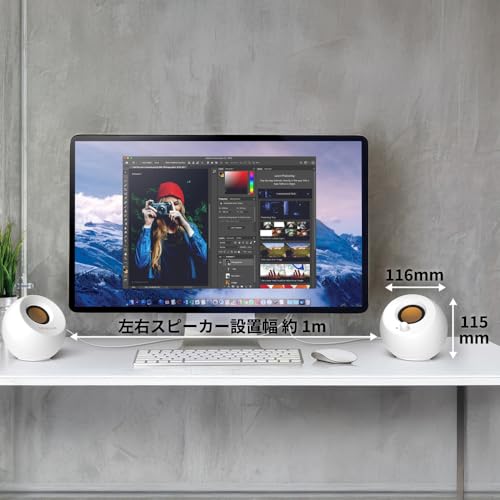
📐 PCスピーカーのサイズとデスク設置

PCスピーカーのサイズとデスク設置については、「コンパクトで置きやすい」という声と「思ったより大きい」という声の両方があります。
写真から小さな球を想像していた人が、実物を見て存在感に驚いたという感想もありました。
私も購入するなら、幅だけでなく、丸みのある本体を左右に置けるか、モニターの下に収まるかまで確認したいです。
丸みのある形は、直線的な機器が多いデスクに柔らかなアクセントを加えます。
ただし、細長いバー型のようにモニター下へまとめて置く形ではありません。
左右それぞれを置くスペースが必要で、ケーブルも机上に通ります。
机をすっきり見せたい人には、置き方や配線の計画が大切です。
🔸 置き場所は左右の幅も見る
本体の片側をモニター横に置けても、もう片方を置く場所が足りるか確認しておきたいです。
左右をつなぐケーブルが短く感じた購入者もいるため、机の両端に離して置きたい場合は、配線が届くかも考えましょう。
右側のスピーカーからケーブルが出ているという声もあり、パソコンやモニターの端子がどちら側にあるかが配置に関係します。
🔸 球形の存在感と転がりに注意
購入者の中には、本体を大玉のりんごやソフトボールほどに感じた人がいます。
また、丸い形が机上で転がりやすいという声もありました。
モニター下の高さと奥行きは購入前に確認しておくと安心です。
配置換えで持ち上げるときも、丸い本体を安定して扱える場所を決めておきたいです。
一方、モニターのすぐ横に置いたら、机の上で邪魔にならなかったというレビューもあります。
サイズは人によって印象が異なるため、商品の外形寸法を確認し、自分の机の空きスペースと比べるのが確実です。
私なら、スピーカー本体の場所に加えて、左右のケーブルとUSB給電ケーブルをどう通すかまで想像してから選びます。
⚫ Creative Pebbleブラックのデザイン

Creative Pebbleブラックのデザインは、丸みのある形と黒い色でデスクに置きやすいと感じる人がいます。
購入者の中には、黒を基調にしたパソコン周りになじむ、落ち着いた見た目が気に入ったという声がありました。
私も、音を聞く道具でありながら、毎日目に入るものとしてデザインを選ぶのは大切だと思います。
黒いデスクやモニターに合わせれば、色が浮きにくそうです。
丸いフォルムは、直線的なモニターやキーボードの中でやわらかな印象になります。
「かわいい」と感じる人も「かっこいい」と感じる人もいて、好みが分かれにくいという感想もありました。
デスクに小さなアクセントを置きたいけれど、派手な色は避けたい人には、黒という選択が扱いやすそうです。
🔸 黒いデスクに合わせやすい
黒い周辺機器やモニターと並べれば、スピーカーだけが強く目立ちにくくなります。
丸い形が少し表情を加えてくれるので、無機質になりがちなデスクの雰囲気を和らげることもできそうです。
私が口コミを読んでいて感じたのは、音だけではなく、置いたときに気分が上がることを評価する人がいる点でした。
🔸 光沢部分やランプは確認したい
一方、光沢のある部分にほこりが目立ったという声や、電源ランプが明るく感じたという声もあります。
黒い色はデスクになじみやすい反面、光沢の部分のほこりが気になる場合があります。
ランプの明るさやほこりの見え方には好みが出るため、暗い部屋で使う人は特に確認したいポイントです。
外観の好みだけで決めず、つまみの位置やケーブルの見え方も合わせて考えると、デスクに置いたときの印象を想像しやすくなります。
私なら黒いモニターの横に並べた姿をイメージしながら、光沢部分やランプが視界に入りすぎない位置に置けるかも確認します。
毎日見るものだからこそ、音と見た目の両方が自分の好みに合うか考えたいです。
🔌 PCスピーカーはUSB給電できる?
PCスピーカーはUSB充電器で給電できるのか。
Creative Pebbleは、レビューでUSBから電源を取り、別の音声ケーブルで機器につないで使ったという例が複数あります。
購入者の中には、パソコン本体のUSB端子を使わず、コンセントにつないだUSB充電器から給電した人もいました。
つまり、USB端子は電源用、音声端子は音を受け取るための接続として使い分けるのが基本です。
ここは初めての人が迷いやすい点です。
USBケーブルをつないだだけで音声も届くと思うと、音が出ない原因になる場合があります。
説明や接続先を確認し、音声ケーブルも再生機器の音声出力につなぎましょう。
パソコンやモニターの端子を使う場合、どの端子が音声出力なのかを確認しておくと接続しやすくなります。
🔸 USB充電器を使った購入例
パソコンのUSB端子を埋めたくないという人が、コンセント側のUSB充電器から給電して使ったレビューがあります。
USB給電なら、スピーカー用の電源コンセントを別に確保せずに済む場合があり、デスク周りを組み立てやすそうです。
私も、充電器を使える選択肢があるのは、USB端子の数が少ないパソコンでは助かると感じます。
🔸 USBだけでは音声が届かない
本品は無線接続のスピーカーではなく、有線接続です。
電源用のUSBと、音声用の端子をそれぞれ接続します。
Bluetoothのようにペアリングして音を飛ばす方式ではありません。
音声ケーブルを別につなぐ必要がある点は、購入前に押さえておきましょう。
接続したのに音が出ないときは、ケーブルだけでなく、パソコン側で選ばれている音声出力先も確認します。
USBハブやパソコンのUSB端子から給電したとき、ノイズが出たという感想もあります。
その場合、別のUSB端子やUSB充電器から給電して改善した例はありますが、必ず解決するとは限りません。
私なら、最初はデスクで扱いやすい給電方法を決め、再生音と無音時の両方を確かめます。
充電切れを気にせず、つないだ状態からつまみで音量を変えられる使い方は、有線の便利さとして期待できます。
📝 Creative Pebbleのまとめ
Creative Pebbleの口コミを読んで、私が感じたのは、モニター内蔵スピーカーから気軽に一歩進みたい人に向くPCスピーカーだということです。
動画やニュース、講義を机の近くで聞く人からは、声が聞き取りやすくなった、前面のつまみが便利、価格の割に満足という感想がありました。
パソコンの設定を開かなくても音量を変えられることは、毎日の小さな手間を減らしてくれそうです。
一方で、音量が足りない、低音が好みに合わない、ノイズが出た、思ったより大きかったという声もあります。
購入者によって評価が分かれるため、映画館のような迫力や本格的な音楽鑑賞を期待するなら、用途に合う上位機種も検討したいところです。
ノイズや動作の不具合がないか、到着後に早めに確認することも忘れずにいたいです。🔸 私ならこんな目的で選びます
- 動画や講義の声を、モニター内蔵音声より聞きやすくしたい
- 初めての外付けスピーカーを手頃な予算で試したい
- 黒いデスクに合う丸みのあるデザインが好み
- 音量を手元のつまみで調整したい
- 充電や無線接続の手間を減らして、有線で使いたい
🔸 先に確認したいこと
- 本体と左右のスピーカーを置くスペースがあるか
- 音声端子とUSB給電の両方を接続できるか
- デスクで必要な音量が得られそうか
- 低音の聞こえ方が自分の好みに合いそうか
- 到着後に左右の音とノイズを確かめられるか
私のように、まずは画面の音を少し聞きやすくしたい人なら、つまみを回してすぐ音量を整え、動画やニュースを聞きながら作業に集中する使い方を想像しやすいと思います。
黒い丸みのあるスピーカーをデスクに置いて、毎日のPC時間を気軽に楽しみたい人は、接続方法と置き場所を確認してから検討してみてください。