
*本記事はプロモーションを含みます
静かな部屋で在宅勤務や調べものをするとき、クリック音を気にせず作業できたらうれしいですよね。
親指側のボタンでページを戻ったり進んだりできれば、資料を見比べるときの手間も減らせそうです。
私もケーブルのないデスクで、必要な機能を手頃にそろえたいと思うタイプです。
そこで、BSMBW325BKについて寄せられた購入者の感想を読み比べ、使い心地や気になる点を整理しました。
実機を使った体験談ではなく、提供されたレビューをもとにした紹介です。
⭐ BSMBW325BKの口コミ・評判・レビュー

🔸 静音性や使いやすさは好評
私が購入者の感想を読み比べてまず目に留めたのは、左右クリックの音が小さいことと、手に馴染んで使いやすいという評価です。
在宅勤務や職場で使い、クリック音が気になりにくくなったと感じた人がいます。
夜間や静かな職場で作業するときは、小さな音でも気になることがありますよね。
こうした環境では、音を抑えられる点が魅力になりそうです。
手が楽、疲れにくい、反応がよいという感想も見られました。
サイドボタンが便利で、Webページの移動がしやすいという声もあります。
私なら、まず「音の小ささ」と「戻る・進むの操作」を重視する人に合うかを考えます。
日常のPC作業に欲しい機能がひと通りそろっている点は、レビューから伝わる長所です。🔸 購入者によって評価が分かれる点
一方で、サイズや握り心地は人によって印象が違います。
手にぴったり合ったという人がいる一方、少し小さい、親指や小指の位置が合わないという感想もありました。
マウスは手の大きさや持ち方で操作感が変わるので、形が合うかは使う人次第です。
耐久性については特に慎重に見たいところです。
ホイールのスクロールが不安定になった、クリックが反応しづらくなった、接続が途切れるようになったという報告があります。
反対に、数年使えた、同じモデルを買い直しているという人もいました。
使いやすさへの満足と、長持ちするかへの不安が同時に見られる商品と受け止めるのがよさそうです。
| 感想の傾向 | 私が読み取ったポイント |
|---|---|
| 音が小さい | 静かな部屋や仕事中に使いやすそう |
| 手に馴染む | 長時間の普段使いで評価されている |
| サイドボタンが便利 | ページ移動の手数を減らせる |
| ホイールやクリックの不具合 | 耐久性を重視する人は注意したい |
| サイズの相性 | 手の大きさや持ち方で評価が変わる |
私なら、購入前に「クリック音の静かさやサイドボタンの便利さ」と「故障に関する感想」の両方を見ます。
価格の手頃さだけで決めず、毎日使うマウスにどこまで耐久性を求めるかも考えると選びやすくなります。
💡 BSMBW325BKのサイズ感とフィット感

🔸 大きさは中くらいという声が中心
BSMBW325BKの本体寸法は幅約76mm、高さ約39mm、奥行約107mmで、重さは電池を除いて約70gです。
公式仕様の数値だけでは握ったときの感覚までは分かりませんが、購入者の感想には「大きすぎず小さすぎず」「手のひらに収まりやすい」という評価が見られます。
コンパクトで小回りがきくと感じた人もいました。
寸法や重量は[バッファロー公式の仕様](https://www.buffalo.jp/product/detail/bsmbw325bk.html)で確認できます。
私がサイズに関する感想で注目したのは、同じ形でも「ちょうどよい」と「小さめ」の両方があることです。
手首から中指の先まで約19.5cmの人は、指先から付け根は収まりがよい一方、手首側をもう少し支えてほしいと感じたそうです。
別の人は、大きな手でもすっぽり収まると感じています。
数値の大小より、手を置いたときの支え方が合うかが大切です。🔸 握り方との相性を確認したい
左右非対称の丸みを帯びた形が持ちやすいという人もいれば、親指の当たる場所が気になる、指が詰まる感じがするという人もいました。
これまで薄型や左右対称のマウスを使っていた人は、握り方が変わる可能性があります。
私は、マウスを手のひらで包むように持つのか、指先中心でつまむように持つのかを思い浮かべて選ぶのがよいと思います。
サイズへの不満としては、手の大きな人がもう少し高さを求める感想や、小さな手には本体がやや大きいという感想がありました。
持ち上げる操作やサイドボタンを押すときに、本体が浮くと感じた人もいます。
反対に、軽く動かせて手が疲れにくいという感想もありました。
フィット感はレビューの多数意見だけでは決めにくい部分です。
店頭で同じ形を試せるなら、手を乗せるだけでなく、左右クリックや戻る・進むボタンも押してみたいところです。
難しければ、今使っているマウスのサイズと持ち方を基準にし、幅や高さの違いを確認します。
手に合えば、画面上の作業に集中しやすくなる一方、形状が合わないと毎日の小さな違和感につながりそうです。
🔋 BSMBW325BKの電池は単4?使用感を確認

🔸 電池は単4ではなく単3を1本BSMBW325BKの電池は、単4形ではなく単3形を1本使います。
公式仕様では、単3形のアルカリ乾電池、マンガン乾電池、ニッケル水素充電池に対応しています。
付属品にも動作確認用の単3形乾電池が含まれます。
レビュー欄には単4と書かれた感想もありますが、型番の仕様を確認するなら[バッファロー公式ページ](https://www.buffalo.jp/product/detail/bsmbw325bk.html)の記載を基準にしたいです。
充電式の内蔵バッテリーではなく、電池を入れ替えて使うタイプです。
充電ケーブルを机に出さずに済むのは手軽ですが、電池が切れたときに予備を用意しておく必要があります。
レビューでは「充電式ではない点が惜しい」という人がいる一方、電池が長持ちした、いつ交換したか忘れるほどだったという感想もありました。
充電を待たず、交換して作業に戻れるのは乾電池式の分かりやすさです。🔸 電池カバーの固さには注意
電池に関して気になったのは、カバーが開けにくいという声が複数あることです。
爪を引っかけて開ける部分が固く、爪に負担がかかると感じた人や、電池交換のときに扱いづらかったという人がいました。
電池の交換頻度が少なくても、初回に開けるときや交換時に戸惑う可能性はあります。
電池寿命について、公式にはアルカリ乾電池を使い、1日8時間のパソコン操作のうちマウス操作を5%とした条件で最大140日という目安が示されています。
使用時間や環境で変わり、保証値ではありません。
付属電池も動作確認用で、寿命が短い場合があるとのことです。
「最大140日」は使い方によって変わる目安として見ておきたいです。
レビューには電池を替えたら不調が改善したという人もいる一方、交換しても動かなかったという人もいます。
反応が鈍いと感じた場合は、まず電池の向きや残量を確認し、その後も改善しなければ別の原因を考えるのがよさそうです。
私は予備の単3電池を手元に置いておくと、仕事中に突然使えなくなる不安を減らせると思います。
📦 BSMBW325BKはどんなマウス?特徴を紹介

🔸 日常操作に必要な5ボタン
BSMBW325BKは、2.4GHzのUSBレシーバーで接続するBlueLEDワイヤレスマウスです。
左右のクリック、ホイール、親指側の戻る・進むボタンを備えた5ボタン仕様で、カーソル速度は1000dpiと1600dpiの2段階に切り替えられます。
電池を含まない重さは約70gです。
これらの仕様は[バッファロー公式の製品情報](https://www.buffalo.jp/product/detail/bsmbw325bk.html)に掲載されています。
私が機能を見て感じるのは、細かな設定をたくさん増やすより、普段の操作を手早くする機能を集めたモデルだということです。
Webページを見たり、資料を開いたり、文章を書いたりする用途なら、戻る・進むボタンを使えるのは便利そうです。
コードが机の端に引っかからないワイヤレス接続も、デスクをすっきりさせたい人には魅力になります。
🔸 Bluetooth接続ではない点を確認
接続はBluetoothではなく、USB Type-Aレシーバーをパソコンなどに挿して使う方式です。
レシーバーを挿してスイッチを入れるだけで使えたという感想がある一方、USB端子がなく、ハブを買い足した人もいました。
USB-C端子だけのノートパソコンを使う場合は、手持ちの変換アダプターやハブが必要かを先に確認したいです。
BlueLEDセンサーを搭載していますが、どんな場所でも同じように動くとは限りません。
表面との相性で動きに違和感があったという感想もあるため、反応が気になる場合はマウスパッドを使う方法も考えられます。
レビューにはパッドなしで問題なかった人も、机の素材によって動きが変わったと感じた人もいました。
使用する机や接続端子を先に確認すると、購入後の戸惑いを減らせます。
なお、公式情報では、サイドのブラウジングボタンはWindowsのみ対応と案内されています。
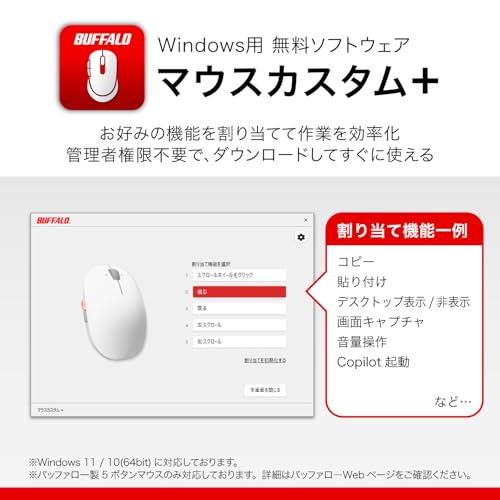
ボタン割り当ての変更ソフトも用意されていますが、Windows向けです。
Macやタブレットで使いたい場合は、基本的なカーソル操作だけでなく、戻る・進むボタンも使えるかを確認しておくと安心です。
🔇 バッファローの静音マウスはクリック音が小さい?

🔸 静かな場所で使いやすいという感想
バッファローの静音マウスを検討する人がまず気にするのは、クリック音の小ささだと思います。
BSMBW325BKについては、左右クリックの音が静かで、仕事中や夜の作業で気になりにくいという購入者の感想が多く見られました。
周囲が静かな職場や自習スペース、家族が寝ている時間帯に使うときは、カチカチ音を抑えられるだけでも気持ちが楽になりそうです。
公式でも左右ボタンとホイールボタンが静音仕様と案内されています。
通常のマウスと変わらないクリック感を保ちながら音を抑える設計です。
ただし、実際の聞こえ方は周りの静けさや押し方、個体差で変わります。
「完全に無音」と考えるより、一般的なクリック音を抑えたい人向けと考えるのがよさそうです。🔸 音の感じ方には差がある
購入者の感想の中には、クリック音がほぼ気にならないという人がいる一方で、静かな部屋では音が聞こえる、右と左で音が違うと感じた人もいました。
また、左右クリックは静かでも、親指側のボタンはカチッと鳴ると感じた人がいます。
静音性を最優先にするなら、どのボタンの音を抑えたいのかまで考えておきたいです。
ホイールを回す音についても意見が分かれます。
静かだと感じた人がいる一方、ゴロゴロ、キュルキュルと音がして気になるという感想もありました。
つまり、静音設計があるからマウス全体のあらゆる音が同じように小さいとは限りません。
クリック音とスクロール音は別々に考えると、期待とのずれを抑えられそうです。
私なら、静かな部屋で左右クリックの音が気になっている人には、候補のひとつとして検討します。
音に敏感な人は、レビューの中でも「左右クリック」「サイドボタン」「ホイール」のどの部分を指しているのかを読み分けたいところです。
クリック音が小さくなれば、目の前の資料や画面に意識を向けやすくなりそうですね。
🎚️ バッファローのマウスのdpi切替の使い心地

🔸 1000dpiと1600dpiの2段階
dpiは、マウスを動かしたときにカーソルがどれくらい移動するかを表す数値です。
BSMBW325BKは、1000dpiと1600dpiの2段階に切り替えられます。
数字が大きい設定ほど、マウスを少し動かしたときにカーソルが大きく動きます。
公式の製品情報でも、この2段階が案内されています。
[バッファロー公式仕様](https://www.buffalo.jp/product/detail/bsmbw325bk.html)
私なら、普段の事務作業やWeb閲覧で、カーソル速度を少し変えたい人には分かりやすい機能だと考えます。
広い画面を移動するときは1600dpi、細かい位置合わせをしたいときは1000dpi、という使い分けができます。
とはいえ、好みの速度が2段階の間にある人には、ちょうどよい設定が見つからない可能性もあります。
🔸 細かい調整を求める人には物足りないことも
レビューでは、通常の仕事には十分という評価の一方、感度の段階が少なく融通が利きにくいという感想も見られました。
高い方にするとカーソルが速く感じ、低い方だと遅いと感じる人もいます。
別のマウスで細かく感度を調整していた人や、ゲームで狙いを細かく合わせたい人は、2段階では物足りないかもしれません。
細かな速度調整を重視するなら、購入前に段階数を確認したいところです。
レビューには、説明書と販売ページでdpiの表示が違うように感じたという声や、使い始めに速度が合わなかったという声もありました。
今回の型番の公式情報では1000dpiと1600dpiです。
別モデルやシリーズ商品の情報が混ざると、数字が異なる場合があります。
型番がBSMBW325BKであることを確かめてから仕様を見るのがおすすめです。
速度はマウス本体の切替だけでなく、パソコン側の設定でも調整できます。
ただし、本体側に選択肢が少ないことを補えるかは、使用環境や好みによります。
仕事の資料を読むときに画面の端まで素早く移動したいのか、画像や表で細かな操作をしたいのかを想像して選ぶと、DPI切替を活かせるか判断しやすくなります。
🖱️ BSMBW325BKのホイールに不具合はある?

🔸 スクロールの不安定さは購入前に知っておきたい
BSMBW325BKの感想で私が特に注意して読みたいと思ったのは、中央のホイールに関する報告です。
購入から数か月から1年ほどで、下に回したのに画面が上へ戻る、スクロールが上下にぶれる、回しても反応しにくいといった不調を経験した人がいました。
資料やWebページを読むときにスクロールが逆方向へ動くと、読みたい位置を保ちにくく、作業の流れが止まってしまいます。
一方で、1年以上問題なく使えている、ホイールの回転は良好という感想もあります。
また、別の人はマウスではなくブラウザー側の問題だったと気づき、ホイールの故障という判断を訂正していました。
不具合の報告は無視できませんが、すべての個体で起きると決めつけることもできません。
🔸 ホイールを頻繁に使う人は慎重に
毎日長時間、画面を何度もスクロールする使い方では、ホイールの不調が起きた場合の影響が大きくなります。
レビューには、仕事で毎日使って数か月後に調子が悪くなった人や、買い直しても同様の症状を経験した人がいました。
ホイールでページを大きく移動したり、細かな作業で何度も回したりする人は、購入後の動作を早めに確かめておきたいです。
不調を感じたときは、まず電池残量や接続、ブラウザーの表示を確認し、別のアプリやパソコンでも同じ症状が出るかを見る方法があります。
レビューには掃除で改善した人もいますが、分解には工具が必要だったり、作業に手間がかかったりします。
私は、分解修理を前提に買うより、まず保証や問い合わせ方法を確認する方が安心だと思います。
ホイール以外のクリックやカーソル操作は問題ないと感じた人もいるため、故障報告だけで全体の使い勝手を判断するのも難しいところです。
反対に、価格が手頃でも、スクロールの不具合が許容できない人には心配が残ります。
ホイールをよく使うかどうかを、購入判断の軸のひとつにすると、自分に合うか考えやすくなります。
⚠️ ワイヤレスマウスの耐久性は?口コミで確認
🔸 長持ちした人と早く不調になった人がいる
ワイヤレスマウスの耐久性については、BSMBW325BKの購入者の間で評価が分かれています。
数年使えた、同じモデルを何度も買い直しているという人がいる一方、半年ほどでホイールやクリックが不安定になった、1年を待たずに動かなくなったという人もいました。
レビューを読みながら、私は「必ず長く使える」と見込むより、故障した場合の買い替えも含めて考えたいと思いました。
不調の内容として多く挙がるのは、ホイールの逆スクロールや空回り、左右クリックの反応低下、カーソルの停止、レシーバーとの接続切れなどです。
同じ型番を複数回買って同様の症状が出たという人がいる一方、何年も問題なく使っている人もいます。
耐久性には幅があり、個体や使い方による差が見受けられます。
🔸 仕事で毎日使うなら購入後の確認を
毎日使う仕事用として選ぶ場合、短期間で不調が起きると作業への影響が出ます。
注文後は、クリック、ホイール、カーソル移動、戻る・進むボタンを一通り確認しておくと、違和感に気づきやすくなります。
電池残量やUSBレシーバーの差し込み位置も、不調の原因を確かめるときに見たいポイントです。
保証について、公式ページでは保証期間が6か月と案内されています。
ただし、実際に問い合わせた購入者の感想には、送料負担や手続きに関する不満もありました。
保証を頼りにする場合は、購入時点で公式の案内を読み、購入日が分かる記録を残しておくとよさそうです。
耐久性を最優先する人は、保証条件も含めて比較したいところです。
反対に、価格を抑えたい、普段のWeb閲覧や事務作業が中心、多少の不具合が出たら買い替える考え方もできるという人には、使いやすさや静音性が魅力になる可能性があります。
価格だけで長期使用を期待するより、自分の使用頻度と許容できる買い替え時期を考えると納得しやすくなります。
👍 バッファローのマウスはサイドボタンが便利?

🔸 戻る・進むでページ移動を短縮
バッファローのマウスにあるサイドボタンは、親指側からブラウザーの「戻る」「進む」を操作するためのボタンです。
BSMBW325BKでは5ボタンの一部として搭載されており、公式情報ではWindowsでのブラウジングボタンとして案内されています。
購入者からは、Web閲覧や資料の確認に便利、ページを行き来する手間が減ったという感想が寄せられています。
私なら、Webページをいくつも開いて調べるときや、資料を確認しながら前の画面へ戻る作業をするときに使ってみたい機能です。
画面上の戻る矢印までカーソルを運ぶ回数が減れば、操作が軽やかに感じられそうです。
親指のワンクリックで戻る・進むを操作できることが、5ボタンの分かりやすい利点です。🔸 ボタンの位置や押し心地は手との相性も
サイドボタンが便利という人がいる一方で、ボタンが小さく押しづらい、親指が触れて意図せず戻ってしまうと感じた人もいます。
ボタンをよく使う人ほど、親指を動かしたときに自然に押せるかが大切です。
慣れると使いやすいという感想もあるので、最初の数日はボタン位置に慣れる時間が必要かもしれません。
左右クリックが静かでも、サイドボタンは同じように静かとは限らないという感想も見られました。
押したときの音や固さが気になる人は、全ボタンが同じ感触だと思い込まない方がよさそうです。
また、Windows以外の環境ではブラウジングボタンが対応しない場合があるため、OSの確認も欠かせません。
サイドボタンを使う予定があるなら、対応環境と親指の位置を合わせて確認したいです。
私は、戻る・進むを頻繁に使う人には、便利さを感じやすい機能だと思います。
逆に、親指の誤操作を避けたい人や、左右対称でシンプルなマウスに慣れている人は、サイドボタンが必要かを考えてみるとよさそうです。
うまく手に馴染めば、資料やWebページを読み比べる時間を少し軽やかにしてくれます。
📝 BSMBW325BKを選ぶ前のまとめ
🔸 静音性と普段使いの機能を重視する人向け
私が今回レビューを読み比べて感じたのは、BSMBW325BKは静かなクリック音、親指側の戻る・進むボタン、ワイヤレス接続など、普段のPC作業に便利な機能を手頃にそろえたマウスだということです。
クリック音を気にせず在宅勤務や夜の作業に集中したい人、ページを頻繁に戻ったり進んだりする人には、魅力になりそうです。
手に馴染む、軽く動かしやすい、操作が楽という感想もあり、サイズが合えば長時間の作業を助けてくれる可能性があります。
コードを引き回さない机で、必要な機能をまとめて使えるのも便利です。
静音性とページ移動のしやすさを重視するなら、候補として検討しやすいモデルだと思います。🔸 耐久性やサイズは納得できるか確認
一方で、ホイールやクリックの不具合、接続やスリープ復帰の使いにくさを経験した人もいます。
フィット感も評価が分かれるため、手の大きさや普段の持ち方に合うかを確かめたいところです。
ホイールを多用する人や、仕事道具として長く安定して使えることを最優先する人は、耐久性に関する感想をよく読み、他の製品とも比較すると安心です。
購入前に確認したい点をまとめると、次のとおりです。
- ✨ クリック音を抑えたマウスを探している
- ✨ 戻る・進むボタンでWeb閲覧を快適にしたい
- ✨ USB Type-Aレシーバーを使える環境がある
- 🔸 単3電池式や電池カバーの扱いを許容できる
- 🔸 手のサイズと左右非対称の形が合いそうか考える
- 🔸 ホイールやクリックの耐久性をレビューで確認する
私なら、静かな部屋でクリック音を気にしすぎず、資料やページを行き来しながら作業したい場合に、まず接続方式とサイズを確認します。
使い勝手のよさと耐久性への不安の両方を踏まえて選ぶことが、購入後の納得につながりそうです。
自分の作業に必要な機能が合っていれば、ケーブルのないデスクで、目の前の仕事や調べものに集中する助けになるかもしれません。